![LOR - IDENTITE - WIM PICTOGRAMME COULEUR.png]](https://test.support.wim.lore.fr/hs-fs/hubfs/LOR%20-%20IDENTITE%20-%20WIM%20PICTOGRAMME%20COULEUR.png?height=40&name=LOR%20-%20IDENTITE%20-%20WIM%20PICTOGRAMME%20COULEUR.png)
1ʳᵉ étape : Transfert paramétrage comptable
- Pour transférer les éléments d'une campagne à une autre, suivez le chemin suivant : Menu "Comptabilité" → "Paramétrage" → "Paramétrage de l'export". Vous êtes redirigé sur cette vue.
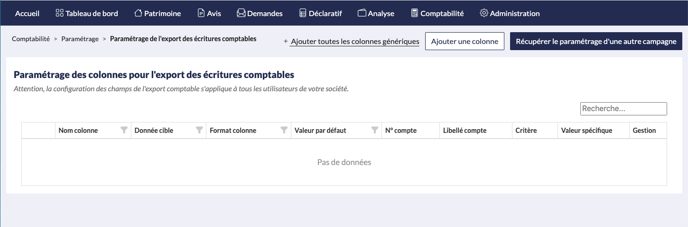
- Cliquez sur le bouton "Récupérer le paramétrage d'une autre campagne".
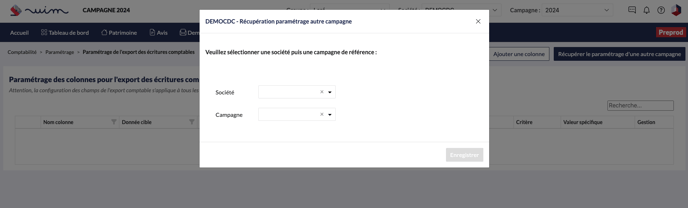
- Sélectionnez votre société et l'année de Campagne de référence pour récupérer le paramétrage, puis cliquez sur "Enregistrer".
Le paramétrage est ensuite automatiquement récupéré.
2ᵉ étape : Contrôle du plan de compte
Pour effectuer les contrôles et vérifications du paramétrage comptable, suivez le chemin suivant :
- Menu "Comptabilité" > Sous Menu "Plan de compte" > "Liste des comptes".
- Vous accédez à l'inventaire des comptes paramétrés dans l'application.
- Vérifiez que vos comptes sont bien paramétrés.
- Si ce n'est pas le cas, vous pouvez ajouter des comptes/modifier ces derniers.
Un premier tableau répertorie le numéro et le libellé d'un compte, ainsi que le compte parent associé et une indication précisant si la ligne correspond à un compte tiers. Les deux derniers champs sont facultatifs.
Pour ajouter un compte ou en modifier un, un onglet est présent en dessous du tableau des comptes :
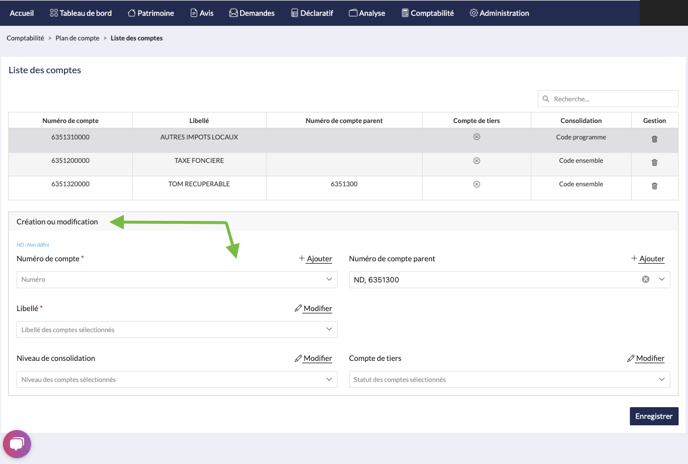
Remplissez les différents champs suivants : Numéro de compte, Libellé, Niveau de consolidation, Numéro de compte parent (si applicable) et Compte de tiers (si nécessaire).
Concernant les niveaux de consolidation, ceux-ci sont proposés du niveau le plus large au plus spécifique : Société / SIE / Commune / Avis / Axe 3 (niveau le plus large dans la structure analytique) / Axe 2 (niveau intermédiaire dans la structure analytique) / Axe 1 (niveau le plus détaillé dans la structure analytique) / Lot.
Une fois toutes les informations saisies, cliquez sur "Enregistrer".
👉 Compte parent
Un compte parent permet de regrouper plusieurs comptes.
⚠️ Attention : les écritures comptables se feront toujours sur le compte lui-même et non sur le compte parent. Cependant, il est possible de choisir d’afficher uniquement le compte parent dans les exports comptables.
👉 Compte de tiers
Pour identifier un compte tiers, sélectionnez l'option "Compte tiers" lors de la création d'un nouveau compte. Après l'enregistrement, une icône ✅ apparaîtra dans le tableau pour confirmer que le compte a bien été paramétré en tant que compte tiers.
3ᵉ étape : Contrôle de l'affectation des charges
💡 L’affectation des charges s’effectue par nature de lot. Assurez-vous donc que l’ensemble de votre patrimoine et toutes les natures de lots correspondantes ont bien été importées dans WIM.
Pour procéder à la vérification, suivez le chemin suivant :
- Menu "Comptabilité" > Sous-menu "Plan de compte" > "Affectation des charges".
- Vérifiez que vos natures de lots sont correctement paramétrées et que les charges sont bien attribuées.
- En cas d'éléments manquants ou incorrects, vous pouvez ajouter de nouvelles natures de lots (via "ajouter un plan de compte") ou modifier les paramètres existants via le stylo
 .
.
Exemple de cas où il faut ajouter des plans de comptes à des natures non paramétrées :
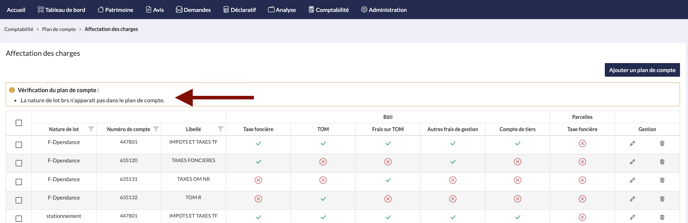
Pour ajouter un plan de compte, cliquer sur "Ajouter un plan de compte". Un onglet s'ouvre :
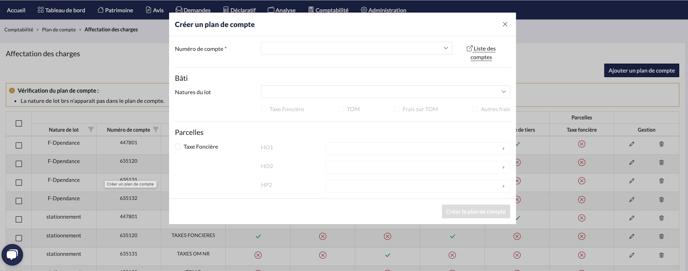
Ensuite, complétez les informations en ajoutant un numéro de compte (vous pouvez afficher la liste des comptes disponibles en cliquant sur le bouton  ). Cochez les charges à associer à ce compte, puis sélectionnez "Créer le plan de compte".
Répétez cette opération pour associer toutes les charges requises à cette nature de lot.
Pour modifier les affectations existantes, cliquez sur l'icône de modification  .
.
✅ Si aucun onglet d’erreur n’apparaît, cela signifie que vous n’avez pas configuré de nouvelles natures de lot cette année, et aucune affectation supplémentaire n'est nécessaire. Procédez simplement à une vérification du paramétrage actuel.
4ᵉ étape : Récupération des critères de 2023 et import en 2024
Cette étape ne concerne que les sociétés qui ont des exceptions comptables, et donc des critères. Si vous n'êtes pas concerné, passez directement à l'étape 5.
Une fois le paramétrage transféré et le contrôle du plan de compte et paramétrage effectué, vous allez devoir récupérer les critères, c'est-à-dire les exceptions.
⚠️ Attention : Il est essentiel d'auditer vos critères. Votre patrimoine évolue ainsi que les règles de gestions qui le concernent.
💡 Le transfert des critères de la campagne précédente n'exclut pas la création ou la modification de certains d'entre eux pour l'année de la campagne en cours.
Pour récupérer les critères de l'année précédente, veuillez suivre les étapes suivantes:
- Sélectionnez l'année de Campagne 2023 (N-1).
- Suivez le chemin suivant : Comptabilité > Paramétrage > Critères > Exporter.
Le fichier se télécharge en csv.
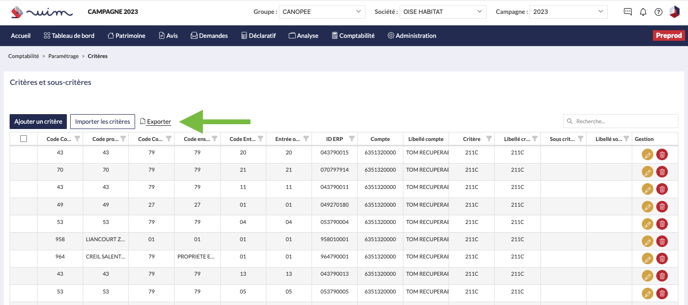
Une fois les critères exportés en 2023, vous devez les importer dans la campagne actuelle 2024, pour cela :
- Sélectionnez l'année de campagne 2024.
- Suivez le chemin suivant : Comptabilité > Paramétrage > Critères > Importer les critères.
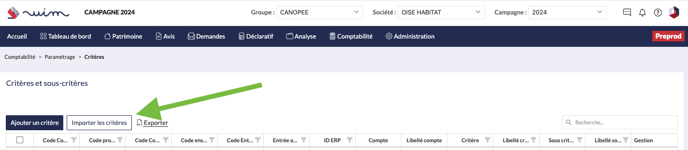
- Une fenêtre s'ouvre, vous pouvez sélectionner le fichier précédemment exporté et l'importer. Cliquez ensuite sur "importer".
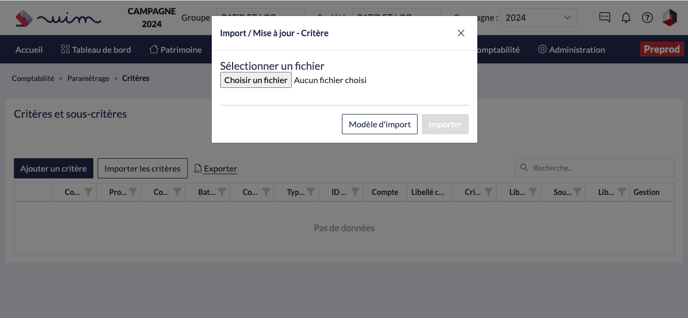
💡 Vous pouvez également créer de nouveaux grâce au bouton "ajouter un critère".
Si vous souhaitez créer de nouveaux critères en masse, c'est possible, utilisez le "modèle d'import" disponible dans "Importer les critères".
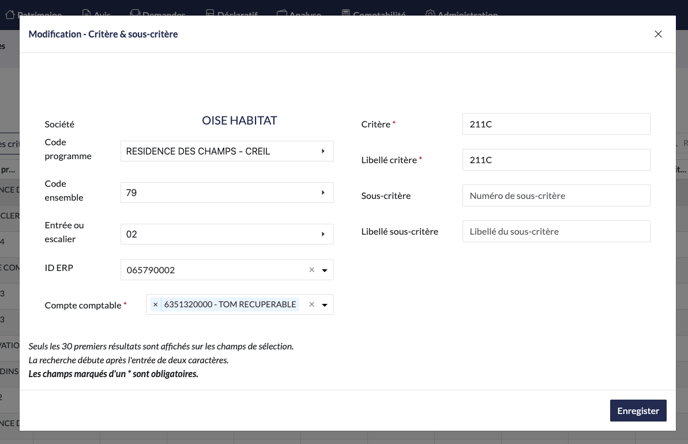
Pour modifier des critères existants, vous devez utiliser l'icône :
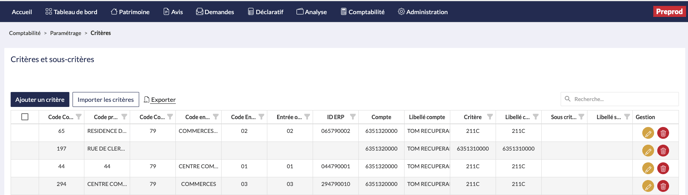
Un onglet s'ouvre, vous pouvez ensuite procéder aux modifications de critère puis enregistrer.
5ᵉ étape : Paramétrage des fournisseurs
Cette étape ne concerne que les sociétés qui souhaitent paramétrer des codes fournisseurs/partenaires. Si vous n'êtes pas concerné, passez directement à l'étape 5.
Le paramétrage des fournisseurs et des partenaires s'établit sur la base des numéros d'avis et des codes trésorerie.
Un code fournisseur est une typologie interne utilisée par l'organisme pour désigner un centre des impôts, généralement basé sur le code de trésorerie indiqué dans les avis de taxe foncière. Lors de l'importation des avis, le système de lecture automatique stocke ces codes dans la base de données de WIM.
Générer la Liste des Codes Fournisseurs :
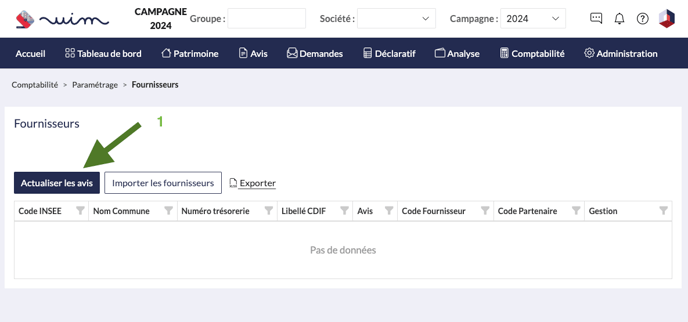
- Accédez à Comptabilité > Paramétrages > Fournisseurs.
- Cliquez sur Actualiser les avis pour générer automatiquement la liste des codes fournisseurs stockés en base.
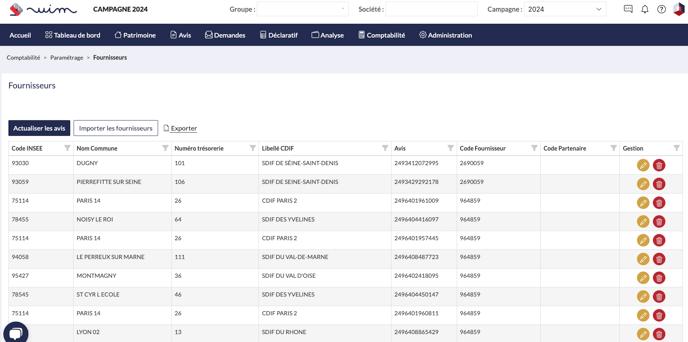
Ajouter/Modifier des Codes Fournisseurs et Codes Partenaires
Si, dans votre organisme, un code fournisseur ne dépend pas d’un code de trésorerie, vous pouvez importer un fichier personnalisé :
- Cliquez sur Importer les fournisseurs > puis téléchargez le modèle d'import de fichier.
- Remplissez / modifier le fichier avec vos données (sans modifier les entêtes), puis importez-le dans WIM dans Importer les fournisseurs.
6ᵉ étape : Non bâti
7ème étape : Vérification des écritures comptables
Pour cette dernière étape, vous pouvez vous appuyer sur cet article :
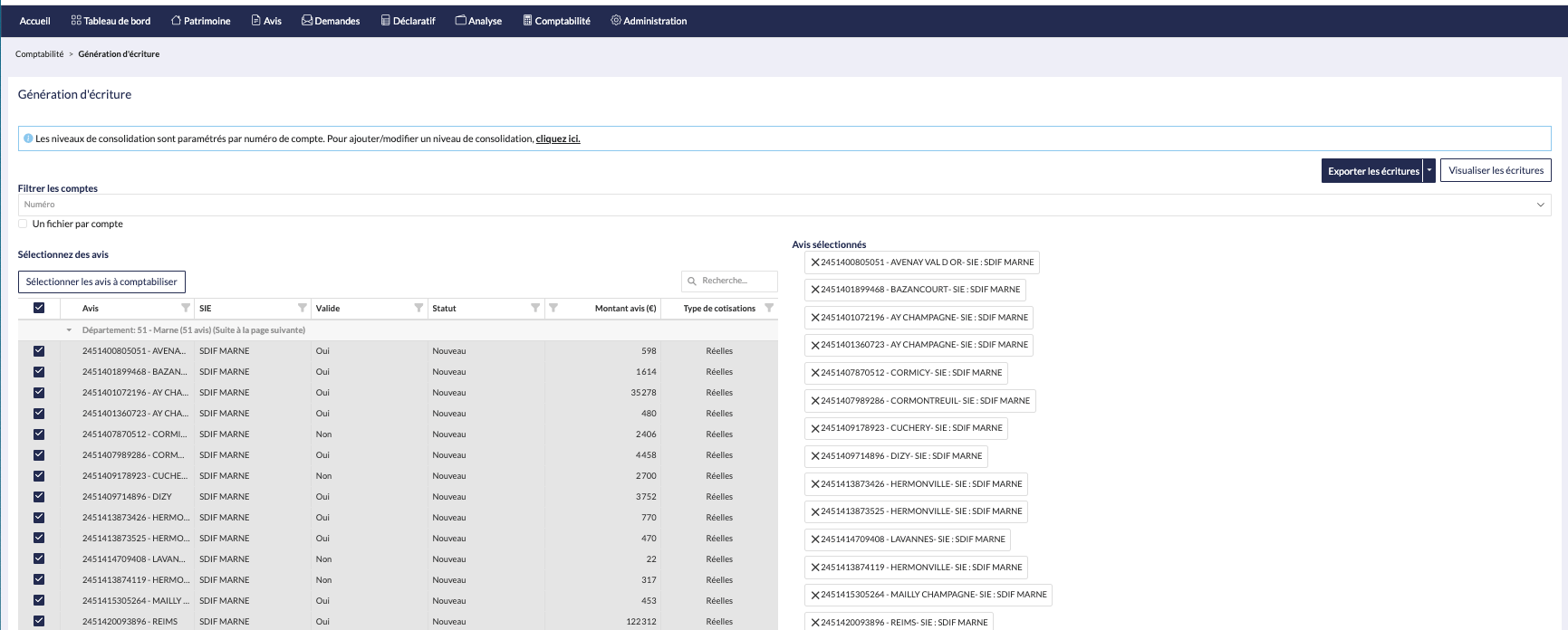
Pour générer les écritures comptables, suivez le chemin suivant : Menu "Comptabilité" > Génération d'écriture.
Sélectionnez les avis que vous souhaitez comptabiliser puis cliquez sur le bouton "Exporter les écritures".