![LOR - IDENTITE - WIM PICTOGRAMME COULEUR.png]](https://test.support.wim.lore.fr/hs-fs/hubfs/LOR%20-%20IDENTITE%20-%20WIM%20PICTOGRAMME%20COULEUR.png?height=40&name=LOR%20-%20IDENTITE%20-%20WIM%20PICTOGRAMME%20COULEUR.png)
👉 Prérequis
Avant de procéder à l'affectation des charges, vous devez impérativement avoir finalisé le paramétrage de votre Plan de compte.
L'affectation des charges étant faite par nature de lot, l'intégralité de votre patrimoine ainsi que les natures de lots associées doivent avoir été importés dans Wim.
👉 Affectation des charges
-
Pour affecter vos cotisations, cliquer sur le menu
 Comptabilité puis Plan de compte puis Affectation des charges.
 -
Cliquez sur le bouton
 Ajouter un plan de compte.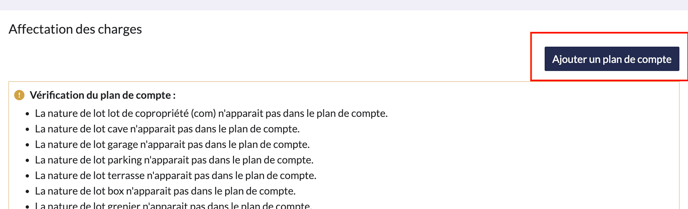
- Au sein du formulaire, sélectionner le compte comptable que vous souhaitez paramétrer.
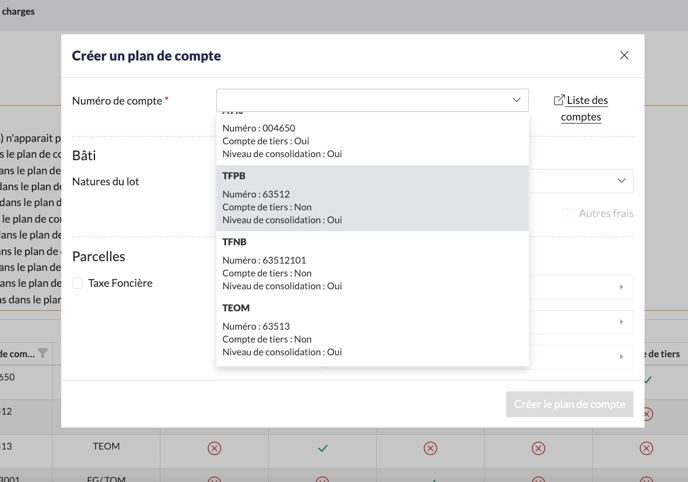
Le formulaire est composé de 2 parties, le patrimoine bâti et les parcelles (ie. patrimoine non bâti).
Sélectionner une ou plusieurs natures de lot dans le menu déroulant, puis cocher les cotisations correspondantes afin de les affecter à votre sélection. Cliquer sur  Créer le plan de compte pour enregistrer l'affectation.

Pour les parcelles, sélectionnez uniquement le compte et cocher la case Taxe Foncière en dessous de Parcelles. Pour y associer une structure analytique, sélectionnez les 3 axes correspondants.
Attention :
Si une nature n'est affectée à aucune cotisation, un bandeau jaune s’affiche et liste les anomalies d’affectations. Attention, ce bandeau ne remonte pas les potentielles anomalies d’affectation sur les comptes de tiers, vous devez veiller pour le compte de tiers à ce que l’intégralité des natures soient paramétrées.

👉 Modification et suppression d'affectation des charges
Au sein du tableau de synthèse, il est possible de filtrer par nature de lot, numéro de compte et libellé.

Pour trier les colonnes, cliquer sur le titre de la colonne. Si la flèche pointe vers le haut, le tri est par ordre croissant; si la flèche pointe vers le bas, l'ordre est décroissant.
Le bouton  Supprimer permet de supprimer la ligne d'affectation du paramétrage. Vous devez confirmer l'action en cliquant sur valider.
Le bouton  Modifier permet de modifier le paramétrage. Vous pouvez ajouter ou retirer certaines cotisations grâce aux cases à cocher. Pour valider votre modification, cliquer sur le bouton +Modifier ce plan de compte.