![LOR - IDENTITE - WIM PICTOGRAMME COULEUR.png]](https://test.support.wim.lore.fr/hs-fs/hubfs/LOR%20-%20IDENTITE%20-%20WIM%20PICTOGRAMME%20COULEUR.png?height=40&name=LOR%20-%20IDENTITE%20-%20WIM%20PICTOGRAMME%20COULEUR.png)
1. Préambule
Au 1er janvier de chaque nouvelle campagne, il est essentiel d'importer l'ensemble de votre patrimoine ERP, afin de prendre en compte les évolutions des caractéristiques de chaque lot.
L'import doit comprendre :
- vos lots actifs (patrimoine détenu),
- vos lots inactifs (vendus ou démolis jusqu'à N-5).
⚠️ Pensez à importer vos lots qui ne sont pas encore mis en service, il s'agit de lots actifs pour autant.
2. Import ERP : Etapes à suivre
👉 Etape 1 : Pour importer votre patrimoine ERP, suivez le chemin suivant : Administration → Données → Lots.
Vous serez dirigé(e) vers la vue suivante : 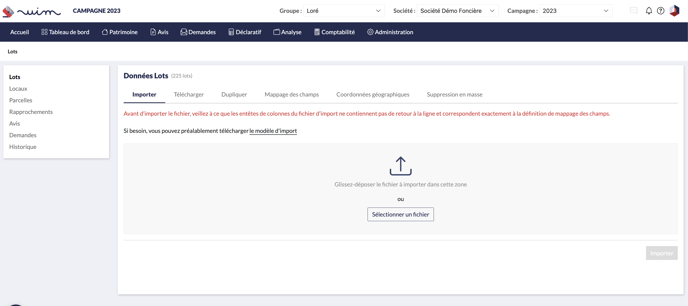
👉 Etape 2 : Téléchargez le modèle d'import présent sur WIM, celui-ci constitue une base d'appui à la création de votre document Excel à importer :
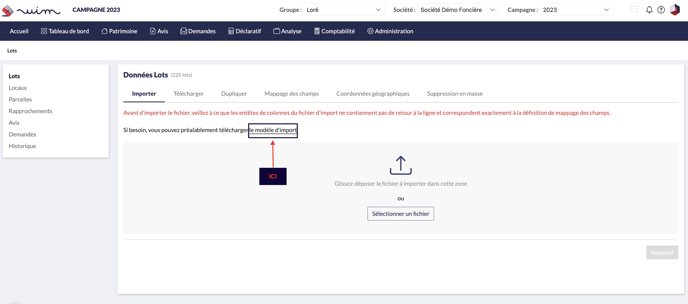
Voici à quoi ressemble le modèle d'import :
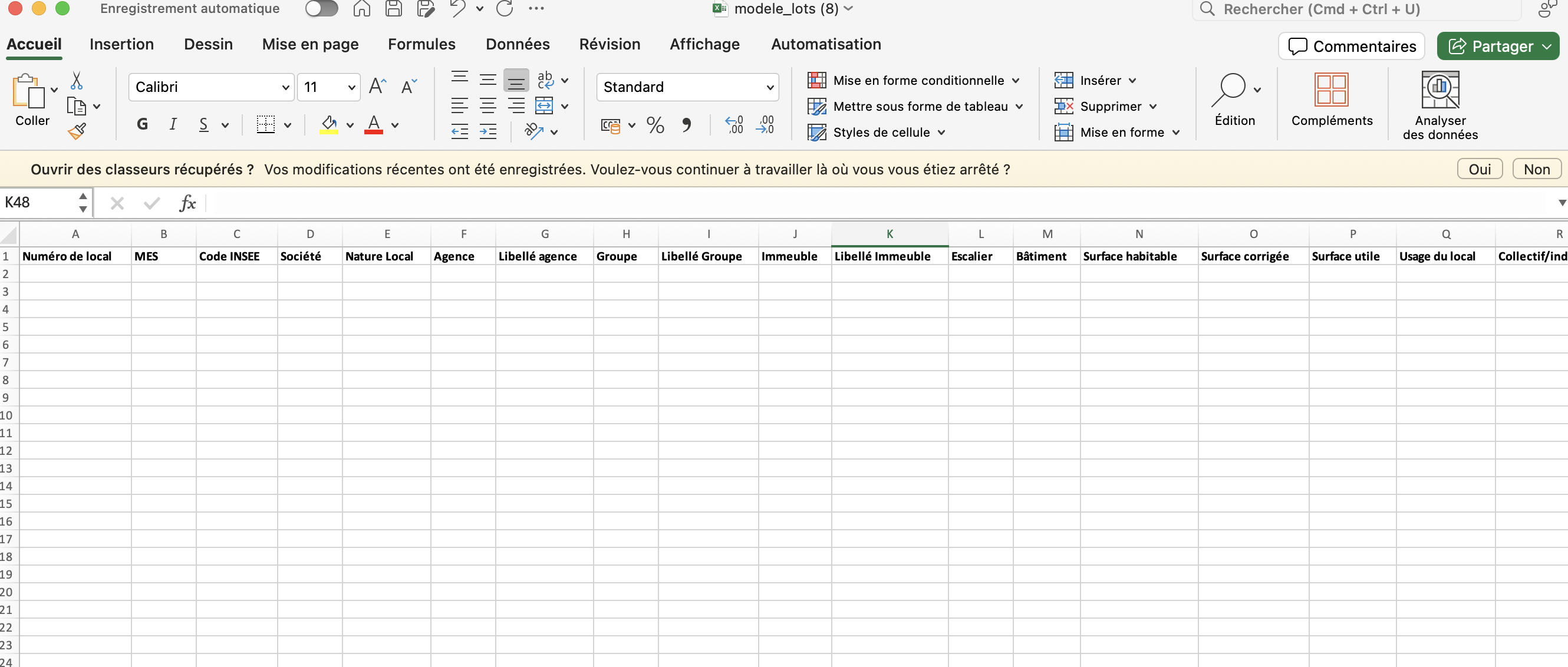
Les champs obligatoires doivent être retranscrits dans votre fichier Excel. Il s'agit des 5 premiers champs à savoir :
Vous avez la possibilité d'utiliser le vocabulaire interne de votre entreprise pour chaque champs.
Par exemple, si en interne vous utilisez "Numéro ID ERP" au lieu de "Numéro d'Identification ERP", n'hésitez pas à le reproduire tel quel : "Numéro ID ERP".
Avant de procéder à l'importation dans votre ERP, il est cependant impératif de compléter le mappage des champs (voir étape 5).
👉 Etape 4 : Effectuez le mappage des champs
Le mappage des champs vous permet d'établir des correspondances entre les libellés des colonnes de votre ERP et WIM. Il est possible que vous utilisiez des termes différents de ceux de WIM.
Ainsi, pour que la solution puisse correctement interpréter les données et faire des liens, il est essentiel de lui indiquer la signification de chaque champ de votre ERP, pour une bonne traduction de WIM.
Pour accédez au mappage des champs, suivez le chemin classique (dans le cas où vous êtes retourné(e) entre temps sur la page d'accueil) : Administration → Données → Lots → Mappage des champs / ou cliquez directement sur l'onglet "Mappage des champs".
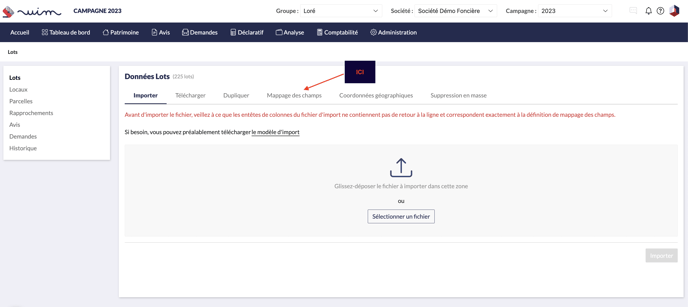
Vous arrivez ensuite sur cette page :
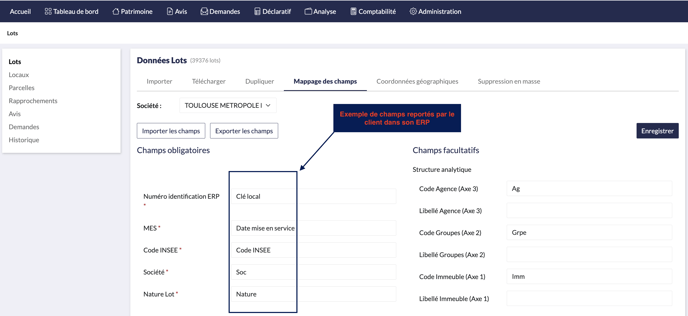
Procédez au mappage des champs, c'est à dire indiquez pour chaque champ Wim, votre intitulé utilisé en interne.
A chaque modification n’oubliez pas de cliquer sur le bouton enregistrer, sans cet enregistrement les éléments ne seront pas pris en compte.
💡 Astuce 1 : vous pouvez compléter le mappage des champs dans WIM via un import des champs, pour cela, cliquez sur le bouton suivant :
A savoir : Vous pouvez vous aider à réaliser cet import en téléchargeant le modèle d’import disponible en cliquant sur le bouton "Importer les champs" puis "Modèle d'import". Le modèle se télécharge en suivant.
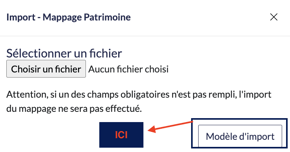
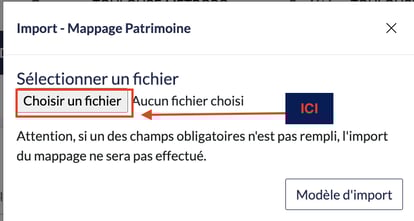
Remplissez le document en respectant les indications et réimportez le sur WIM comme indiqué ci-dessous :
💡 Astuce 2 : Une fois que vous avez rentré manuellement ou par import vos champs, vous avez la possibilité d’exporter le mappage des champs déjà paramétré grâce à ce bouton : 
Les exports sont au format XLSX.
👉 Etape 5 : Faites attention à bien respecter les formats attendus pour remplir les lignes des champs suivants :
- Le champ Collectif/individuel a uniquement deux possibilités :
- Individuel avec I majuscule ou
- Collectif avec C majuscule. - Le champ QPV attend :
- la valeur 1 pour les lots situés en zone QPV
- 0 pour ceux qui ne le sont pas. - Le champ Conventionnement attend :
- la valeur 1 pour les lots conventionnés
- 0 pour ceux qui ne le sont pas. - Les champs comportant des dates doivent être au format JJ/MM/AAAA.
- Les champs obligatoires doivent être tous renseignés.
- Les en-têtes de colonnes ne doivent pas contenir de retour à la ligne.
- Vous pouvez importer des lots sans structure analytique.
-
Si vous renseignez l'un des axes de structures analytiques, les trois colonnes, même si vides, doivent être présentes avec leurs libellés.
- Si l'axe 2 est complété, alors l'axe 3 doit également l'être.
- De même, si l'axe 1 est complété, alors les axes 2 et 3 doivent également être renseignés.
- Vous devez importer les libellés de vos structures analytiques, n'oubliez pas de paramétrer ces derniers dans le mappage des champs.
IMPORTANT : Vous devez absolument importer les dates de fin de mise en service (MES), les dates d'achèvement des travaux (DAT), les dates de signature des prêts ainsi que la notion de conventionnement pour les lots concernés. Ces données sont effectivement essentielles pour la préparation du compte rendu d’audit.
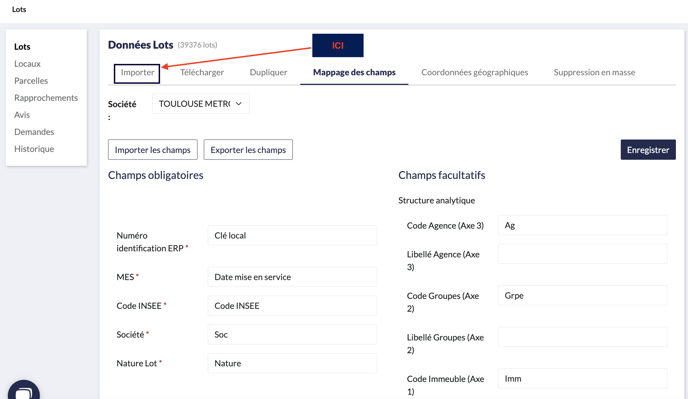
Etape 6 : Retournez sur l'onglet importer comme suit :
Etape 7 : Procédez à l'import
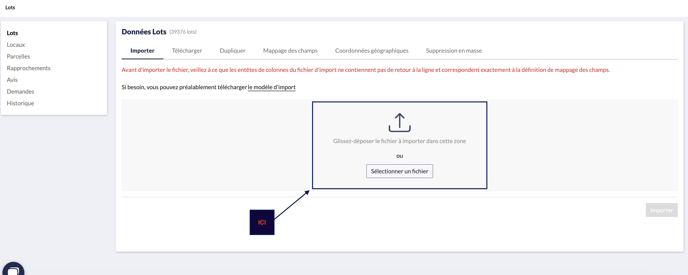
Etapes import :
- Vous pouvez choisir le fichier d'extraction au format Excel que vous souhaitez implémenter puis cliquer sur Importer.
- Les lots sont donc importés dans l’application en attente d’un rapprochement avec le cadastre.
- À la fin de l’import, vous recevrez un email pour vous confirmer la bonne importation du fichier et/ou les problèmes rencontrés lors de l’import.
Recomandations :
- Afin de vérifier la bonne exécution de l'import, notez bien le nombre total de lots affiché avant l’import.
- Vérifier les volumes dans
 Patrimoine >
  Lots > Rechercher > Liste, le nombre de lots après l’import pour vous assurer d’avoir importé tous vos lots.
A savoir :
- L’import de l’ERP fonctionne en mettant à jour les éléments existants (il n'y a pas de suppression). Il est donc possible de faire plusieurs imports.
- Dans la fiche du lot, les informations importées via l'extraction du patrimoine sont retranscrites.
- Le numéro du lot correspond au numéro d'identification présent dans votre système de gestion locative.