![LOR - IDENTITE - WIM PICTOGRAMME COULEUR.png]](https://test.support.wim.lore.fr/hs-fs/hubfs/LOR%20-%20IDENTITE%20-%20WIM%20PICTOGRAMME%20COULEUR.png?height=40&name=LOR%20-%20IDENTITE%20-%20WIM%20PICTOGRAMME%20COULEUR.png)
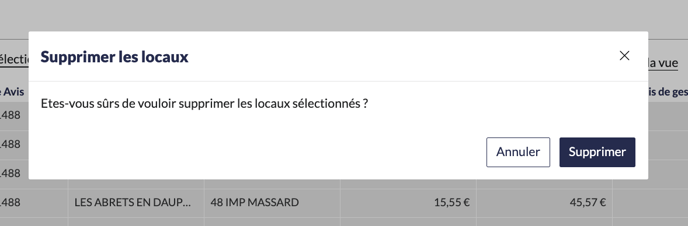
Un onglet de confirmation de suppression s'ouvre, une fois que vous êtes sûr de vouloir supprimer l'ensemble de ces lots, appuyez sur le bouton "Supprimer" .
SOMMAIRE
1. Suppression unitaire d'un local
2. Suppression en masse de locaux
👉 1. Suppression d'un local spécifique
Attention : Les locaux sont issus de l'administration fiscale, étant donné qu'ils sont sujets à des cotisations, tous les invariants doivent être importés dans Alfons.
➡️ Suppression d'un local via la fiche du local.
Étapes à suivre :
- Suivre le chemin suivant : Patrimoine → Locaux.
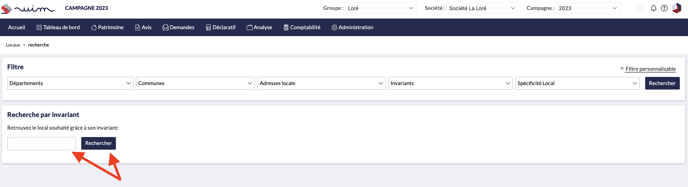
- Indiquez le numéro d'invariant du local dans la "Recherche par invariant" que vous souhaitez supprimer, puis cliquez sur "Rechercher".
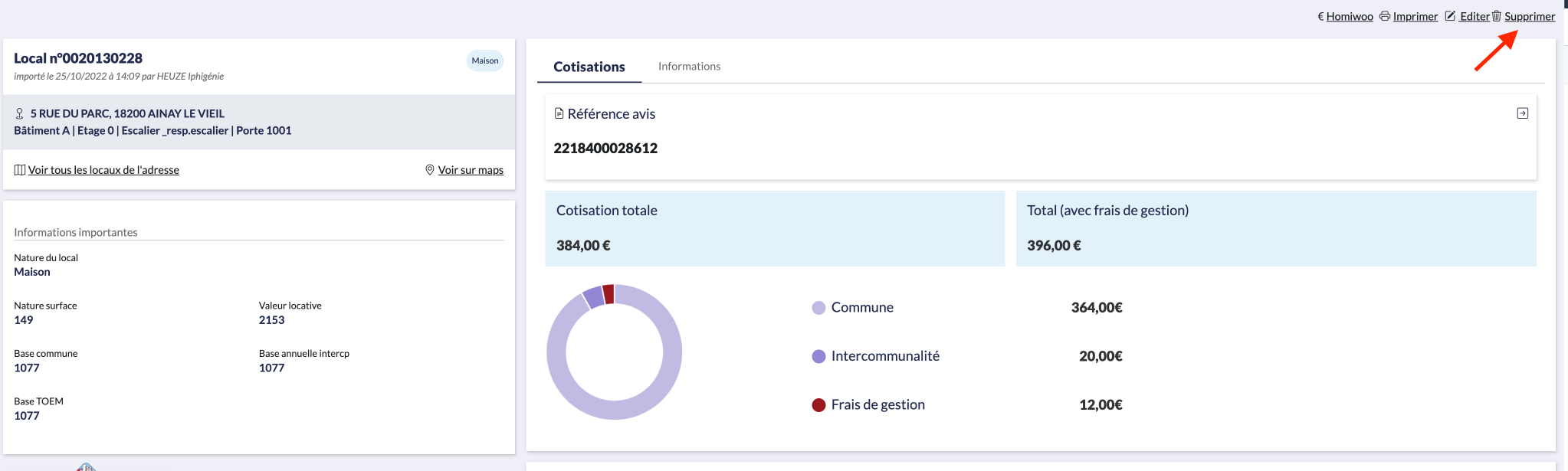
- Vous arrivez sur la vue du local en question. Cliquez sur Supprimer (en haut à droite de la fiche lot).
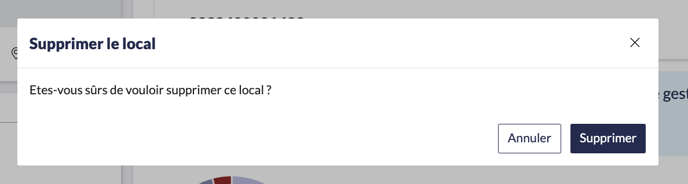
- Une double confirmation vous sera demandée avant la suppression définitive.
➡️ Suppression d'un local via la liste des locaux.
Étapes à suivre :
- Suivez le chemin suivant : Patrimoine → Locaux.
- Filtrez si vous le souhaitez et/ou appuyer sur "Rechercher".
- Cliquez sur "Liste", puis "Continuer".
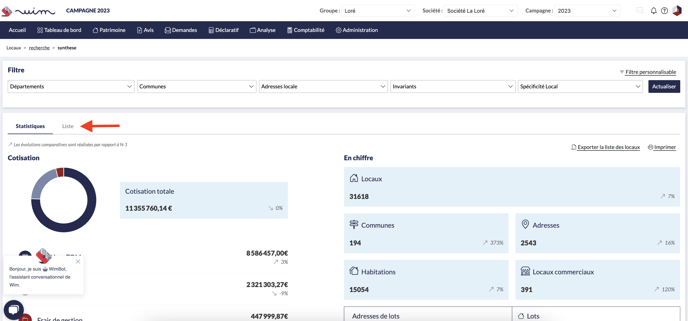
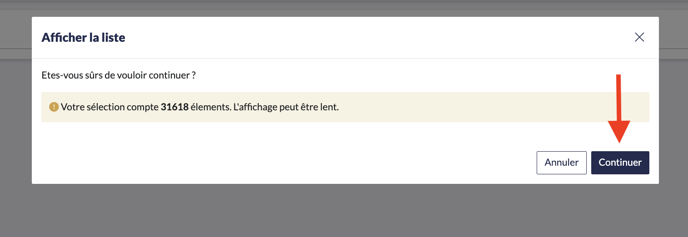
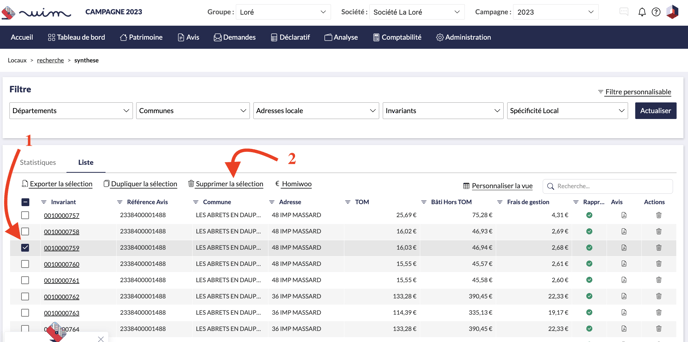
- La liste des locaux s'affiche. Vous pouvez sélectionner le local en question (1) puis cliquer sur supprimer la sélection (2).
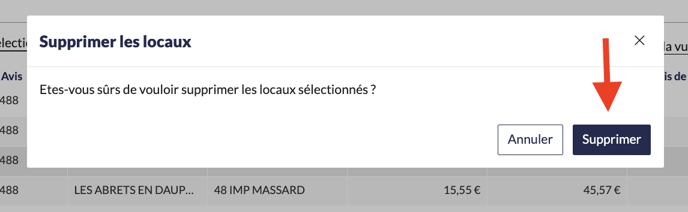
- Un onglet de confirmation de suppression s'ouvre, cliquez sur "Supprimer" .
👉 2. Suppression en masse de locaux
Étapes à suivre :
- Suivez le chemin suivant : Patrimoine → Locaux.
- Filtrez si vous le souhaitez et/ou appuyer sur "Rechercher".
- Cliquez sur "Liste", puis "Continuer".
- La liste des locaux s'affiche. Vous pouvez sélectionner plusieurs locaux en cliquant sur les symboles
 présents à coté de l'ID ERP, ou sélectionner l'ensemble de la liste des locaux comme indiqué ci-dessous :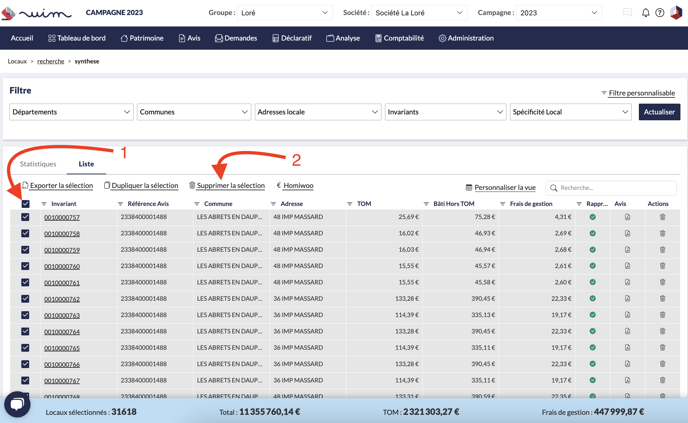
- Cliquez sur "Supprimer la sélection" (2).
- Un onglet de confirmation de suppression s'ouvre, une fois que vous êtes sûr de vouloir supprimer l'ensemble de ces lots, cliquez sur le bouton "Supprimer" .