![LOR - IDENTITE - WIM PICTOGRAMME COULEUR.png]](https://test.support.wim.lore.fr/hs-fs/hubfs/LOR%20-%20IDENTITE%20-%20WIM%20PICTOGRAMME%20COULEUR.png?height=40&name=LOR%20-%20IDENTITE%20-%20WIM%20PICTOGRAMME%20COULEUR.png)
👤Disponible pour les rôles d'utilisateur :
ADMINISTRATEUR
GESTIONNAIRE
Tout rôle personnalisé incluant des droits en écriture sur le menu concerné
SOMMAIRE
Récupérer le rapprochement 2022
Réaliser le rapprochement 2023
Récupérer et importer les matrices cadastrales
👉 Introduction
La gestion de la campagne s'adapte aux évolutions de l'administration fiscale et devient plus souple.
Il n'est plus nécessaire d'attendre la réception des avis pour commencer les travaux de gestion de la campagne.
Pour la campagne 2023, il va exister 8 étapes entre l'ouverture de la campagne et la génération de l'écriture comptable :


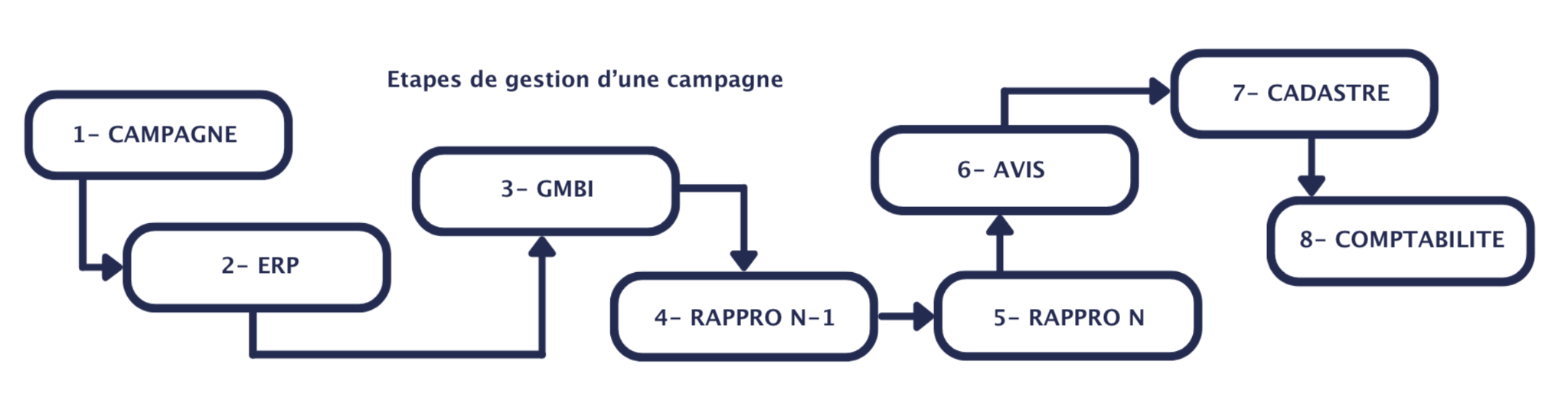
Loré vous préconise le planning de gestion ci-dessous :
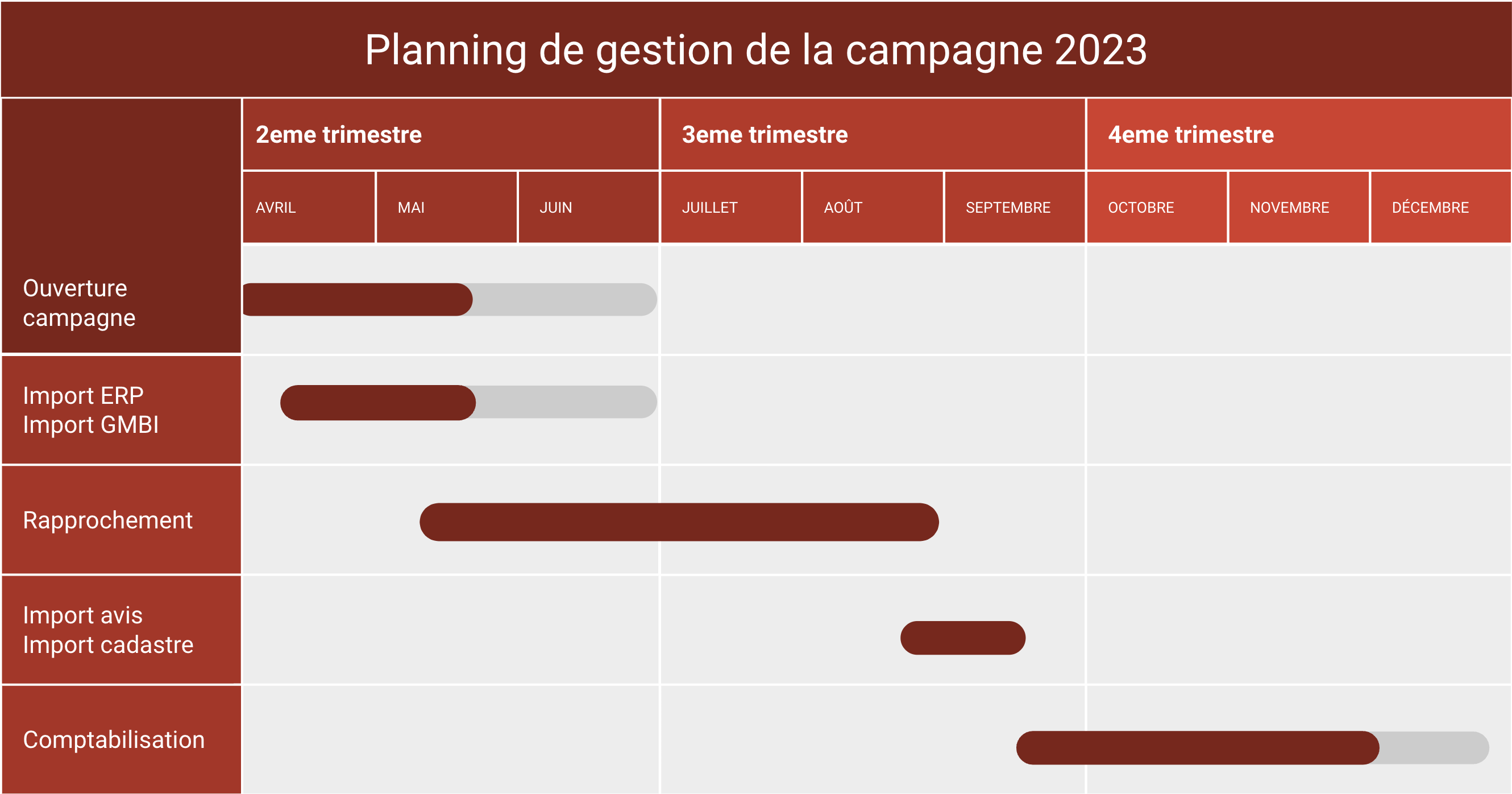
Rappel : Bien que la phase de rapprochement est l'étape la plus chronophage, elle est moins lourde en 2023 qu'en 2022 (année impactée par la désolidarisation des dépendances)
ℹ️ Cet article est susceptible d'évoluer en fonction des évolutions de WIM
👉 Etape 1 - Ouvrir la campagne 2023
🗓️ Calendrier : A réaliser avant le 15 mai
Pour commencer à travailler sur la campagne 2023, il est essentiel de créer cette dernière dans WIM.
Cet article d'aide vous montre la marche à suivre Ouvrir une campagne
Attention : Ne clôturez pas la campagne 2022 pour ouvrir 2023. Cette action est irréversible.
✅ Condition de validation de l'étape :
La campagne 2023 est ouverte et accessible par les utilisateurs
👉 Etape 2 - Extraire et Importer l'ERP
🗓️ Calendrier : A réaliser avant le 30 juin
Pour fonctionner, WIM utilise 3 sources de données. Votre patrimoine issu de votre système de gestion locative en est l'une d'elles. Il est essentiel de l'importer à chaque nouvelle campagne.
Attention : Vous devez importer le patrimoine détenu et non mis en service au 1er Janvier de l'année de campagne ainsi que les lots vendus/démolis depuis N-5
L'extraction du patrimoine sera nécéssaire chaque année. Si l'extraction depuis votre ERP se fait grâce à une requête, nous vous préconisons de sauvegarder cette dernière afin de la réutiliser chaque année.
Avant de pouvoir réaliser cet import, il faut Exporter votre patrimoine ERP
Une fois votre export du patrimoine ERP disponible, vous devez Importer le patrimoine
D'une année sur l'autre il est aussi nécessaire de Transférer les lots fictifs créés les années précédentes.
✅ Condition de validation de l'étape :
Tous les lots de votre extraction ERP sont intégrés dans WIM
Tous les lots fictifs ont été transférés
Le nombre de lots en 2023 est supérieur ou égal à celui de 2022
👉 Etape 3 - Importer la liste des biens de GMBI
🗓️ Calendrier : A réaliser avant le 30 juin
La liste des biens de GMBI (Gérer mes biens immobilier) est un service mis en place par impot.gouv.fr. Ce service vous permet d'avoir une vue d'ensemble de votre patrimoine avec les caractéristiques des locaux. Ce service vous permettra, à terme, de répondre à vos obligations déclaratives et de dématérialiser les démarches.
Si vous n'avez pas encore adhéré au service GMBI cet article d'aide vous montre la marche à suivre Adhérer à GMBI
Si votre organisme a plusieurs SIREN, il est essentiel de rattacher tous vos SIREN à votre espace GMBI. En effet, le rattachement des SIREN permettra une centralisation de vos données ainsi qu'une exhaustivité supplémentaire dans vos fichiers GMBI.
Afin de vérifier si tous les SIREN sont correctement rattachés à votre espace impots.gouv et si la liste de vos biens GMBI est complète, vous pouvez consulter le rapport d'analyse intitulé "Invariants n'existant plus en N". Ce rapport vous fournira, pour chaque numéro de SIREN, le nombre d'invariants manquants en N par rapport à N-1. Si les valeurs semblent faibles, il est possible que cet écart soit dû à des ventes ou des démolitions. Pour les autres, veuillez lier les numéros de SIREN manquants à votre espace impots.gouv afin de centraliser vos données sur un seul et même espace, ou alors télécharger et intégrer les listes des biens concernées
Une fois votre adhésion confirmée, vous pouvez télécharger votre fichier GMBI.
Si vous n'avez pas encore adhéré au service GMBI, cet article d'aide vous montre la marche à suivre Télécharger la liste des biens sur GMBI
Ce fichier recense l'intégralité de votre patrimoine. Il s'intègre comme du cadastre et va vous permettre d'anticiper la phase de rapprochement.
Cet article d'aide vous montre la marche à suivre Importer la liste des biens GMBI
Attention : L'intégration de la liste des biens ne remplace pas les matrices cadastrales. L'intégration de ces dernières conditionne la bonne gestion de votre campagne de taxe foncière.
✅ Condition de validation de l'étape :
Le nombre de locaux en 2023 est (sauf exception) supérieur ou égal à celui de 2022
ℹ️ Si cette étape est validée, n'attendez pas pour réaliser la suivante. Elle ne prend que quelques minutes.
👉 Etape 4 - Récupérer le rapprochement 2022
🗓️ Calendrier : A réaliser avant le 30 juin
Une fois votre patrimoine ERP (Etape 2) et vos listes de biens GMBI (Etape 3) importés dans WIM, il est temps de savoir quel sera le volume de travail à réaliser pour le rapprochement.
Cette étape est simple, car elle consiste à récupérer le rapprochement de 2022 et le transférer en 2023. Voici les 3 étapes à mener :
- Dans le menu Administration>Données>Rapprochement
- Cliquer sur le bouton Récupérer le rapprochement> Campagne 2022> Uniquement sur les locaux non rapprochés.
- Cliquer sur le bouton Valider.
✅ Condition de validation de l'étape :
La liste des locaux (Patrimoine > Locaux) non rapprochés correspond uniquement à de nouveaux invariants
👉 Etape 5 - Réaliser le rapprochement 2023
🗓️ Calendrier : A réaliser avant le 31 août
A) Méthode à privilégier : Module de rapprochement
Grâce au module de rapprochement dans WIM, vous pouvez rapprocher en semi-automatique vos invariants à vos lots. Le module de rapprochement fonctionne grâce à un système de géolocalisation.
Les correspondances existantes entre vos lots et vos locaux seront identifiés par l'algorithme. Le module de rapprochement doit être utilisé après l'intégration a minima de la liste de vos bien GMBI et la liste de vos lots de votre ERP.
B) Ancienne méthode : Méthode fichier
Cette méthode, bien que désuète, peut toujours être utilisée si vous la préférez.
Vous pouvez utiliser un fichier Excel pour procéder au rapprochement de votre flux.
Important : Attendez que les données du rapport d'analyse soient actualisées entre l'étape 4 et l'étape 5. Pour vérifier, se rendre sur Analyse > Rapport d'analyse et vérifier que l'actualisation de la donnée soit postérieure à la date de la réalisation de l'étape 4;
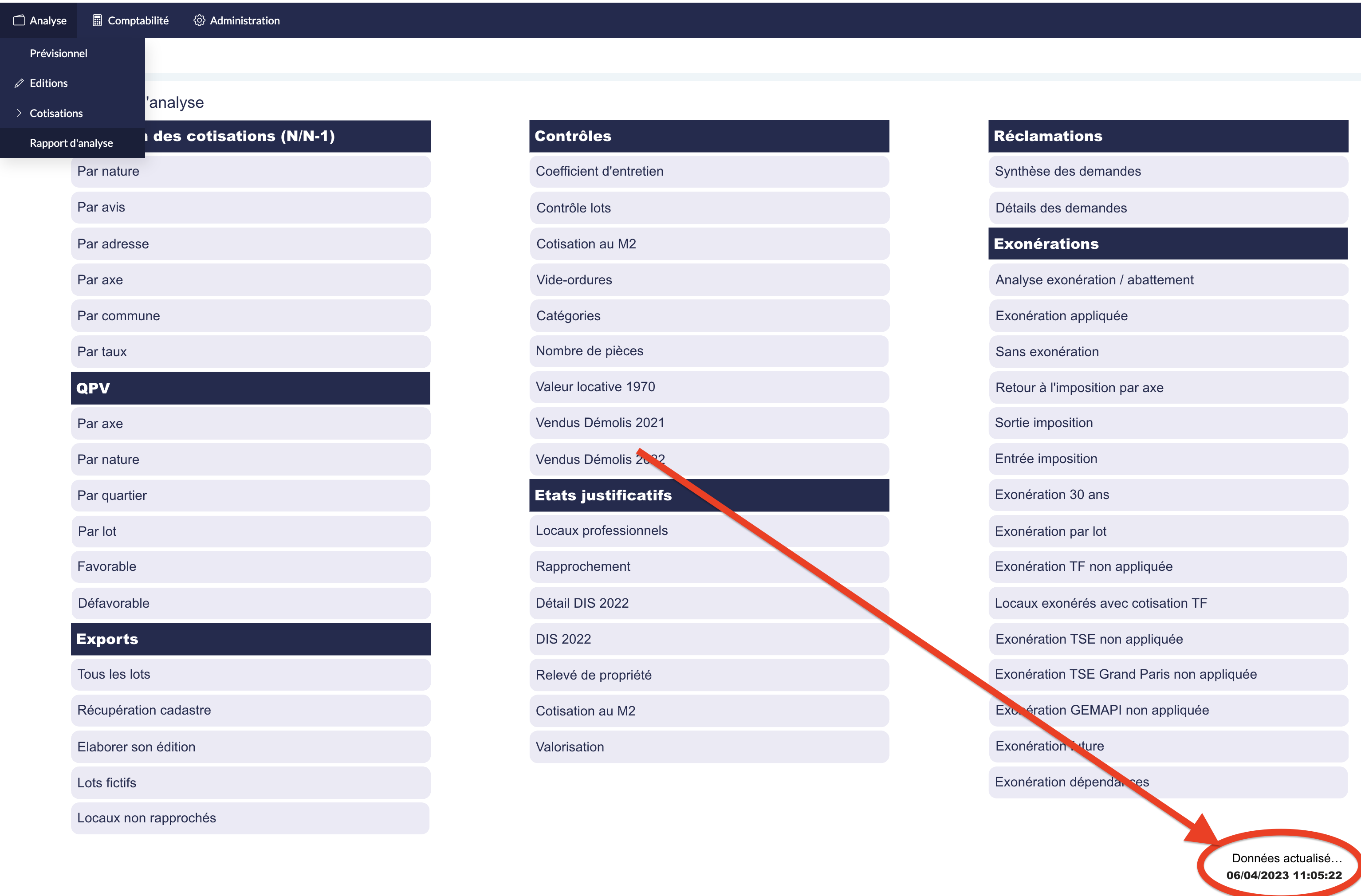
Si vous ne souhaitez pas patienter, vous pouvez envoyer un message au Chatbot de WIM pour demander l'actualisation de vos données.
Vous connaissez désormais le nombre d'invariants non rapprochés sur la campagne 2023, ils correspondent à vos nouvelles constructions/acquisitions avant le 01/01/2023.
Cette étape a pour objectif de trouver les lots correspondants à tous les nouveaux invariants de 2023.
Rapprochement : Création d'un lien entre les invariants de l'administration fiscale et les lots de votre patrimoine. La correspondance se fait grâce aux caractéristiques du local et du lot. Le rapprochement permet d'affecter les cotisations de TF à chaque lot.
Cet article d'aide vous montre la marche à suivre pour Réaliser le rapprochement de votre campagne
✅ Condition de validation de l'étape :
100% des invariants sont rapprochés
👉Etape 6 - Intégrer les avis
🗓️ Calendrier : A réaliser avant le 15 septembre
Les avis de taxe foncière pour la campagne seront disponibles sur votre espace impots.gouv.fr
Si votre service informatique vous permet de télécharger un logiciel permettant de récupérer facilement tous les avis d'une campagne, suivez l'article Télécharger les avis en masse sur impots.gouv
Sinon pour les télécharger individuellement, suivez l'article Télécharger ses avis sur impots.gouv
Une fois l'intégralité des avis téléchargés, vous pouvez les intégrer dans WIM. Cet article d'aide peut vous aider à intégrer vos avis Importer des avis en pdf
Conseil : Une fois tous vos avis intégrés, vous devez contrôler l'exhaustivité de vos avis avant de faire votre demande de matrice cadastrale.
✅ Condition de validation de l'étape :
100% des avis présents sur impots.gouv ou reçus par papier sont importés dans WIM
Attention : Lors de l'intégration de vos avis, ceux-ci seront présents dans la catégorie 'Avis à corriger'. Cela est normal, car ces avis demeureront dans cet état jusqu'à l'importation du cadastre.
👉 Etape 7 - Récupérer et importer les matrices cadastrales
🗓️ Calendrier : Demande du cadastre à réaliser en septembre
Une fois tous vos avis intégrés, vous allez pouvoir récupérer la liste de vos codes propriétaires départementaux afin de faire votre demande de matrice cadastrale.
NOUVEAUTE SEPTEMBRE 2023 : WIM reproduit l'actualisation annuelle des matrices cadastrales entre deux années. Vous n'aurez ainsi pas à réclamer tout le cadastre, sauf pour les nouvelles acquisitions si des caractéristiques structurelles changent pour vos invariants.
Avant de continuer, il est nécessaire de réaliser l'Actualisation du cadastre
Cet article vous donne la procédure Liste codes propriétaires départementaux
Une fois la liste constituée, vous pouvez procéder à la Récupération des matrices cadastrales
Une fois que vous avez récupéré votre fichier, vous pouvez l'intégrer dans WIM. Cet article vous donne la procédure Importer le cadastre
✅ Condition de validation de l'étape :
0 avis sont à corriger dans le menu Avis
Important : Si vous souhaitez nous sous-traiter la récupération du cadastre c'est possible. Pour tout besoin et devis, n'hésitez pas à contacter le support.
Important : Une fois les matrices cadastrales importées il est important veuillez vérifier que le nombre de locaux non rapproché n'ai pas augementé. Si c'est le cas nous vous invitons à transférer le rapprochement N-1 et intier le rapprochement père fils. Pour rappel l'intégralité des invariants avec une cotisations doivent etre rapprochés pour générer des comptabilité justes et équilibrées.
👉 Etape 8 - Générer les écritures comptables
🗓️ Calendrier : A réaliser avant le 30 novembre
Une fois le cadastre importé, les avis validés, le rapprochement de l'intégralité de vos invariants, il est temps de passer à la Génération des écritures comptable.
Aucun avis ne doit être en erreur
Tous les invariants doivent être rapprochés
Cette étape va se dérouler en 4 sous-étapes :
1 - Récupération et vérification du paramétrage N-1
Dans Comptabilité -> Paramétrage -> Paramétrage de l'export
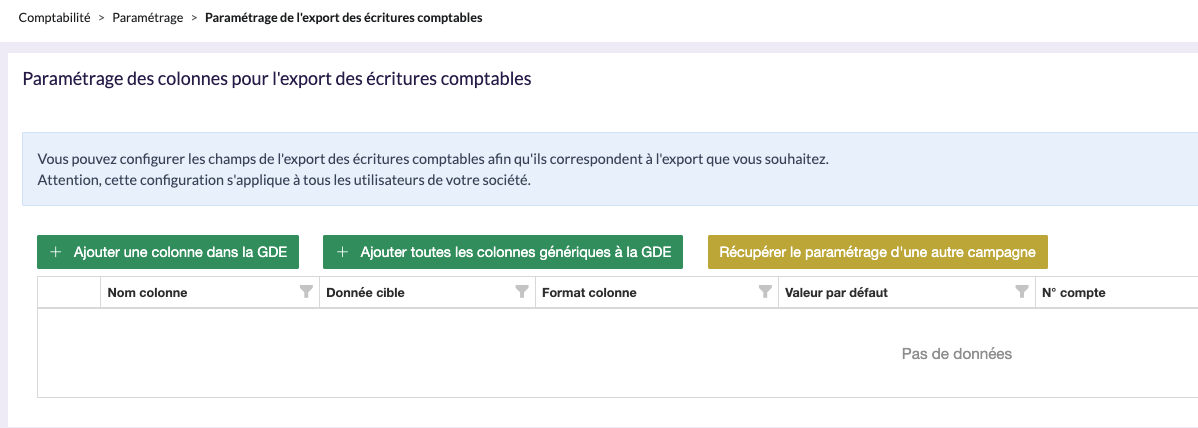
Utiliser le bouton récupérer le paramétrage d'une autre campagne pour récupérer celui de 2022.
Assurez-vous de ne cliquer qu'une seule fois sur le bouton, sinon WIM risque de créer des doublons de colonnes
Ce module récupère :
- La liste des comptes
- L'affection des charges du bâti
- Le paramétrage des colonnes
Ce module ne récupère pas :
- L'affection des charges du non bâti
- les critères comptable
- Les Fournisseurs
Astuce : Vous pouvez également paramétré le tri des colonnes de la génération des écritures.
Après avoir récupéré le paramétrage N-1, vérifier que toutes les natures de lots aient bien des affectations sur toutes les cotisations. Pour ce faire, aller dans Comptabilité -> Plan de compte -> Affectation des charges
S'il y a des affectations manquantes, ce type de message va apparaître.
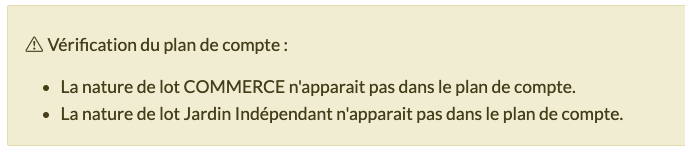
Utiliser l'article Affectation des charges pour résoudre les problèmes.
2 - Paramétrage du non bâti
Affectation des charges du non bâti
Pour commencer, configurez l'affectation des charges pour les éléments non bâtis en suivant ces étapes :
Accédez à Comptabilité -> Plan de compte -> Affectation des charges, où vous verrez le message suivant s'afficher :
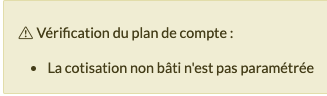
Cliquez sur le bouton 'Ajouter un plan de compte', choisissez le numéro de compte pour les biens non bâtis, puis sélectionnez l'option 'Taxe Foncière' dans la section 'Parcelles'
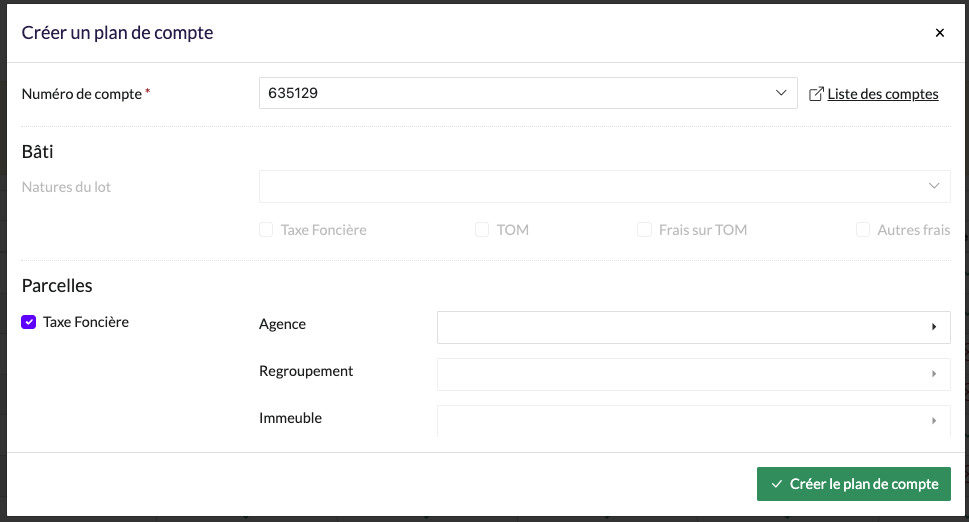
Si vous avez un compte de tiers dans votre comptabilité, vous devez répéter cette action pour ce compte.
Si vous rencontrez d'autres messages d'erreur en dehors de celui-ci, cela indique que certaines natures de lots pour le bâti n'étaient pas présentes l'année dernière. Dans ce cas, veuillez vous référer à l'article sur l'Affectation des charges
Affectation des axes analytiques au non bâti
Du point de vue comptable, il est nécessaire d'indiquer à WIM les axes analytiques à attribuer aux éléments non bâtis. Vous avez deux options : une attribution par avis (configuration générale) ou une attribution par parcelles (configuration détaillée).
Si vous associez des parcelles, WIM utilisera cette association. Si une parcelle n'est pas associée, WIM utilisera automatiquement l'attribution par avis par défaut.
Il est recommandé d'effectuer systématiquement l'attribution par avis pour gérer les cas où toutes les parcelles ne sont pas rapprochées ou lorsque le cadastre des éléments non bâtis n'a pas été importé.
Affectation par avis
Dans Comptabilité -> Paramétrages -> Non bâti
WIM répertorie tous les avis contenant des éléments non bâtis. Ici, vous devez sélectionner un ou plusieurs avis et leur attribuer des axes analytiques. Les axes disponibles sont ceux que vous pouvez trouver dans Administration -> Structure.
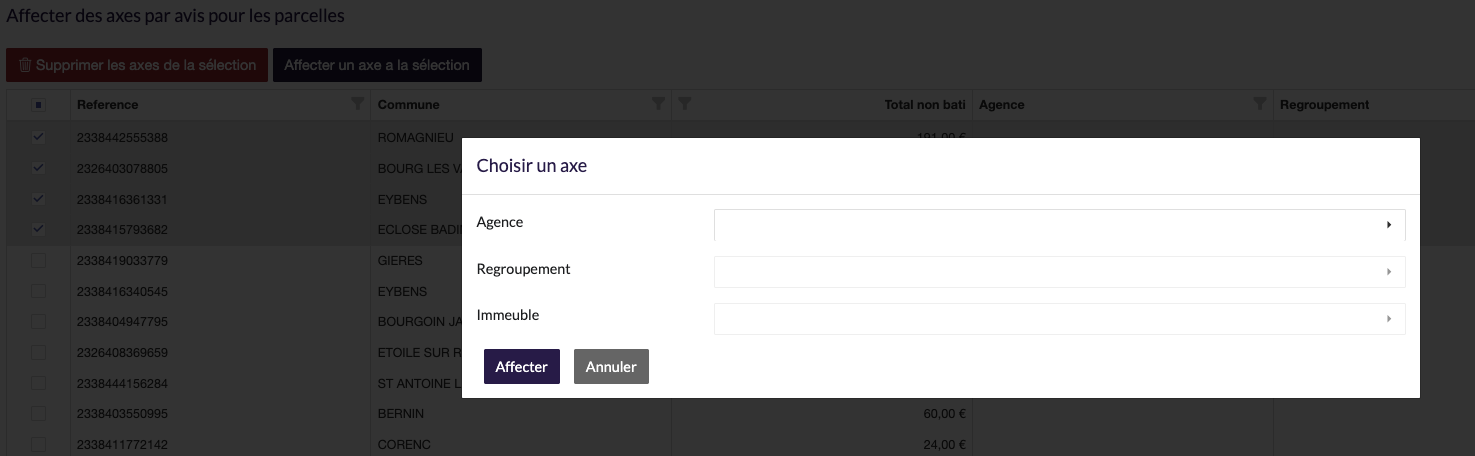
Wim affecte dans le non bâti les charges du non bâti ainsi que les frais. Par conséquent, lors de la génération des comptes, le montant affiché dans le compte non bâti sera supérieur au montant de non bâti de l'avis.
Affectation par parcelles
Si vous avez importé votre cadastre des éléments non bâtis, vous avez la possibilité d'utiliser l'association des parcelles avec les axes analytiques pour la comptabilisation de vos éléments non bâtis.
Rapprochement par import : L'import du rapprochement des parcelles pour les éléments non bâtis via un fichier se fait en accédant à l'onglet Administration -> Données -> Rapprochement -> Non bâti en utilisant le modèle d'import.
Les informations nécessaires pour remplir le modèle d'import du rapprochement des éléments non bâtis sont accessibles en utilisant l'option "Exporter" dans le menu Patrimoine -> Parcelles.
Rapprochement dans WIM :
Vous avez la possibilité de réaliser des rapprochements individuels dans chaque fiche de parcelles ou d'effectuer des rapprochements groupés dans l'onglet Patrimoine -> Parcelles -> Parcelles non rapprochées
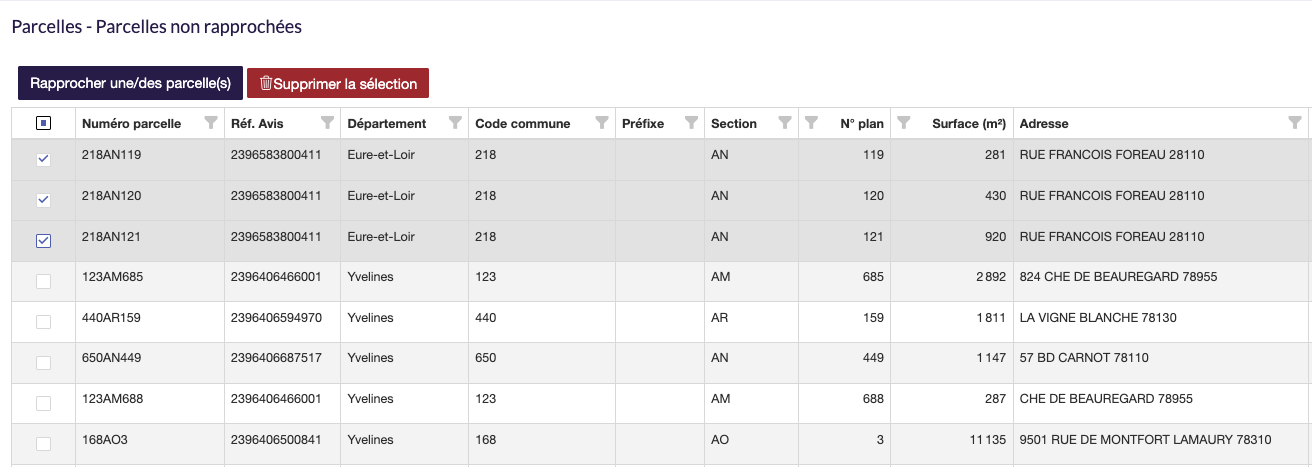
Il n'est pas nécessaire d'affecter tous les axes (Axe 3, Axe 2, Axe 1)
Les axes analytiques sélectionnés doivent exister dans Administration -> Structure
Si vous êtes concerné par les Droits Fixes et Droits proportionnels (Particularité en Alsace-Moselle), un problème est en cours de résolution. Il ne faut donc pas pour le moment réaliser un rapprochement détaillé des parcelles.
3 - Paramétrage des fournisseurs des critères
Si vous êtes concernés, avant de passer à la génération de votre écriture comptable, vérifiez le Paramétrage des fournisseurs ainsi que le paramétrage des critères comptables.
Si vous aviez des critères comptables en 2022, rendez-vous sur cette campagne dans le menu des critères. Exporter la liste 2022 et importez la en 2023
Les fournisseurs servent à avoir un code spécifique par trésorerie à afficher dans la comptabilité. Il est possible de récupérer les fournisseur N-1 dans Comptabilité -> Paramétrage -> Fournisseur -> Actualiser les avis
Les critères comptables sont un concept propre à l'ERP Cassiopae servant également sur les autres ERP à gérer des exceptions comptables (Ex : des changements de comptes sur des commerces où la Taxe Foncière est refacturable)
4 -Génération des écritures
Cet article vous aide pour la Génération des écritures.
Avant toute génération d'écriture comptable. Aller dans le menu Avis et cliquer sur "Mettre à jour les avis"
Une fois générées, vous pouvez les intégrer dans votre logiciel de comptabilité.
✅ Condition de validation de l'étape :
Tous les avis sont comptabilisés
🎉 Félicitations ! Vous avez terminé votre Campagne de taxe foncière 2023
Avis reçus a posteriori
Il est possible que vous receviez à postériori des Avis complémentaires. L'intégration de ces derniers se fait via le menu Administration comme pour un avis classique. Une fois les avis intégrés, nous vous recommandons d'utiliser la LAD des adresses directement sur la fiche de l'avis. En cas de message d'erreur, cliquez sur le + pour ajouter l'adresse. S'il n'existe pas de correspondance dans la liste de vos bien GMBI alors, vous devez créer une adresse complémentaire.