![LOR - IDENTITE - WIM PICTOGRAMME COULEUR.png]](https://test.support.wim.lore.fr/hs-fs/hubfs/LOR%20-%20IDENTITE%20-%20WIM%20PICTOGRAMME%20COULEUR.png?height=40&name=LOR%20-%20IDENTITE%20-%20WIM%20PICTOGRAMME%20COULEUR.png)
SOMMAIRE
1. Introduction
2. Page d'accueil : Votre nouvelle boussole 🧭
3. Les étapes de votre taxe foncière
3.1 Etape 1 - Comment extraire et Importer l'ERP ?
3.2 Etape 2 - Comment importer la liste des biens de GMBI ?
3.3 Etape 3 - Comment réaliser le rapprochement ?
3.4 Etape 4 - Comment actualiser le cadastre ?
3.4 Etape 5 - Comment import les avis de taxe foncière ?
3.5 Etape 6 - Comment récupérer et importer les matrices cadastrales ?
3.6 Etape 7 - Comment générer les écritures comptables ?
3.7 Besoin d'assistance ?
4. Résumé
5. Liens utiles
1. Introduction
La gestion de la campagne s'adapte aux évolutions de l'administration fiscale et devient plus souple. Désormais, il n'est plus nécessaire d'attendre la réception des avis pour commencer les travaux de gestion.
La gestion de la campagne de Taxe Foncière sur WIM se décompose en sept étapes, les voici :


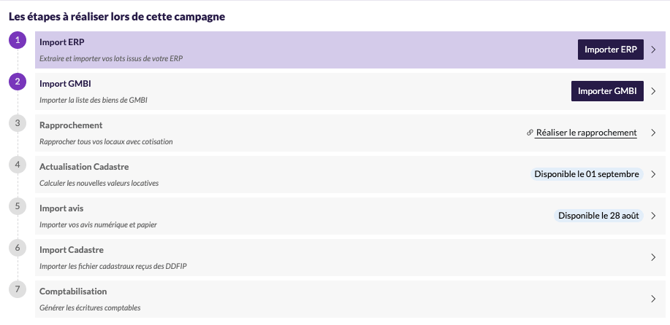
2. Page d'accueil : Votre nouvelle boussole
Pour commencer à travailler sur la campagne 2025, la première étape consiste à la créer dans WIM.
Si la campagne n'est pas encore ouverte, le bouton ci-dessous sera disponible sur la page d'accueil. Vous pouvez cliquer dessus pour ouvrir une nouvelle campagne.
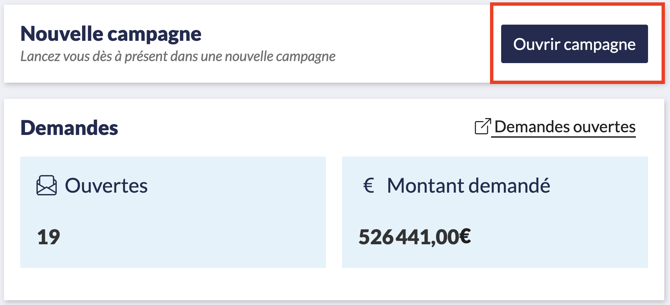
Seuls les administrateurs peuvent ouvrir une campagne
La page d'accueil de WIM est conçue pour guider et accompagner les utilisateurs dans leurs actions, tant pendant les campagnes de Taxe Foncière qu'en dehors.
Il existe en effet deux vues sur la page d'accueil : une vue hors campagne / une vue campagne.
La vue hors campagne apparaît une fois que vous avez finalisé l'étape de la comptabilisation.
La vue campagne offre une vue claire de l'état d'avancement des campagnes, avec des rappels de délais et des alertes en cas d'anomalie.
En période de campagne, cette page permet de visualiser notamment les échéances à venir, les étapes en cours, et de recevoir des alertes sur les retards.
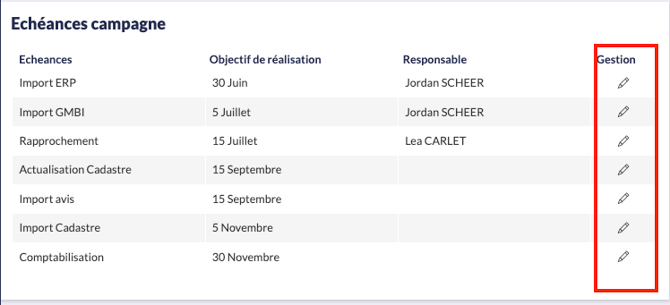
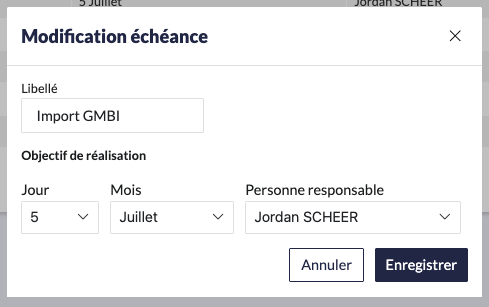
Personnaliser vos jalons
Compléter les échéances de la campagne permettra de définir un responsable de chaque étape de recevoir des mails d'accompagnement pour assurer la bonne réalisation de l'étape.

Suivre le guide
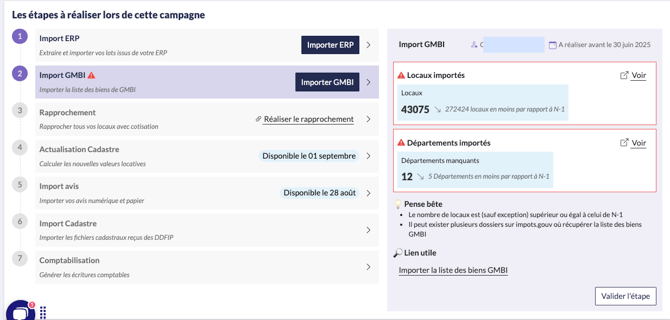
Sur chaque étape, la page d'accueil vous indique les actions à réaliser et vous présente des données afin de connaître l'état d'avancement de l'étape.
Des raccourcis permettent d'accéder directement aux actions. Exemple : le bouton Importer ERP.
Besoin d'informations complémentaires ? Pour chaque étape, WIM vous indique un lien utile vous renvoyant vers un article.
Calendrier : A réaliser avant le 30 juin
Pour fonctionner, WIM utilise 3 sources de données. Votre patrimoine, issu de votre système de gestion locative, en est l'une d'elles. Il est essentiel de l'importer à chaque nouvelle campagne.
Attention : Vous devez importer le patrimoine détenu et mis en service au 1er janvier de l'année, ainsi que les lots vendus ou démolis depuis N-5.
L'extraction du patrimoine sera nécessaire chaque année. Si l'extraction depuis votre ERP se fait grâce à une requête, nous vous préconisons de sauvegarder cette dernière afin de la réutiliser chaque année.
Avant de pouvoir réaliser cet import, il faut Exporter votre patrimoine ERP
Une fois votre export du patrimoine ERP disponible, vous devez Importer le patrimoine
D'une année sur l'autre il est aussi possible de transférer les lots fictifs créés les années précédentes.
Chaque année, nous vous conseillons de vérifier si certains invariants, qui étaient auparavant liés à des lots fictifs, peuvent maintenant être associés à des lots réels créés depuis dans votre ERP.
Il est aussi important de voir si certains invariants peuvent faire l’objet de demandes de dégrèvement et de suppression dans la base des impôts, surtout en cas d’erreurs d’imposition de la part de l’administration fiscale.
Après l'import des données ERP (Lots), WIM vous indique la différence de nombre de lots par rapport à l'année dernière.
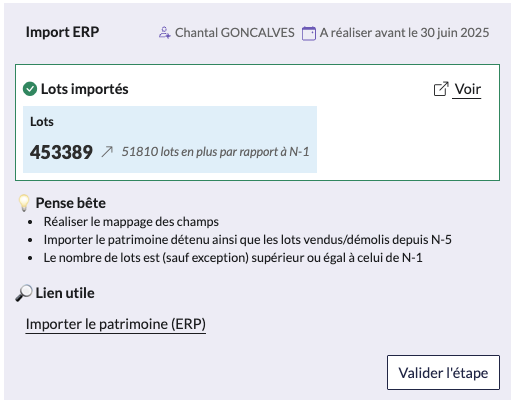
D'une année sur l'autre, le nombre de lots est censé augmenter (sauf exception). Si vous avez décidé de ne pas transférer les lots fictifs entre N et N-1, il peut y avoir une diminution du nombre de lots sur les deux années.
Condition de validation de l'étape :
- Tous les lots de votre extraction ERP sont intégrés dans WIM
- Les lots fictifs ont été transférés (sauf cas contraire ou c'est un choix de votre part de le faire à l'étape de rapprochement)
- Le nombre de lots en 2025 est supérieur ou égal à celui de 2024
3.2 Etape 2 - Comment importer la liste des biens de GMBI ?
Calendrier : A réaliser avant le 30 juin
La liste des biens de GMBI (Gérer mes biens immobilier) présente les invariants du patrimoine pour un SIREN spécifique.
Si votre organisme possède plusieurs SIREN, il est essentiel de télécharger tous les fichiers et de les importer dans WIM.
Afin de vérifier si tous les SIREN sont correctement rattachés à votre espace impots.gouv et si la liste de vos biens GMBI est complète, vous pouvez consulter le rapport d'analyse intitulé "Variation Invariants". Ce rapport vous indiquera, pour chaque numéro de SIREN, le nombre d'invariants manquants en N par rapport à N-1.
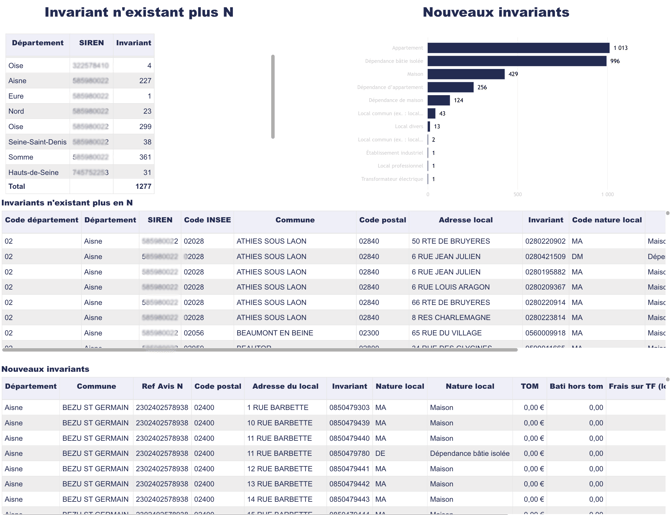
Si les valeurs semblent faibles, cet écart peut être dû à des ventes ou des démolitions. Egalement notez que GMBI n'est parfois pas complet, les invariants manquants seront présents dans les matrices cadastrales, disponibles courant octobre.
Pour les autres, veuillez importer les liste de biens GMBI des SIREN manquants dans WIM.
Cet article vous guide dans vos actions pour Télécharger la liste des biens sur GMBI, et ensuite pour pouvoir Importer la liste des biens GMBI.
Attention : L'intégration de la liste des biens GMBI ne remplace pas l'import des matrices cadastrales. L'intégration de ces dernières conditionne la bonne gestion de votre campagne de taxe foncière.
Condition de validation de l'étape :
Le nombre d'invariants en 2025 est (sauf exception) supérieur ou égal à celui de 2024.
3.3 Etape 3 - Comment réaliser le rapprochement ?
Calendrier : A réaliser avant le 31 août
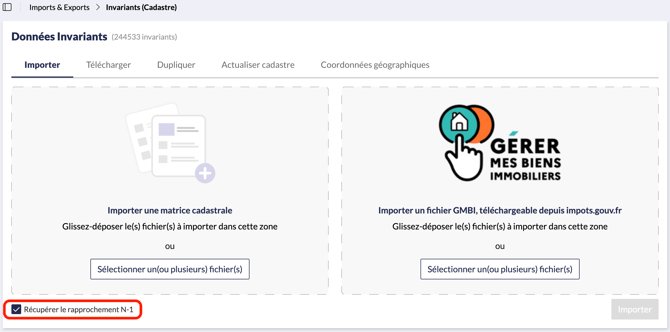
Désormais, lors de chaque import d'invariants (liste de biens, cadastre) ou de lots, WIM propose automatiquement de récupérer le rapprochement de l’année N-1 pour les invariants connus en N-1 et déjà rapprochés.
Cette fonctionnalité vous fait gagner un temps précieux en évitant de devoir refaire un travail de rapprochement déjà réalisé l’année précédente.
Si vous ne souhaitez pas activer cette option lors d’un import, il vous suffit de décocher l’option « Récupérer le rapprochement N-1 ».
Grâce au module de rapprochement dans WIM, vous pouvez rapprocher en semi-automatique vos invariants à vos lots. Le module de rapprochement fonctionne grâce à un système de géolocalisation.
Les correspondances existantes entre vos lots et vos invariants seront identifiés par l'algorithme et par le paramétrage défini par vos soins. Le module de rapprochement doit être utilisé après l'intégration à minima de la liste de vos biens GMBI ou/et des matrices cadastrales ainsi que liste de vos lots de votre ERP.
Une fois le rapprochement finalisé il se peut qu'il existe un flux d'invariants sans correspondance dans l'ERP, si c'est le cas vous devez créer des lots fictifs.
Condition de validation de l'étape :
La liste des invariants (via Parc immobilier > Invariants) non rapprochés doit uniquement contenir :
-
des nouveaux invariants, ou
-
des invariants sans cotisations associées, même après l’import des matrices cadastrales.
3.4 Etape 4 - Comment actualiser le cadastre ?
Calendrier : Disponible dans WIM à partir du 1er Septembre
L'actualisation du cadastre est accessible uniquement aux sociétés ayant déjà effectué une campagne de taxe foncière sur WIM.
Cette actualisation des données cadastrales avec les éléments de l'année N-1 permettra de rattacher et de calculer les avis de taxe foncière en exploitant les données de la liste des biens de GMBI. Cette action contribuera à réduire le nombre d'avis dans la catégorie "Avis à corriger" ainsi que le volume de DDFIP à contacter pour la récupération des données cadastrales.
Conditions aux préalables à l'actualisation du cadastre :
- Avoir importé dans WIM la liste des biens GMBI.
- Avoir importé dans WIM la/les matrice(s) cadastrale(s) complète(s) en N-1.
Le bouton d'actualisation du cadastre est disponible sur la page d'accueil ou dans Imports & Exports > Invariants (Cadastre) > Actualiser cadastre.
3.5 Etape 5 - Comment importer les avis de taxe foncière ?
Calendrier : A réaliser avant le 15 septembre
Accéder aux avis de taxe foncière
Les avis de taxe foncière pour la campagne en cours seront disponibles directement sur votre espace impots.gouv.fr.
Pour faciliter le téléchargement de tous les avis d'une campagne en quelques clics, suivez les instructions dans l'article : Télécharger les avis en masse sur impots.gouv.fr.
Intégration des avis dans WIM
Une fois que vous avez téléchargé l'ensemble de vos avis, vous pouvez les importer dans WIM. Pour en savoir plus sur le processus d'importation, consultez notre guide : Importer des avis en PDF.
Vérification des avis
Après l'intégration, il est crucial de contrôler l'exhaustivité de vos avis avant de procéder à la demande de matrice cadastrale.
Condition de validation de l'étape :
100 % des avis présents sur impots.gouv.fr ou reçus par papier doivent être importés dans WIM.
Attention : Lors de l'intégration de vos avis, ils apparaîtront initialement dans la catégorie Avis à corriger. C'est tout à fait normal. Ces avis resteront dans cet état jusqu'à ce que l'importation du cadastre soit finalisée.
3.6 Etape 6 - Comment récupérer et importer les matrices cadastrales ?
Calendrier : Demande du cadastre à réaliser en septembre
Une fois que tous vos avis sont intégrés, vous pourrez récupérer la liste de vos codes propriétaires départementaux pour effectuer votre demande de matrice cadastrale.
Les différentes étapes consistent en l'élaboration d'une liste de codes pour chaque département et en l'envoi d'un e-mail type par département.
Consultez cet article pour suivre la procédure : Demande des matrices cadastrales
Une fois que vous avez récupéré un fichier, vous pouvez l'intégrer dans WIM. Cet article vous donne la procédure Importer le cadastre
Condition de validation de l'étape :
0 avis sont à corriger dans le menu Avis
Important : Après l'importation des matrices cadastrales, vérifiez que le nombre d'invariants non rapprochés n'a pas augmenté.
Si c'est le cas, refaites l'Etape 3 - Rapprochement. Rappelez-vous que tous les invariants avec une cotisation doivent être rapprochés pour obtenir une comptabilité précise et équilibrée.
3.7 Etape 7 - Comment générer les écritures comptables ?
Calendrier : A réaliser avant le 30 novembre
Si vous êtes obligés de réaliser des modifications sur le fichier comptable extrait de WIM, créez un ticket pour nous le signaler dès maintenant afin de vous accompagner à la correction du paramétrage.
Cette étape n'est pas encore à réaliser pour la campagne 2025
3.8 Besoin d'assistance ?
Webinaire
Dès le mois de septembre 2025, un webinaire hebdomadaire, #LeRendezVousdesWimmers, est animé pour vous accompagner tout au long des phases de la campagne : Tous les mardis à 11h30
Plusieurs ateliers sont également à votre disposition pour poser toutes vos questions à nos consultants. Lors de ces ateliers, vous pouvez vous connecter à tout moment et poser vos questions.
La planification des ateliers de la semaine sont envoyés par newsletter tous les lundis
Les ateliers sont organisés tous les mercredis et vendredis de 11h à 12h : Lien de connexion
Chatbot
Wim dispose d'un chatbot interactif conçu pour vous guider efficacement. Ce chatbot pose des questions pour comprendre votre besoin et vous redirige vers des réponses ou articles pertinents.
Si les articles proposés ne répondent pas entièrement à vos attentes, vous avez la possibilité de contacter directement un consultant pour obtenir une assistance personnalisée via le système de ticket.
Tickets
A chaque besoin d'assistance, vous pouvez Envoyer un ticket ou écrire à l'adresse : support@lore.fr.
L'historique et le suivi de vos tickets est ensuite réalisable via le portail client.
4. Résumé
La gestion de la campagne de taxe foncière 2025 dans WIM devient plus flexible : il est désormais possible de débuter avant la réception des avis.
Elle se structure en sept étapes clés : création de la campagne, import ERP, import GMBI, rapprochement, actualisation du cadastre, intégration des avis, et génération des écritures comptables.
Chaque étape comprend des outils de contrôle, des raccourcis d’action et des conditions de validation précises.
La page d’accueil sert de tableau de bord interactif et guide les utilisateurs avec des jalons personnalisables.
L’import de données se fait progressivement, avec vérification de la cohérence par rapport à l’année précédente.
Des webinaires, ateliers, chatbot et tickets assurent une assistance complète durant toute la campagne.
5. Liens utiles