![LOR - IDENTITE - WIM PICTOGRAMME COULEUR.png]](https://test.support.wim.lore.fr/hs-fs/hubfs/LOR%20-%20IDENTITE%20-%20WIM%20PICTOGRAMME%20COULEUR.png?height=40&name=LOR%20-%20IDENTITE%20-%20WIM%20PICTOGRAMME%20COULEUR.png)
SOMMAIRE
1. Introduction
2. Consulter ses lots (ERP)
2.1 Comment consulter ses lots (ERP) ?
2.2 Comment consulter et modifier le tableau de synthèse des lots (ERP) ?
2.3 Comment consulter une fiche de lot (ERP) ?
3. Ajouter / Modifier des informations sur les lots (ERP)
3.1 Comment ajouter des données manquantes dans l'ERP ?
3.2 Comment modifier des données ERP déjà importées ?
3.3 Comment supprimer des données ERP déjà importées ?
4. Supprimer des lots (ERP)
4.1 Comment supprimer un lot (ERP) ?
4.2 Comment supprimer des lots (ERP) depuis la liste ?
4.3 Comment supprimer en masse des lots (ERP) ?
5. Résumé
6. Liens utiles
1. Introduction
Cet article explique comment consulter, modifier et supprimer des lots dans l’interface WIM. Que ce soit pour visualiser les informations d’un lot, les modifier, ou effectuer des suppressions ponctuelles ou en masse, chaque étape est décrite précisément pour faciliter votre prise en main de la plateforme.
2. Consulter ses lots (ERP)
2.1 Comment consulter ses lots (ERP) ?
Suivez le chemin suivant : Parc immobilier > Lots (ERP).
Sur cette page, vous avez la possibilité de filtrer votre recherche en fonction de vos axes analytiques,
des natures des lots ou encore des spécificités.
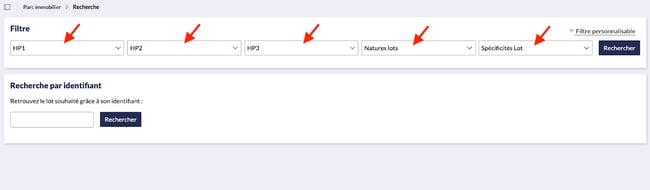
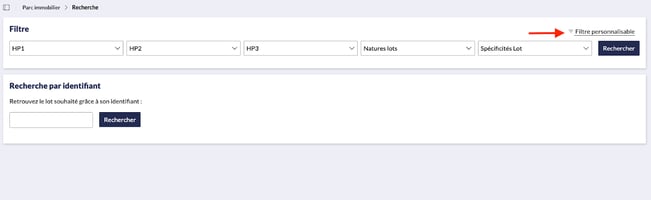
Vous avez également la possibilité d'ajouter des filtres personnalisables en cliquant sur « Filtre personnalisable ».
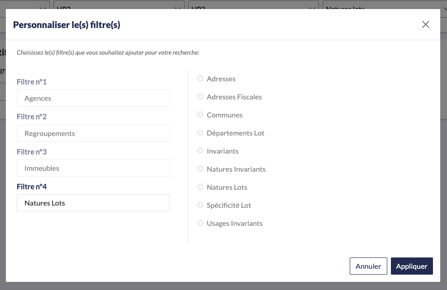
Vous pouvez également modifier le filtre numéro 4 appelé « Natures Lots » en le sélectionnant. Une fois sélectionné, il sera mis en surbrillance en vert. Vous pourrez ensuite choisir le nouveau filtre à appliquer parmi les différentes options affichées à droite.
💡 À noter :
Les filtres restent modifiables, même à l'étape suivante.
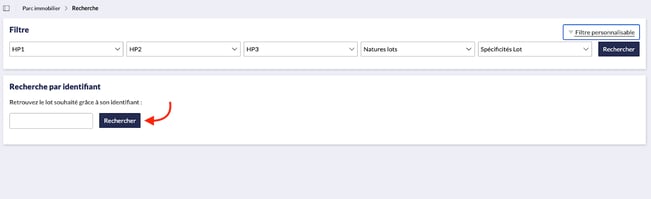
Il est également possible de faire une recherche par identifiant, soit par ID ERP. La recherche par identifiant vous permet d'accéder directement à la fiche du lot.
💡 À noter :
Les filtres liés aux axes analytiques sont interconnectés : la sélection d'un critère réduit les options disponibles pour le champ suivant, et ainsi de suite.
Lorsque vous cliquez sur un des filtres, un menu déroulant s'affiche. Il vous permet de sélectionner un ou plusieurs critères.
⚠️ Attention :
Plus le spectre est large, plus le temps de chargement peut être conséquent. En effet, les temps de chargement sont relatifs à la densité de votre base de données.
2.2 Comment consulter et modifier le tableau de synthèse des lots (ERP) ?
Suivez le chemin suivant : Parc immobilier > Lots (ERP).
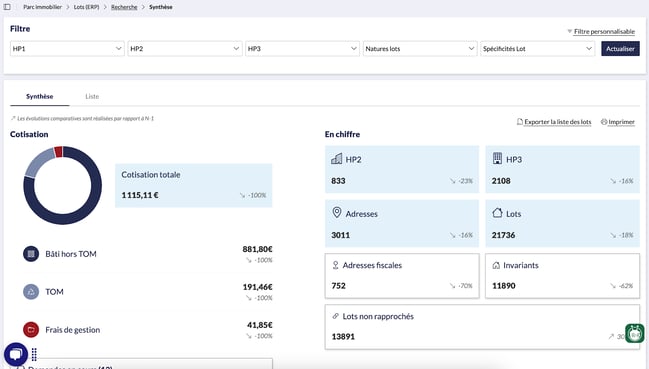
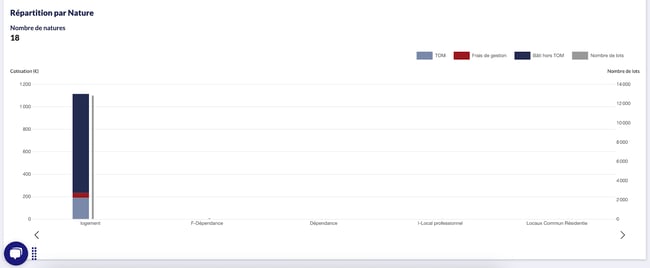
Après avoir cliqué sur Rechercher, WIM vous donne accès à deux vues : une vue statistique et une vue liste.
- La vue statistique met en avant des chiffres, des montants, des graphiques de répartition, des comparaisons avec l'année précédente (N-1), et des indicateurs.
Depuis cette vue, vous avez la possibilité d’exporter la liste des lots ou d’imprimer la page.
- La vue liste affiche l’ensemble des lots (ou seulement certains) correspondant à vos filtres.
Chaque ligne représente un lot, et chaque colonne fournit des informations sur celui-ci : ID ERP, axes analytiques, adresse, commune, TOM, bâti, frais de gestion, etc.
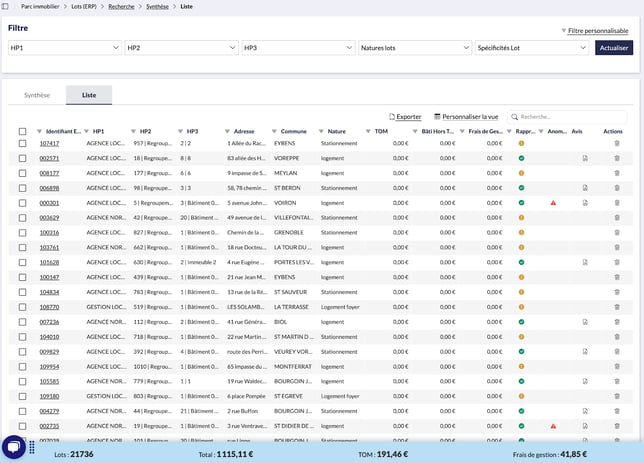
Vous pouvez personnaliser cette vue en cliquant sur l’onglet prévu à cet effet.
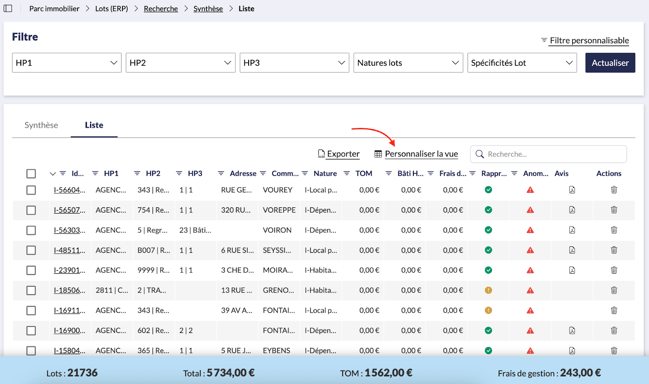
Un onglet s’ouvre, vous permettant d’ajouter des informations supplémentaires à la liste.
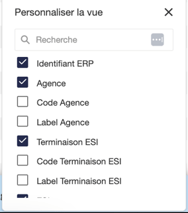
Par exemple, en cochant « Code Agence », une nouvelle colonne apparaîtra pour chaque lot avec cette donnée.
L’ajout ou la suppression de colonnes fonctionne de la même façon pour l’ensemble des vues prédéfinies du menu Parc Immobilier > Invariants (Cadatre).
2.3 Comment consulter une fiche de lot (ERP) ?
La recherche par identifiant vous permet d’accéder directement à sa fiche.
Rentrez le numéro d’identifiant dans l’encadré, puis cliquez sur le bouton “Rechercher” à droite.
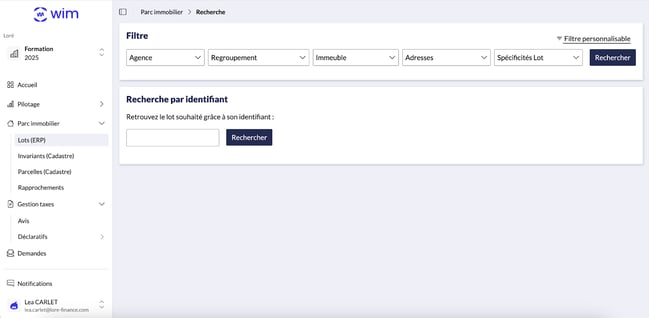
Vous êtes alors redirigé vers la fiche lot :
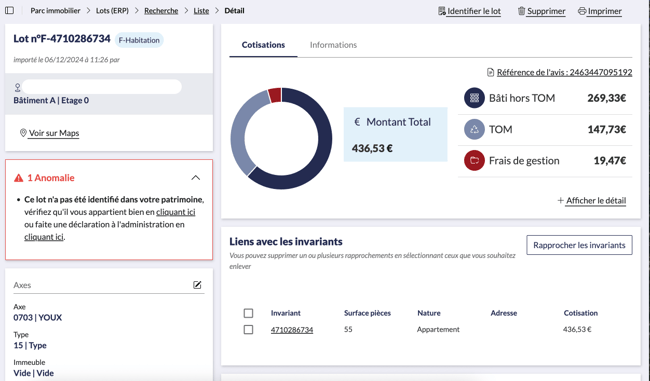
Dans cette vue, vous trouverez :
- Les cotisations affectées au lot.
- Les caractéristiques du lot.
- Le lien avec le ou les invariants associés.
Vous avez également la possibilité de faire du rapprochement manuel via le bouton “Rapprocher les locaux”.
💡 À noter :
L’espace commentaire est visible par tous les utilisateurs de WIM de votre organisation.
Si vous avez valorisé votre patrimoine via Homiwoo, ces données seront également disponibles dans la fiche du lot.
3. Ajouter / Modifier des informations sur les lots (ERP)
Si la modification ne concerne pas le numéro d'identification ERP, vous pouvez la réaliser via un fichier d'import.
En revanche, si vous devez modifier le numéro ERP, il est préférable de supprimer le lot puis de l’importer à nouveau.
3.1 Comment ajouter des données manquantes dans l'ERP ?
Vos lots ont bien été intégrés dans WIM, mais certaines données sont absentes. Voici comment les ajouter :
- Compléter le mappage des champs
Menu : Imports & Exports > Lots (ERP) > Mappage des Champs
Ajoutez le champ manquant. Si ce champ n’est pas prédéfini, utilisez les champs libres disponibles. - Télécharger votre fichier ERP existant
Menu : Imports & Exports > Lots (ERP) > Télécharger > Bouton « Télécharger » - Conserver uniquement les champs obligatoires
Votre fichier doit contenir au minimum :
- Numéro d’identification ERP
- Date de mise en service
- Code INSEE
- Code Société
- Nature du lot
Supprimez les colonnes non modifiées ou non pertinentes.
- Ajouter la colonne correspondant au champ manquant
Ajoutez la colonne dans le fichier, puis complétez les cellules concernées. - Enregistrer et réimporter le fichier
Menu : Imports & Exports > Lots (ERP) > Importer
⚠️ Attention :
Assurez-vous que les libellés des colonnes correspondent exactement à ceux du mappage.
Respectez le format attendu pour chaque champ.
3.2 Comment modifier des données ERP déjà importées ?
La modification se fait également via un fichier d'import.
Étapes à suivre :
- Imports & Exports > Lots (ERP) > Télécharger
- Corrigez la donnée erronée dans le fichier (contenu et format).
- Enregistrez le fichier.
- Réimportez-le via : Imports & Exports > Lots (ERP) > Importer
3.3 Comment supprimer des données ERP déjà importées ?
Étapes à suivre :
- Imports & Exports > Lots (ERP) > Mappage des champs
- Imports & Exports > Lots (ERP) > Télécharger
- Supprimez-la ou les données souhaitées dans les cellules (en laissant la cellule vide, mais en conservant l’en-tête).
- Enregistrez le fichier.
- Réimportez-le via : Imports & Exports > Lots (ERP) > Importer.
4. Supprimer des lots (ERP)
4.1 Comment supprimer un lot (ERP) depuis sa fiche ?
Étapes suivre :
- Parc Immobilier > Lots (ERP)
- Indiquez l’ID ERP du lot dans le champ « Recherche par Identifiant », puis cliquez sur Rechercher.
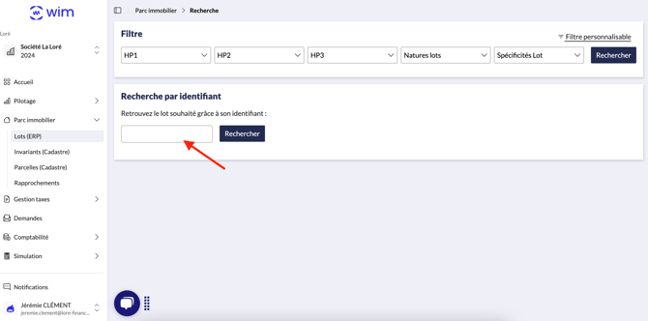
- Dans la fiche du lot, cliquez sur Supprimer (en haut à droite).
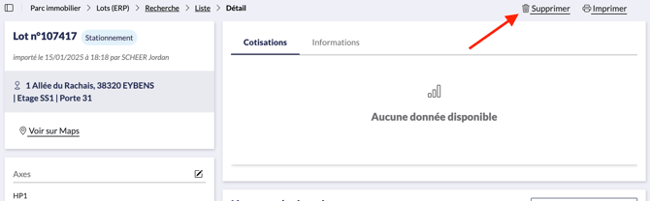
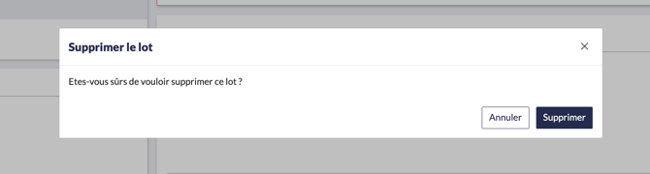
- Une double confirmation est requise avant suppression définitive.
4.2 Comment supprimer des lots (ERP) depuis la liste ?
Étapes à suivre :
- Parc Immobilier > Lots (ERP)
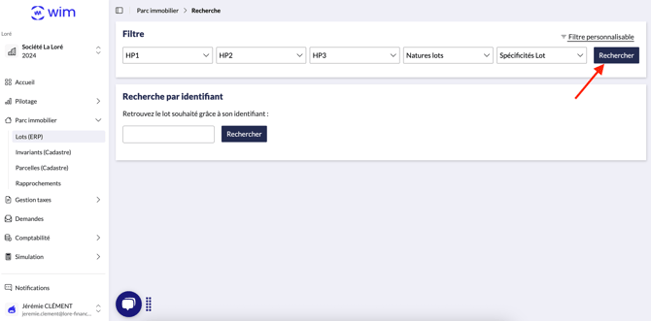
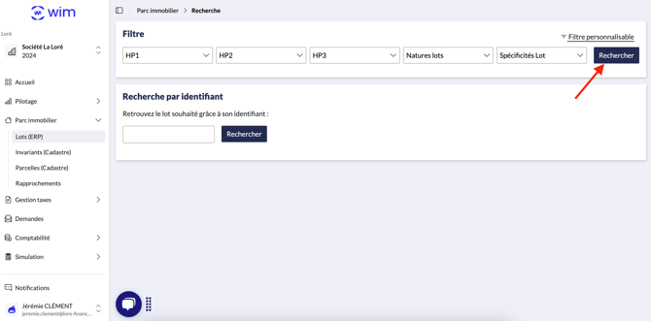
- Filtrez si besoin ou cliquez directement sur Rechercher :
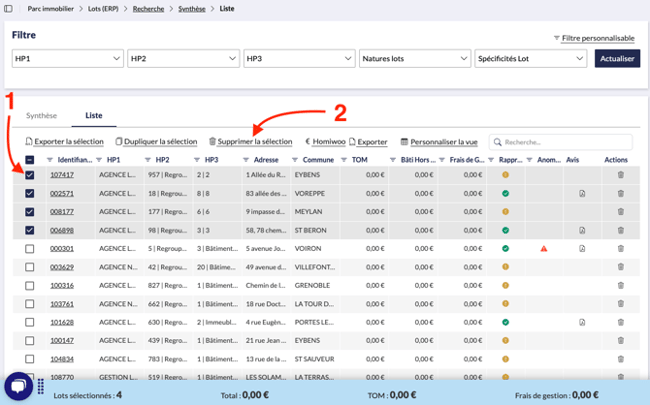
- Sélectionnez le lot souhaité (1), puis cliquez sur Supprimer la sélection (2).
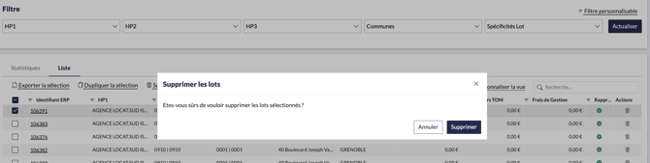
- Confirmez la suppression dans l’onglet qui s’ouvre.
4.3 Comment supprimer en masse des lots (ERP) ?
Étapes à suivre :
- Parc Immobilier > Lots (ERP)
- Appliquez les filtres souhaités, ou cliquez sur Rechercher.
- Sélectionnez plusieurs lots via les symboles à côté de l’ID ERP, ou cochez l’ensemble (1).
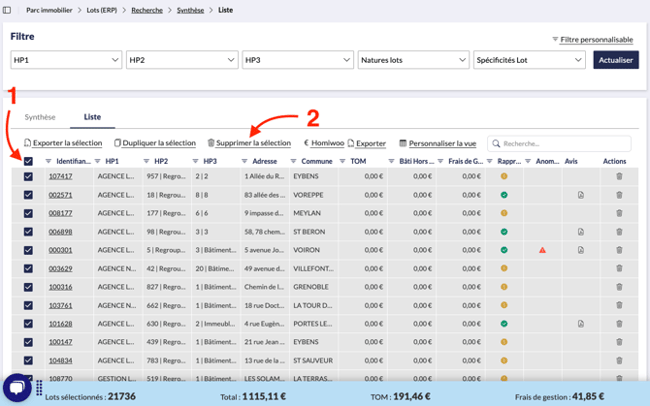
- Cliquez sur Supprimer la sélection (2).
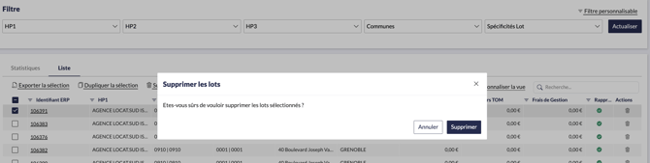
- Confirmez la suppression dans l’onglet.
5. Résumé
WIM vous permet de :
- Consulter et filtrer les lots par divers critères.
- Visualiser les lots en vue synthétique ou détaillée.
- Ajouter, modifier ou supprimer des données via des fichiers d’import ERP.
- Supprimer un ou plusieurs lots, individuellement ou en masse.
Ces fonctionnalités vous offrent un contrôle complet sur la gestion de votre parc immobilier.