![LOR - IDENTITE - WIM PICTOGRAMME COULEUR.png]](https://test.support.wim.lore.fr/hs-fs/hubfs/LOR%20-%20IDENTITE%20-%20WIM%20PICTOGRAMME%20COULEUR.png?height=40&name=LOR%20-%20IDENTITE%20-%20WIM%20PICTOGRAMME%20COULEUR.png)
👤Disponible pour les rôles d'utilisateur :
ADMINISTRATEUR
GESTIONNAIRE
LECTEUR
Tout rôle personnalisé incluant des droits en écriture sur le menu concerné
👉 Rapport après import
Une fois votre fichier importé, il est nécessaire de vérifier que l'import n'a pas subi d'erreur.
En haut à droite de l'écran l'icône CLOCHE vous permet de consulter vos derniers imports.
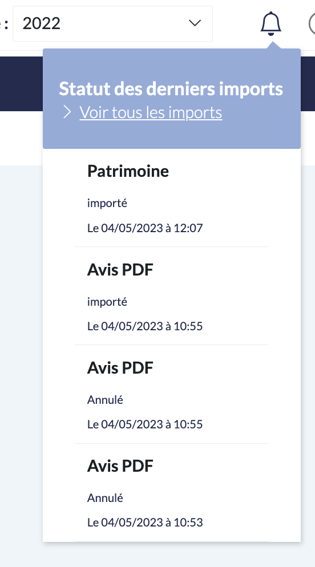
Si vous consultez la liste détaillée des imports, vous trouverez le menu dans lequel le fichier a été importé ainsi que son statut. La ligne d'import est typée comme importé. Votre import n'a pas rencontré de difficulté et toutes les données sont restituées dans WIM.

Si votre ligne d'import est typée comme Importé partiellement, votre import a rencontré des difficultés. En affichant les erreurs, la liste des anomalies vous sera remontée.

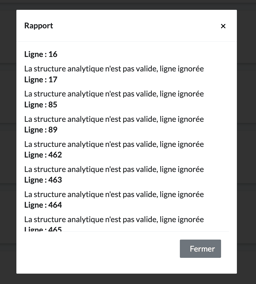
Une fois les anomalies identifiées et corrigées, vous devez importer à nouveau votre fichier et consulter le rapport d'import.
👉 Nombre de lot et fiche de lot
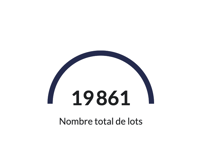
Pour savoir si votre import a bien fonctionné, vous pouvez contrôler si le nombre de lots dans WIM correspond au nombre de lots dans votre fichier. Consultez le nombre de lots dans votre ficher (veillez a ce qu'il n'y ait pas de doublons) et comparez ce nombre au nombre total de lots dans WIM.
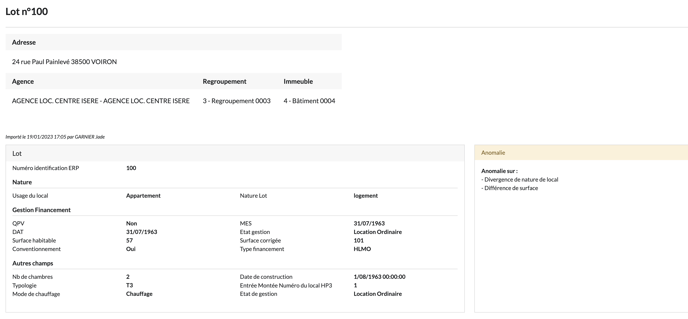
En consultant la fiche de lot vous retrouverez toutes les données intégrées.
👉 Rapport d'Analyse
Une fois vos lots importés, les données de ces derniers vont venir alimenter les éditions du rapport d'analyse.
Cet article vous explique comment est actualisé le rapport d'analyse.
Note : L'import de l'ERP et du cadastre alimente les éditions du rapport d'analyse, mais la réelle plus value des éditions est visible une fois le rapprochement finalisé.