![LOR - IDENTITE - WIM PICTOGRAMME COULEUR.png]](https://test.support.wim.lore.fr/hs-fs/hubfs/LOR%20-%20IDENTITE%20-%20WIM%20PICTOGRAMME%20COULEUR.png?height=40&name=LOR%20-%20IDENTITE%20-%20WIM%20PICTOGRAMME%20COULEUR.png)
Rappel : Audit de l'ERP avant import
a. Les champs obligatoires :
Après avoir téléchargé le modèle d'import dans : Imports & Exports > Lots (ERP) > Importer > Modèle d'imports, assurez-vous d'avoir complété les cellules du tableau pour les 5 champs obligatoires et d'avoir bien respecté les formats associés.
Ce tableau vous montre les champs obligatoires ainsi que les formats associés :
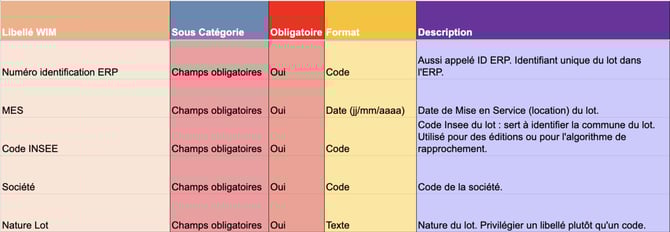
À noter : concernant le libellé "Société", il faut s'assurer que le code renseigné soit bien le même sur chacune des lignes et qu'il correspond bien à celui renseigné dans Wim : Cliquez sur votre nom d'utilisateurs en bas à gauche puis Configurations > Sociétés.
b. Les champs facultatifs importants :
Bien qu'ils ne soient pas obligatoires, certains champs sont essentiels pour la gestion de votre comptabilité, analyser les exonérations, les abattements et remonter des anomalies d'imposition.
Nous vous conseillons de compléter ces champs dans le modèle d'import ERP.
→ Les champs concernant la structure analytique : 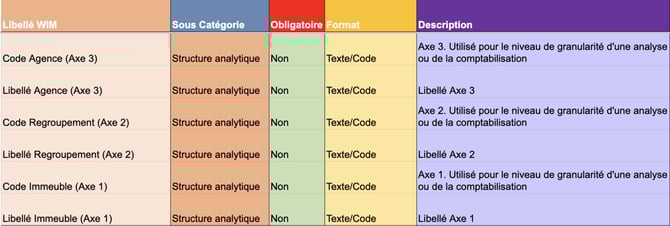
Les champs concernant la structure analytique sont essentiels car ils vont vous permettre de générer votre comptabilité.
À savoir :
- Le Code AXE3 est le champ le plus large.
- Le Code AXE2 est le champ intermédiaire.
- Le Code AXE1 est le champ le plus fin.
Si vous complétez un des Codes Regroupement, alors les 3 libellés correspondant aux Codes Regroupement doivent être renseignés.
Comment remplir les codes regroupement ?
-
- Le Code Axe 3 peut être le seul champ complété sur les 3 axes analytiques.
-
- Si le Code Axe 2
→ Les champs concernant la gestion du local :
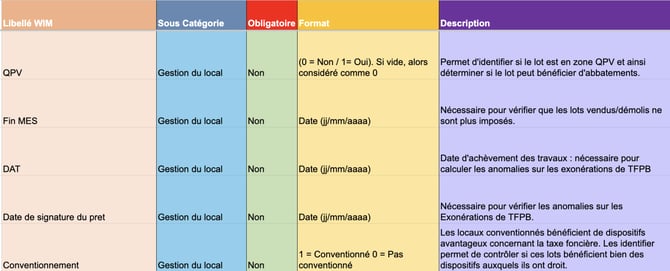
À noter : s'il y a des champs "Conventionnement" non renseignés, le lot sera automatiquement traité comme conventionné et donc prendra la valeur 1.
Attention :
Pour chacun de ces champs :
- Ne laissez pas de cellules vides, d'espaces ou de points.
- Faites attention à ce qu'il n'y ait pas de doublons.
- Respectez le format des dates suivant : JJ/MM/AAAA.
- Les en-têtes de colonnes ne doivent pas contenir de retour à la ligne.
c. Le mappage des champs :
Assurez-vous d'avoir compété le mappage des champs.
Pour cela, vous pouvez vous référer à cette partie d'article : Le mappage des champs.
Import de l'ERP
Avant import :
- Notez le nombre total de lots déjà importés (dans le cas où vous avez déjà procédé à un import de lots) en suivant le chemin suivant : Imports & Exports > Lots (ERP).
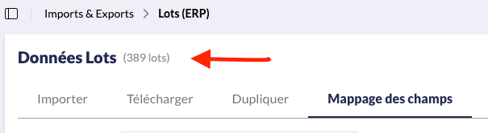
Prenez connaissance du nombre de lots que vous souhaitez importer et notez le nombre.
Import :
- Aller dans l’onglet Imports & Exports > Lots (ERP).
- Cliquez ensuite sur le bouton Importer > Sélectionner un fichier,
- Sélectionnez votre fichier,
- Importez votre fichier ou effectuez directement un Glissez-Déposer.
Après import :
Après import, faites le calcul suivant :
(Nombre total de nouveaux lots) - (Nombre de lots déjà importés). Vous devez retrouver le nombre de lots que vous venez d'importer.
Si ce n'est pas le cas, cela signifie que certains lots présentent des erreurs, et qu'il va falloir les corriger dans le fichier ERP, avant de le réimporter.
Contrôle de l'import
Vérification du statut d'import :
Vous pouvez également retrouver le "statut" de votre import en suivant le chemin suivant : Imports & Exports > Historique d'import.
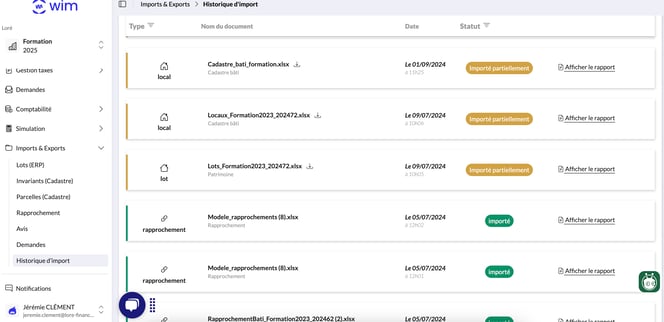
- Si votre ligne d'import est typée comme "importé partiellement", cela signifie que votre import a rencontré des difficultés. Vous pouvez cliquer sur "afficher le rapport" pour consulter la liste des anomalies.
- Si votre import a été un "succès", votre ligne d'import est typée comme "importé". Dans ce cas, toutes les données sont restituées dans WIM.
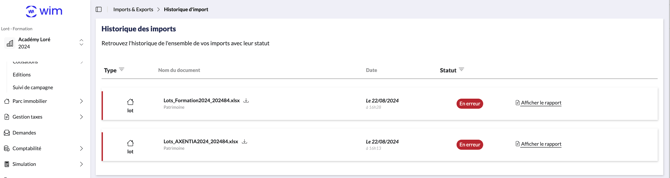
- Si votre import est en "erreur" alors nous vous invitons à cliquer sur "afficher le rapport"
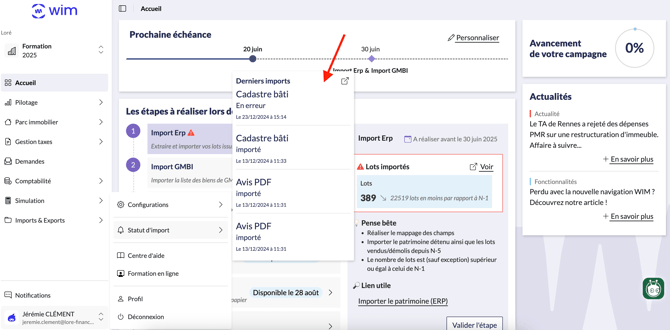
Ou encore depuis votre Nom utilisateur > Statut d'import.
Après avoir cliqué sur "Afficher le rapport", un rapport d'erreur s'affiche : 
Nous vous conseillons de noter ces erreurs et de les corriger directement dans votre fichier importé.
À noter : ne vous préoccupez pas des messages d'erreurs sur les champs facultatifs "non renseignés".
Une fois les anomalies identifiées et corrigées, vous pouvez procéder au réimport de votre fichier.
À noter : Si vous souhaitez modifier des données de l'ERP ou ajouter de nouvelles données, vous pouvez directement faire ces modifications/ajouts sur votre fichier ERP, puis le réimporter en suivant.
→ les données importées mettront à jour /compléteront automatiquement les anciennes, sans effectuer de doublons ou suppression de l'ancien ERP.
b. Importation réussie :
Un email vous confirmant le succès de l'import vous est transmis.
Sur Wim, plusieurs options vous permettent de contrôler l'import de vos documents :
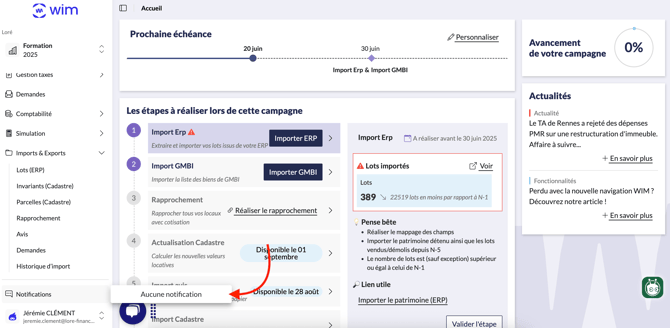
→ Une notification de succès s'affiche sur l'onglet " Notifications" de WIM.