![LOR - IDENTITE - WIM PICTOGRAMME COULEUR.png]](https://test.support.wim.lore.fr/hs-fs/hubfs/LOR%20-%20IDENTITE%20-%20WIM%20PICTOGRAMME%20COULEUR.png?height=40&name=LOR%20-%20IDENTITE%20-%20WIM%20PICTOGRAMME%20COULEUR.png)
SOMMAIRE
1. Accéder aux avis en erreur sur WIM
2. Pourquoi mes avis sont en erreur ?
- Cas 1 : Erreur lecture WIM
- Cas 2 : Absence de cadastre
- Cas 3 : Tom incitative
- Cas 4 : Commune concernée par une taxe spéciale sur le bâti
- Cas 5 : Cotisations supérieures à celles de l'avis
- Cas 6 : Zone TOM
👉 1. Accéder aux avis en erreur sur WIM
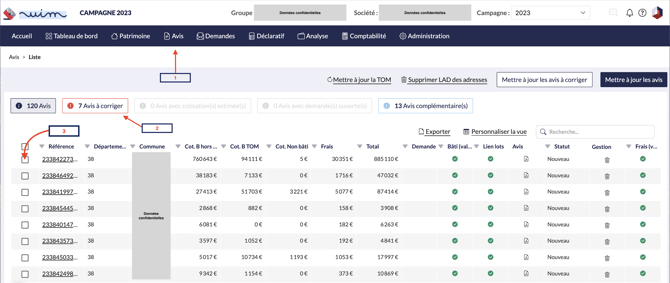
Pour corriger un avis, suivez le chemin suivant :
→ Accédez au Menu “Avis” → Cliquez sur “Avis à corriger” → Puis sélectionnez l’avis à corriger dans la liste affichée.
👉 2. Pourquoi mes avis sont en erreur ?
💡 À savoir : par défaut, après l'import de vos avis de taxe foncière, tous apparaitrons en erreur car les données cadastrales sont manquantes à ce stade.
Pour corriger cela, voici les étapes à suivre :
- Intégrez la liste des biens GMBI,
- Procédez à l'actualisation du cadastre N-1 (étape à réaliser uniquement si vous avez déjà réalisé une campagne TF sur Wim),
- Récupérez les matrices cadastrales.
Si malgré ces étapes vos avis restent en erreur, cela peut être dû à diverses raisons :
- Erreur de lecture de WIM pour les avis (cela concerne principalement les avis complémentaires qui sont scannés),
- Absence d'adresses, et donc de matrices cadastrales,
- Application de TOM incitative,
- Commune concernée par une taxe spéciale sur le bâti,
- Cotisations supérieures à celles de l'avis.
Nous allons étudier chacun de ces cas ci-dessous.
👉 3. Cas 1 : Erreur de lecture WIM
Pour corriger les avis en erreur, voici les différentes étapes à suivre une fois que vous êtes sur la page de l'avis WIM:
- Téléchargez votre avis synthétique sur la page de l'avis, celui-ci constitue votre base de référence sur laquelle vous pouvez vous appuyer.
- Vérifiez les données reportées dans WIM et assurez-vous qu'elles soient identiques à celles présentes dans l'avis.
- Procédez aux corrections en cliquant sur les boutons "Modifier".

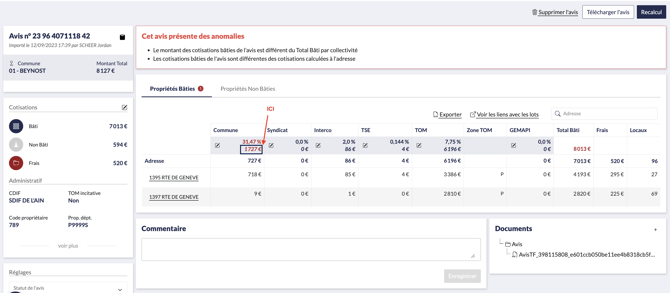
- Vue sur WIM (cotisations par commune) :
- Vue sur l'avis (cotisations sur l'avis) :
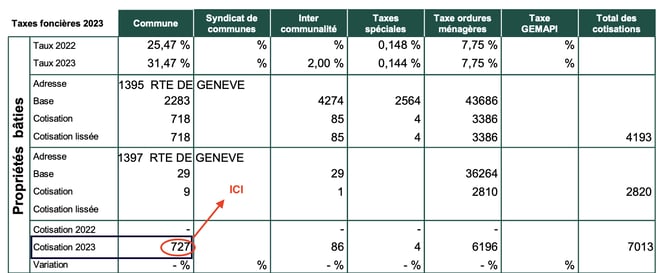
→ On constate un écart sur les cotisations des communes entre ce qui est déclaré sur WIM et l'avis, il s'agit donc de le corriger sur WIM en cliquant sur
comme indiqué ci dessous :
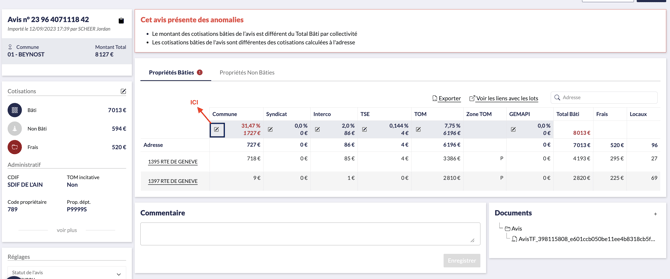
Un onglet s'ouvre, vous pouvez alors effectuer les corrections :
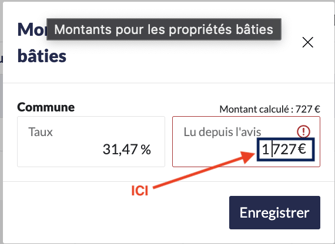
Puis cliquez sur "Enregistrer". L'avis est alors corrigé, le bandeau rouge disparaît.
Voir comment corriger son avis pour une erreur de lecture WIM, sous format vidéo :
Exemple 2 : Correction du Code Propriétaire Départemental sur WIM (ou numéro MAJIC)
⚠️ À noter : les champs "CODE PROPRIETAIRE DEPARTEMENTAL", "CODE PROPRIETAIRE", "CODE TRESORERIE" et "CODE IFP" ne sont pas reportés de manière identique par WIM, ceci est normal.
Exemple :
- CODE PROPRIETAIRE : +00235X devient 235
- CODE TRESORERIE ou CODE IFP : 027 devient 27.
Les zéros qui précèdent les chiffres ainsi que les lettres qui les suivent sont naturellement ignorés par WIM par soucis de lisibilité.
Il se peut qu'il y ait des erreurs de report des codes (par exemple WIM peut confondre un 7 avec un 1).
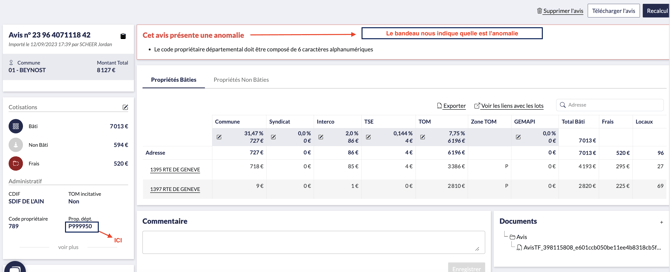
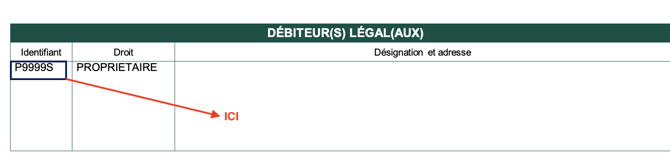
→ Si le Code Propriétaire Departemental est mal reporté sur WIM, cela s'affichera de la manière suivante :
Sur WIM :
Sur l'avis :
Vous pouvez procéder aux corrections en effectuant la démarche suivante sur la page de l'avis WIM:
Puis cliquez sur "Enregistrer".
Les données sont désormais identiques grâce à la correction manuelle : l'avis n'est donc plus en erreur, du moins, s'il s'agissait uniquement d'une simple erreur de lecture de WIM.
Pour valider la bonne lecture de WIM :
- Assurez-vous de vérifier la cohérence de TOUS les champs : les taux, les montants, les adresses, les codes, etc.
- Un bandeau et des données affichées en rouge peuvent vous fournir des indications sur les erreurs présentes dans l'avis à corriger.

👉 4. Cas 2 : Absence de cadastre
Si aucune adresse n’est reportée sur la page de l’avis de WIM, cela signifie probablement que nous n’avons pas obtenu les données cadastrales, et qu’aucun invariant n’a été rattaché à cet avis.
Voici les étapes à suivre pour corriger ce type d'avis en erreur :
- Etape 1 : Vérifiez l’exactitude des champs “Numéro propriétaire”, ” Code IFP”, “Code Trésorerie” et "Code Propriétaire Départemental". En effet, Il est possible que les codes aient mal été renseignés, ce qui empêche la solution WIM de faire le lien entre l'avis et les données cadastrales.
💡 Le Code propriétaire départemental a toute son importance, c'est en effet à partir de cet identifiant unique, affecté à chaque propriétaire par département, que l'administration fiscale réalise les extractions de matrices cadastrales.
Code Propriétaire Départemental :
Il est présent sur la 2ème page d'un avis. 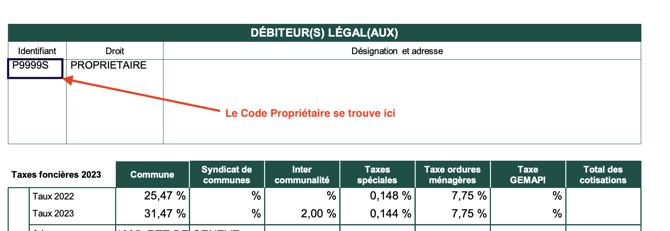
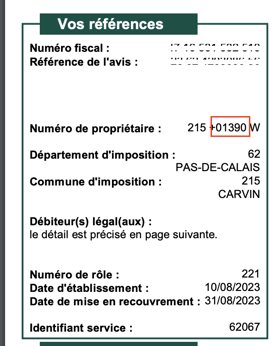
Code Propriétaire :
Il se trouve sur la première page d'un avis.
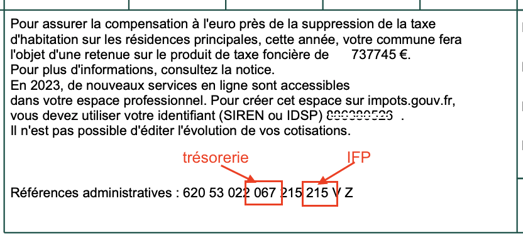
Code Trésorerie et Code IFP :
Il se trouve sur la deuxième page de l'avis synthétique.
- Etape 2 : Si les données ont correctement été reportées dans WIM, cela signifie par conséquent que ce sont bien les données cadastrales qui sont manquantes.
Pour récupérer le cadastre de cet avis, nous vous invitons à lire cet article → Récupérer les matrices cadastrales.
- Si cela n'a pas fonctionné, deux possibilités :
- Vous n’êtes pas parvenu à récupérer le cadastre sur cet avis alors : procédez à la LAD des adresses.
- S'il s’agit d’un avis complémentaire ( cf Reconnaître un avis complémentaire), alors : passez l'avis en avis complémentaire et créez un local complémentaire.
👉 Cas 3 : TOM incitative
Définition : La TOM incitative est une approche de tarification des déchets où le montant à payer dépend de la quantité de déchets produite par chaque foyer. Elle est mise en place dans certains territoires pour encourager les habitants à réduire leurs déchets et à mieux trier, en les responsabilisant financièrement.
Différence entre la TOM et la Tom incitative : Contrairement à la TEOM, la TOM incitative varie d'un foyer à l'autre en fonction de sa production de déchets : les foyers produisant moins paient moins, tandis que ceux produisant plus paient davantage. Cette méthode vise à promouvoir le recyclage, la réduction des déchets et une gestion plus durable des ressources.
Comment identifier que ma commune est en TOM incitative?
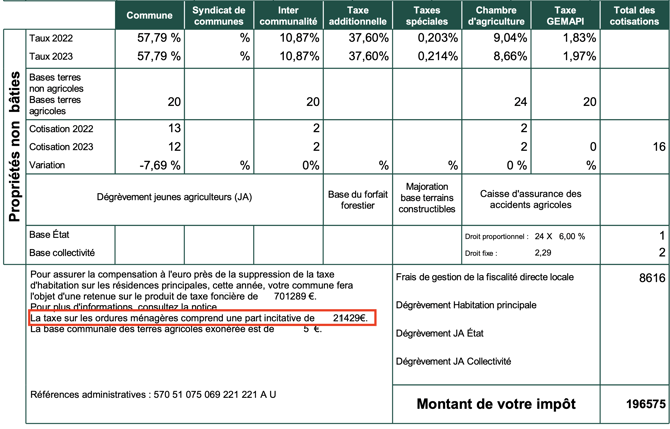
- Vue sur l'avis
Dans le PDF de l'avis, l'administration indique que de la TOM incitative est appliquée comme ci-dessous :
- Vue sur WIM
Sur WIM, vous pouvez retrouver les informations sur la TOM incitative en effectuant la démarche suivante :
1. Cliquez sur à coté de "Cotisations"
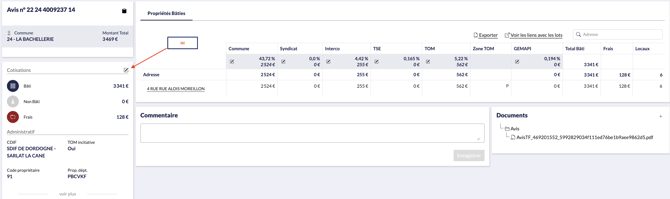
2. Un onglet s'ouvre :
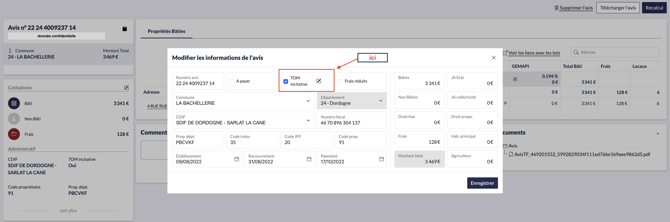
Ici la case "Tom incitative" est cochée, cela signifie que l'avis est soumis à la TOM incitative.
Comment modifier le montant de TOM incitative ?
Etape 1 : cliquez à côté de TOM incitative (voir photo ci-dessus),
Etape 2 : un onglet s'ouvre, vous pouvez ensuite réaliser les modifications.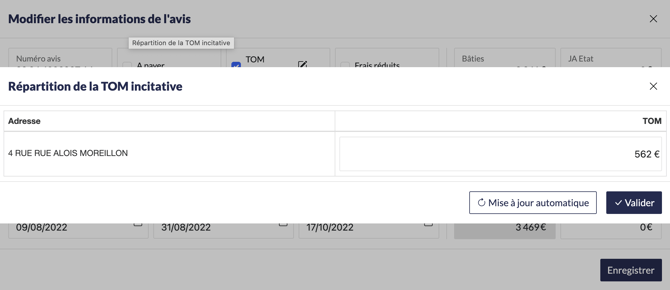
Etape 3 : Pour corriger la Tom incitative, cliquez sur le bouton “Mise à jour automatique”, une fois les montants intégrés, cliquez sur "Valider" afin d’enregistrer les montants de TOM incitative.
Si la mise à jour automatique ne fonctionne pas, vous devrez utiliser l'avis détaillé pour remonter les montants par adresse vous-même, puis cliquer sur "Valider".
👉 Cas 4 : TSE GP(TSE Grands Projets)
La TSE GP est une taxe qui fait partie de la La Taxe Spéciale. Pour rappel, la Taxe Spéciale est composée de plusieurs éléments :
- Taxe Spéciale d'Équipement (TSE) : Elle est destinée à financer des équipements spécifiques décidés par la collectivité territoriale.
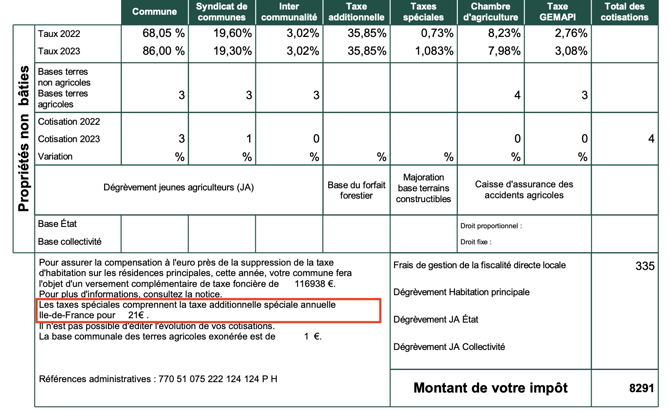
- Taxe Additionnelle Spéciale Annuelle de la Région Ile-de-France (TASA) : Cette taxe s'applique uniquement en Île-de-France.
- Taxe Spéciale d'Équipement des grands projets (TSEGP) : Concerne les territoires du Grand Paris ou encore du projet ferroviaire du Sud-Ouest (GPSO).
Vue sur l'avis de la TSE Grand Paris :
Vue sur WIM :
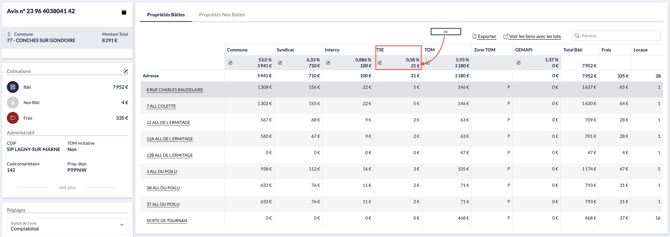
La TSE GP est reportée directement dans la Colonne TSE du tableau WIM.
Pour procéder aux corrections de la TSE, cliquez sur en dessous de TSE.
👉 Cas 5 : Cotisations supérieures
Si après l'import du cadastre, WIM calcule plus de cotisations que nécessaire, il se peut qu'il soit nécessaire de supprimer des invariants.
Comment expliquer cette situation ?
Il se peut que des locaux présents dans votre liste des biens GMBI n'aient finalement pas été imposés. Pourtant, avec l'actualisation du cadastre, une cotisation a été calculée pour ceux-ci.
Comment corriger le problème ?
Il faut identifier les invariants concernés et les supprimer :
1 - Identifier le département, la commune et le numéro d'avis concerné
2- Dans la liste des locaux (menu "Patrimoine" → "Locaux)", filtrer sur la commune concernée
3 - Aller dans la liste des locaux et filtrer sur la référence d'avis concernée
4- Personnaliser la vue en ajoutant le champ "Origine du cadastre" et filtrer sur les "Cadastre Actualise", puis supprimer ces locaux
Important : Avant de supprimer des locaux, désélectionnez tous les locaux avant de tous les re-sélectionner puis de supprimer.
👉 Cas 5 : Zone TOM
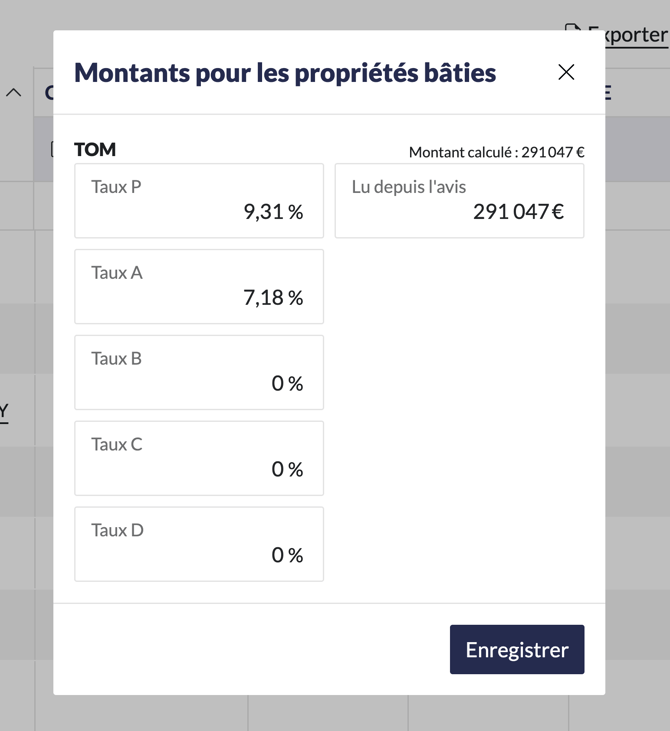
Dans certaines communes, différents taux de TOM sont appliqués selon les quartiers. Par défaut, la zone TOM est désignée comme P (pour taux plein), mais il peut exister des zones à taux réduits, telles que RA (Zone réduite A), RB (Zone réduite B), etc.
Chaque zone peut avoir des taux différents. Pour modifier ces taux, cliquez sur l'icône de crayon associée aux taux TOM.
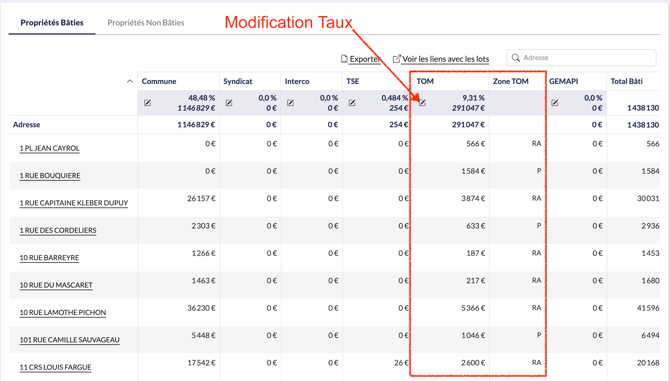
Dans le cas ci-dessus, l'adresse 1 PL JEAN CAYROL se trouve en zone réduite A, tandis que l'adresse 1 RUE BOUQUIERE est en zone P.
Ainsi, on comprend que le taux appliqué à l'adresse 1 PL JEAN CAYROL est de 7,18%. Par conséquent, le taux de la zone TOM RA est de 7,18%.
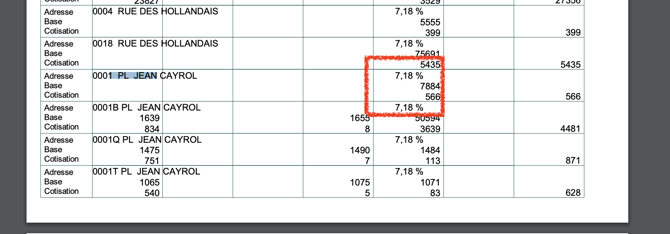
En repérant ces adresses dans l'avis de TFPB, indiquer le taux P et RA dans WIM.