![LOR - IDENTITE - WIM PICTOGRAMME COULEUR.png]](https://test.support.wim.lore.fr/hs-fs/hubfs/LOR%20-%20IDENTITE%20-%20WIM%20PICTOGRAMME%20COULEUR.png?height=40&name=LOR%20-%20IDENTITE%20-%20WIM%20PICTOGRAMME%20COULEUR.png)
Prérequis
Les avis complémentaires sont des documents édités à posteriori, généralement reçus au moins un mois après les avis synthétiques.
Ce retard d'édition est dû à une mise à jour tardive des bases cadastrales.
Les avis complémentaires peuvent concerner plusieurs invariants et doivent être intégrés à WIM pour être correctement comptabilisés.
Comment les intégrer dans WIM :
- Avant l'importation, assurez-vous que le scan de votre avis est propre, lisible et complet. Scannez toutes les pages de l'avis et enregistrez-le sous format PDF.
- Importez ensuite le fichier PDF dans WIM Imports & Exports > Avis > Importer les avis supplémentaires pour procéder à l'intégration.
- Vérifiez que l'import a bien été effectué : Imports & Exports > Historique d'import. Si l'import est en erreur, n'hésitez pas à cliquer sur Afficher le rapport.
Gestion des avis complémentaires dans WIM
Une fois l'avis complémentaire importé dans WIM, suivez les étapes ci-dessous pour le traiter :
- Accédez au menu Gestion taxes > Avis" dans WIM.
- Cliquez sur "Avis complémentaires" et sélectionnez l'avis concerné.
- Vous êtes redirigé vers la Fiche avis.
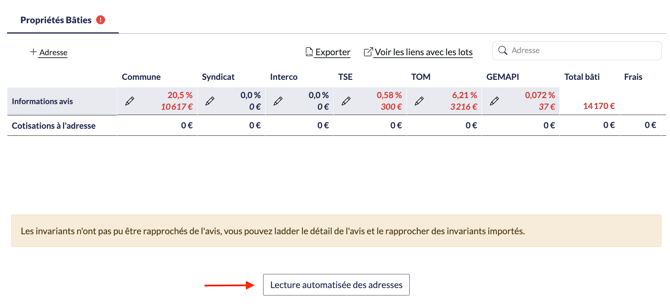
Important : Comme les matrices cadastrales ne sont pas disponibles pour ces avis, vous pouvez directement Ladder l'avis complémentaire en cliquant sur "Lecture Automatisée des Adresses" :
Préremplissage des informations :
Si le PDF de votre avis est de bonne qualité, WIM préremplira automatiquement les informations récupérées via la LAD. Ces données incluent :
- L'adresse
- Les bases de calcul
- Les quotes-parts éventuelles
- La gestion des exonérations
Si la LAD n'a pas fonctionné :
Dans ce cas, vous devrez compléter les informations manuellement. Pour ce faire :
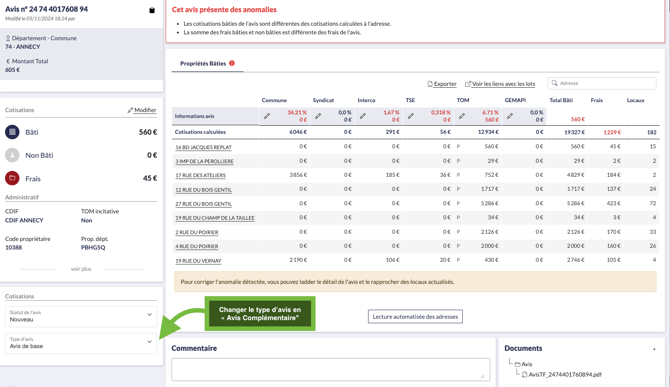
- Vérifiez le "Type Avis" et changez le si il n'est pas en "Avis Complémentaire" puis "Modifier".
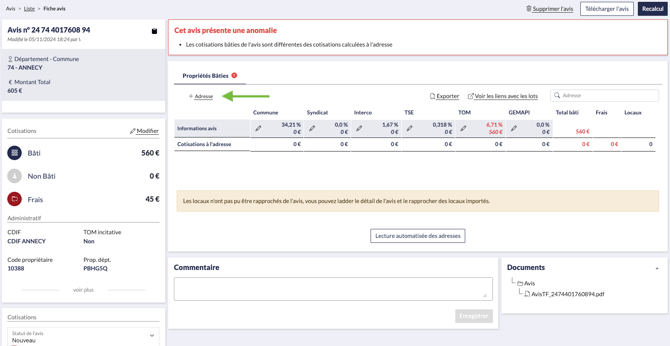
- Cliquez sur le bouton "Adresse" situé sur la fiche de l'avis.
- Complétez le formulaire en vous référant à l'avis complémentaire téléchargé et ouvert dans une autre fenêtre ou onglet. (Voir ci-dessous le bloc bleu "astuces pour compléter le formulaire")
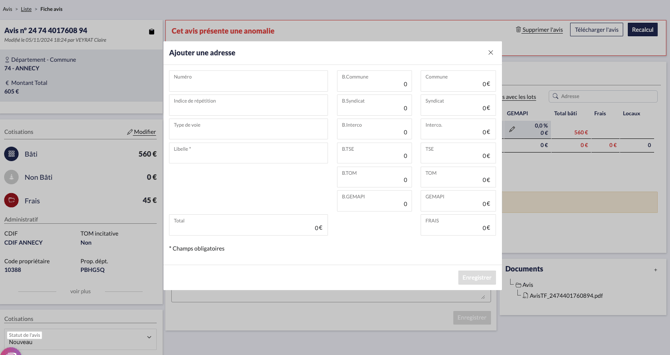
- Une fois tous les champs remplis, cliquez sur "Enregistrer".
💡 Astuces pour compléter le formulaire
Pour garantir une saisie correcte et complète de vos avis complémentaires dans WIM, suivez attentivement les étapes ci-dessous.
Aide à la lecture de l'avis :
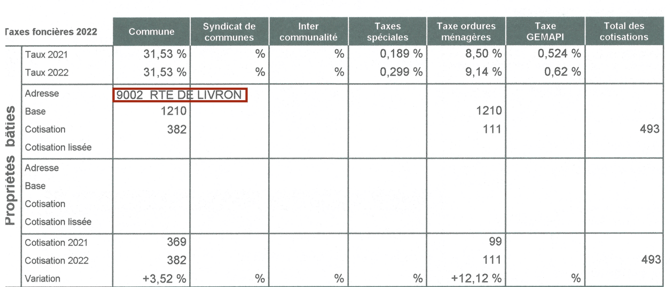
Voici un exemple d'adresse à compléter : Adresse : 9002 RTE DE LIVRON
- 9002 : Correspond au numéro de voirie.
- RTE : Indique la nature de la voie (Route).
- DE LIVRON : C'est le nom de la voie.
- L'adresse ne comporte pas d'indice de répétition (Bis/Ter).
Important : Reportez toutes les données en majuscules, exactement comme indiqué sur l'avis.
Bases pour le calcul des cotisations :
Bases pour le calcul des cotisations :
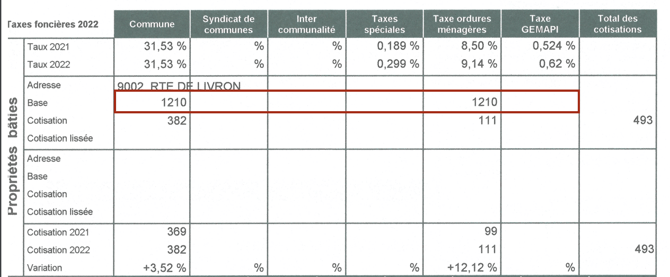
Dans cet exemple, les bases sont de 1210 pour les collectivités communes et TOM. Pour Syndicat, Intercommunalité, TSE, et GEMAPI, saisissez 0.
Quotes-parts de lissage pour le calcul des cotisations :
Le lissage s'applique aux locaux professionnels lorsque la base de cotisation diffère des autres. Utilisez le coefficient multiplicateur de lissage, calculé ainsi : 2026 - année d’imposition.
Exemple : Pour 2025, le coefficient est 1 (2026 - 2025).
WIM calcule automatiquement le lissage, mais vous devez saisir les bases par collectivité comme indiqué sur l'avis.
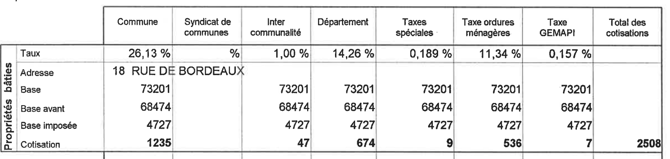
Important : WIM calcule automatiquement les lissages applicables sur les locaux professionnels, vous devez saisir les bases par collectivité comme dans l'avis.
Résultat : Création d'invariant fictif
Une fois l'adresse, les bases et les cotisations complétées, un invariant fictif sera automatiquement généré dans le système.
L'étape suivante sera donc de rapprocher ce lot fictif, qui porte des cotisations à un/des lots de votre ERP.
Cela vous permettra par la suite de comptabiliser correctement l'avis complémentaire et de l'intégrer à votre gestion.
Rapprochement
Les invariants supportent les cotisations, même s'ils sont fictifs, pour générer des écritures comptables, il est nécessaire que les invariants soient rapprochés à des lots de votre patrimoine. Le rapprochement peut se faire par import ou manuellement. S'il n'existe pas de correspondance dans votre ERP, vous avez la possibilité de créer un lot fictif pour rapprocher l'invariant.
Calcul de lissage
Si le calcul ne se fait pas automatiquement, voici la formule à utiliser :
- Base avis * Taux avis = Montant TF
- Cotisation TF - Cotisation Avis = valeur
- Valeur / 4 (Coefficient multiplicateur 2022) = Lissage (à indiquer dans la case Lissage correspondante lors de la création de l'adresse)
Exemple :
- Calcul du lissage : 73201 (Base avis) * 0,2613 (Taux avis) = 19127 (arrondi)
- 19127 (Cotisation TF) - 1235 (Cotisation Avis) = 17892
- 17892 / 4 = 4473 (=lissage)
La formule finale est :
- Cotisation = base * taux - (lissage *4)
Donc le lissage est, dans notre exemple :
- Cotisation = (73201 * 0,2613) - (4473 * 4)
- Cotisation = 19127 - 17892
- Cotisation = 1235
Attention : dans le cas où base * taux est inférieur au montant dans l'avis, le lissage sera négatif, car moins par moins égal plus.
Exemple :
- Cotisation avis = 70
Base = 100 et Taux = 10%
- Cotisation = 100 * 0,1 - (lissage * 4)
- Cotisation = 10 - (lissage * 6)
- Lissage = 10 - 70
- Lissage = -60 / 6 = -10
- Cotisation = 10 - (-10 * 6)
- Cotisation = 10 - (-60)
- Cotisation = 10 + 60
- Cotisation = 70
Le travail est à réaliser sur chacune des collectivités.
Pour cette troisième partie, vous pouvez indiquer vos quotes parts de lissage s’il y en a,
ou bien mettre “0” dans le cas inverse.
Gestion de l'exonération
Dans le cas d'une adresse exonérée TF, deux autres champs devront être renseignés dans le formulaire de la création de l'adresse :
- Collectivité Exo : sélectionner TC - Toutes collectivités
- Nature exo temporaire : si vous ne connaissez pas le code, renseigner A (A n'est pas un code répertorié par l'administration fiscale, mais ce code peut être renseigné pour que l'application comprenne qu'il y a une exonération)
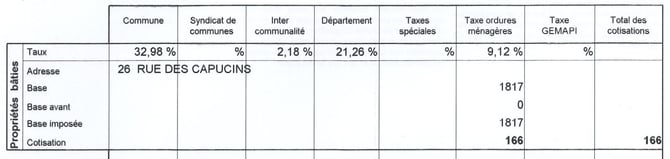
S'il n’y a pas d'exonération sur votre avis, vous devez supprimer la date et laisser le champs vide.