![LOR - IDENTITE - WIM PICTOGRAMME COULEUR.png]](https://test.support.wim.lore.fr/hs-fs/hubfs/LOR%20-%20IDENTITE%20-%20WIM%20PICTOGRAMME%20COULEUR.png?height=40&name=LOR%20-%20IDENTITE%20-%20WIM%20PICTOGRAMME%20COULEUR.png)
SOMMAIRE
1. Introduction
2. Création de lots fictifs
2.1. Quand créer des lots fictifs ?
2.2 Comment créer des lots fictifs de manière automatique ?
2.3 Comment créer des lots fictifs via import ?
2.4 Comment récupérer le rapprochement des lots fictifs ?
3. Résumé
4. Liens utiles
1. Introduction
Afin de pouvoir comptabiliser, il est nécessaire d’avoir pour chaque invariant soumis à une cotisation de l’administration fiscale un lot correspondant. Si un invariant ne trouve pas de correspondance avec un lot, alors il va falloir créer des lots fictifs.
Effectivement, lors du rapprochement, il peut arriver que certains invariants imposés n'aient pas de correspondance avec des lots de votre ERP. Cela peut être dû à :
- Le siège social, les agences ou les dépendances ne sont pas référencés dans votre système de gestion locative.
- Des biens ont été vendus, mais continuent à être imposés à tort par l’administration fiscale.
- Une erreur globale de l’administration fiscale peut entraîner une imposition à tort de certains biens.
- À la suite d’une fusion ou d’un rachat d’entreprise, certains invariants ne relevant plus de votre patrimoine réapparaissent à l’imposition.
Les lots fictifs sont donc créés à partir des invariants non rapprochés dans WIM. Vous devrez alors créer un lot fictif pour rapprocher l’invariant et ventiler ses cotisations.
Un lot fictif sera ainsi créé pour chacun des invariants non rapprochés (sauf exception possible : invariants sans cotisation).
2. Création de lots fictifs
2.1. Quand créer des lots fictifs ?
Tout au long d’une campagne, la création de lots fictifs peut intervenir lors de 3 étapes différentes.
- Étape 1 - Import ERP : Transfert des lots fictifs de N-1,
- Étape 3 - Rapprochement : lors de la fin de la phase de rapprochement, lorsqu’on ne parvient pas à rapprocher un invariant à un lot suite à l’import des fichiers GMBI et Cadastre,
- Étape 5 - Avis : lors de la création d’adresses issues des avis complémentaires.
2.2 Comment créer des lots fictifs de manière automatique ?
- Suivez le chemin suivant : Parc immobilier > Invariants (Cadastre).
- Filtrez dans "Spécificité Local" en sélectionnant "Invariants non rapprochés".
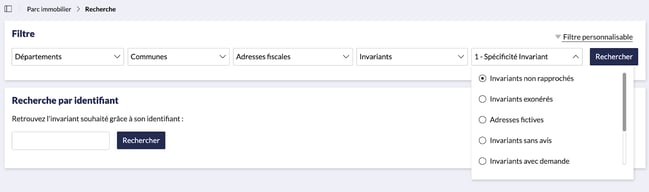
- Une fois ce filtre sélectionné, cliquez sur "Rechercher".
- Cliquez sur "Liste". Cette vue va vous permettre d'afficher la liste de vos invariants non rapprochés.
- Sélectionnez les invariants non rapprochés pour lesquels vous souhaitez créer des lots fictifs.
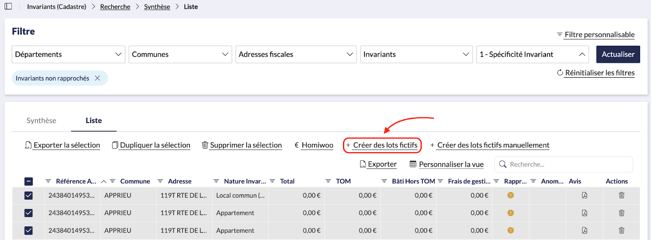
- Puis cliquez sur "Créer des lots fictifs".
Une structure analytique :
Les structures analytiques vont être affectées en fonction de l’affectation des autres invariants ayant par exemple la même adresse (ainsi que d’autres critères plus complexes). Si pour le lot fictif une seule structure analytique est disponible, alors la création se fait automatiquement. Et vous serez notifié d'un message que “Les lots fictifs ont été créés”.
Plusieurs structures analytiques :
En cas de plusieurs affectations analytiques possibles, WIM vous en avertira via une fenêtre pop-up. Celle-ci affichera les caractéristiques de l’invariant, lesquelles seront reprises pour le lot fictif à créer. Il vous suffira alors de sélectionner, via le menu déroulant, la structure analytique la plus appropriée.
Une fois les structures sélectionnées et modifiées au besoin, cliquez sur “Enregistrer”.
Si un message d’erreur s’affiche, cela signifie qu’aucun local n’a pu être rapproché de manière automatique à l’adresse indiquée. Dans ce cas, WIM ne peut pas identifier d’axes analytiques potentiels pour le lot à créer, ce qui empêche sa création automatique.
Dans ce cas, nous vous recommandons d'utiliser la fonction de création manuelle de lots fictifs :
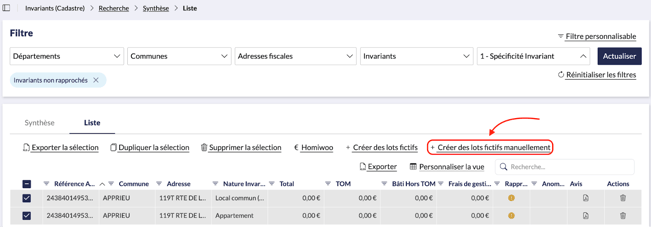
Sélectionnez cette option, et une fenêtre pop-up s'ouvrira.
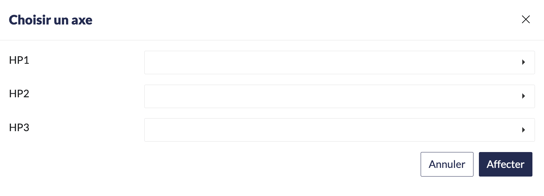
Vous pourrez y choisir vos axes analytiques pour créer vos lots fictifs. Il faudra au minimum compléter le HP1 (axe le plus large), et vous pouvez aller jusqu’à l’HP3 pour comptabiliser de manière plus fine.
Cette méthode vous permet de créer des lots fictifs pour lesquels aucun axe analytique n'a été détecté par WIM.
Après avoir réalisé ces différentes manipulations, vous n'aurez normalement plus d’invariants non rapprochés (sur les Habitations et Garages/Parking).
2.3 Comment créer des lots fictifs via import?
La création de lot fictif est essentielle, car elle permet de rapprocher le local à un lot, et ainsi ventiler les cotisations sur les axes, pour enfin générer une comptabilité fiable.
Pour créer un lot fictif dans WIM, suivez ces étapes :
- Téléchargez le modèle d’import :
Accédez à Imports & Exports > Lots (ERP) > Modèle d’import, puis téléchargez le fichier proposé. - Complétez uniquement les champs obligatoires :
Ne conservez dans le modèle que les champs marqués d’un astérisque rouge dans le mappage des champs, à savoir : Numéro ID ERP, MES, Code INSEE, Société, Nature du lot, ainsi que Adresse (également obligatoire, bien qu’elle ne soit pas marquée d’un astérisque). - Remplissez tous les champs requis :
Veillez à ce que toutes les cellules de ces champs soient entièrement renseignées pour chaque lot fictif. - Format du Numéro d’identification ERP :
Pour les lots fictifs, utilisez l’un des formats suivants :
I- : Sert à marquer les lots fictifs identifiés — vous connaissez le bien, vous savez que l’invariant vous appartient, mais il n’a pas encore été créé dans votre patrimoine ERP.
F- : Sert à marquer les lots fictifs non identifiés — vous ignorez à quoi correspond l’invariant attribué par l’administration fiscale.
Une fois le fichier constitué, importez-le en veillant au préalable à ce que tous les champs des colonnes obligatoires soient complétés.
- Imports & Exports > Lots (ERP) > Importer.
- Sélectionnez le fichier.
- Importez le fichier.
À l'issue de l'import, la dernière étape consiste à rapprocher les nouveaux lots fictifs des invariants non rapprochés. Ceci peut se faire soit manuellement, soit par import de fichier.
2.4 Comment récupérer le rapprochement des lots fictifs?
La récupération du rapprochement des lots fictifs se fait une fois que le transfert des lots fictif a été réalisé.
Vous pouvez suivre le chemin suivant : Imports & Exports > Rapprochement > Récupérer le rapprochement > Valider.
Cette étape est décrite en détail dans l’article “Le rapprochement”, partie 3.1 “ Comment récupérer le rapprochement d’une campagne à une autre ?”.
4. Résumé
Vous pouvez créer des lots fictifs manuellement ou de façon automatique dans WIM. Il est également possible de transférer les lots fictifs de l’année N-1 afin de gagner du temps sur la campagne en cours.
Nous vous recommandons de procéder régulièrement à un audit de vos lots fictifs. Cette démarche vous permettra de :
- Réduire le nombre de lots fictifs,
- Fiabiliser les données de votre ERP,
- Identifier et corriger d’éventuelles erreurs fiscales, pouvant aboutir à des dégrèvements.
La rigueur apportée à cette étape, en complément du rapprochement, est essentielle pour une gestion maîtrisée et optimisée de votre taxe foncière.
5. Liens utiles
Consulter, modifier et supprimer Lots (ERP)