![LOR - IDENTITE - WIM PICTOGRAMME COULEUR.png]](https://test.support.wim.lore.fr/hs-fs/hubfs/LOR%20-%20IDENTITE%20-%20WIM%20PICTOGRAMME%20COULEUR.png?height=40&name=LOR%20-%20IDENTITE%20-%20WIM%20PICTOGRAMME%20COULEUR.png)
SOMMAIRE
1. Introduction
2. Créer une demande manuellement
2.1 Quelles sont les étapes de création ?
2.2 Quelles sont les limitations une fois la demande enregistrée ?
3. Importer un fichier de demandes
3.1 Comment importer un fichier d'historique de demandes ?
3.2 Quelles règles générales respecter pour l'import ?
3.3 Quels sont les différents choix de valeurs disponibles ?
3.4 Quelles sont les règles générales d’utilisation ?
3.5 Comment modifier une demande existante par import ?
4. Résumé
5. Liens utiles
1. Introduction
WIM permet de créer et de suivre les demandes de dégrèvement de manière individualisée (demande par demande) ou en masse via l'import d'un fichier Excel.
Ce double mode de saisie s’adapte aux besoins de chaque structure, qu’elle gère un faible volume ou plusieurs centaines de demandes.
Cet article explique pas à pas les deux méthodes disponibles, ainsi que les cas d’usage associés.
2. Créer une demande manuellement
2.1 Quelles sont les étapes de création ?
Pour créer une demande manuellement, accédez au menu Demandes puis cliquez sur Créer une demande.
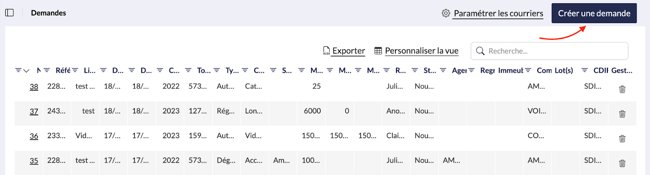
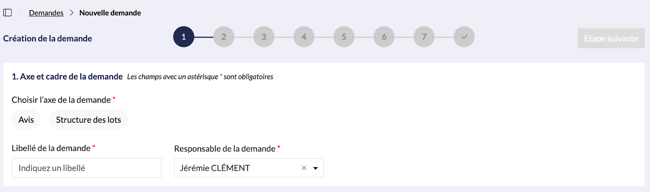
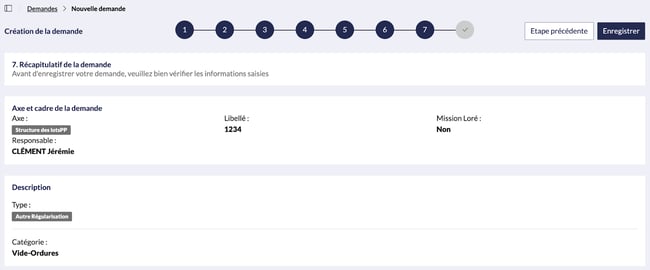
La création se fait en 7 étapes :
- Axe et cadre de la demande : Choisissez l’axe ("Avis" ou "Structure de lots"), le libellé et le responsable.
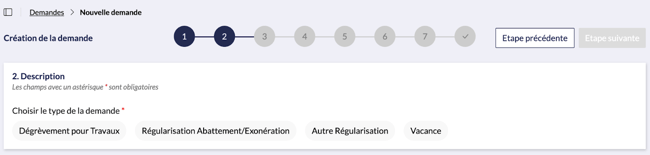
- Description : Renseignez le type de demande (travaux, vacance, régularisation, etc.) ainsi que les informations associées.
- Structure des lots : Selon l’axe choisi, sélectionnez les avis ou les axes analytiques concernés. Précisez les adresses, locaux ou lots.
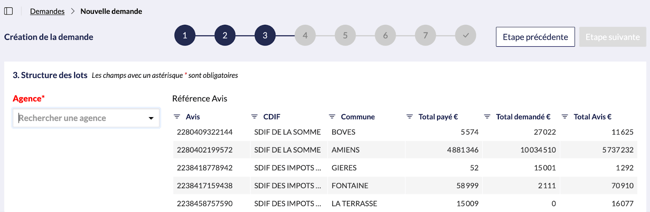
Une fois sélectionné, cliquez sur “Étape suivante”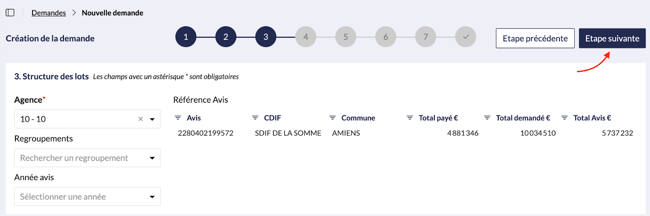
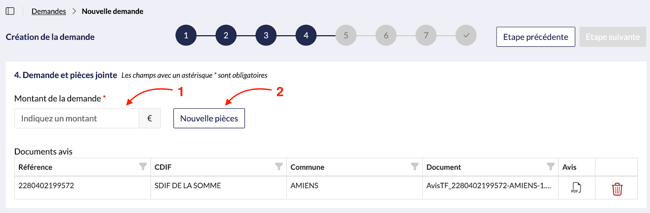
- Demande et pièces jointes : Saisissez le montant et ajoutez les pièces justificatives (taille max 30 Mo).
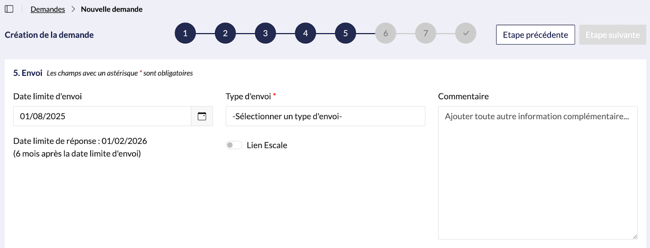
- Envoi : Choisissez le mode d’envoi du courrier (lettre, email, AR24, recommandé, etc.).
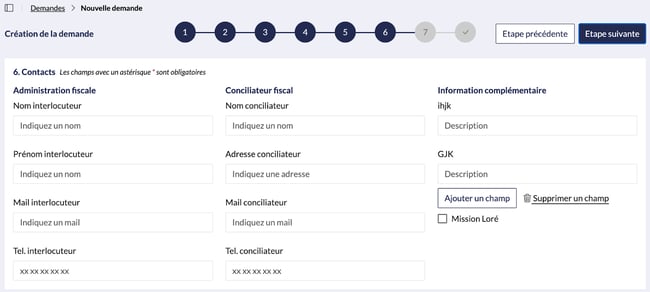
- Contacts : Ajoutez les interlocuteurs (CDIF, conciliateur fiscal, etc.) et, si besoin, des champs complémentaires.
- Récapitulatif : Contrôlez les données avant de valider la création de la demande.
💡 À noter :
Les champs obligatoires sont signalés par un astérisque rouge. Il est possible de revenir sur les étapes précédentes avant validation.
2.2 Quelles sont les limitations une fois la demande enregistrée ?
Après validation, certaines informations ne sont plus modifiables :
- Le périmètre de la demande (avis, adresses, locaux, lots)
- Les avis concernés
Les champs complémentaires peuvent être modifiés, mais vous ne pouvez pas en ajouter ou en supprimer.
Les pièces jointes, en revanche, peuvent être ajoutées ou remplacées à tout moment.
💡 À noter :
Une fois la demande enregistrée, le courrier de dégrèvement peut être exporté au format modifiable (.docx), un par avis associé.
3. Importer un fichier de demandes
3.1 Comment importer un fichier d'historique de demandes ?
- Depuis le menu Imports & Exports > Demandes,
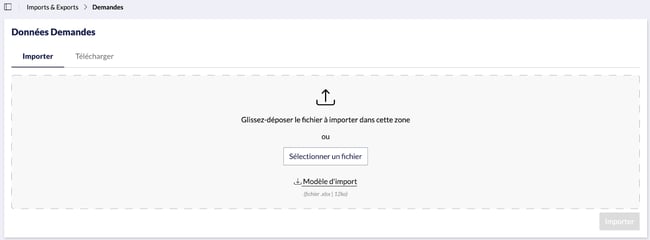
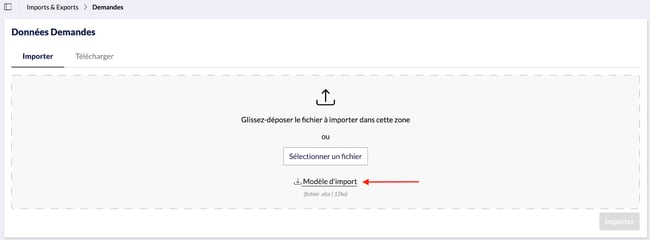
- Téléchargez le modèle de fichier d’import au format Excel. Ce fichier vous permet d’intégrer des demandes en masse depuis un tableau de suivi.
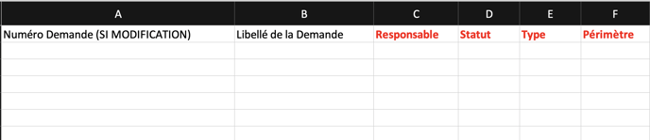
Pour chaque ligne, renseignez les colonnes sans modifier les intitulés :
- Laissez la colonne "numéro de la demande" vide pour une nouvelle demande
- Remplissez les 6 champs obligatoires : Responsable, Statut, Type, Périmètre, Montant, Type de courrier
- Renseignez également les champs dropdown présélectionnés pour garantir la cohérence des données (type, sous-type, catégories...)
💡 À noter :
Jusqu'à 61 champs peuvent être renseignés. Il est fortement recommandé de regrouper les demandes par catégorie (ex : PMR, TEE, exonérations) pour optimiser le traitement.
3.2 Quelles règles générales respecter pour l'import ?
- Ne pas modifier les libellés de colonnes
- Ne pas ajouter de colonnes supplémentaires
- Utiliser les listes déroulantes fournies pour les champs catégoriels
- Respecter le périmètre choisi : seuls les champs associés seront pris en compte (avis, locaux, adresses, lots, agences...)
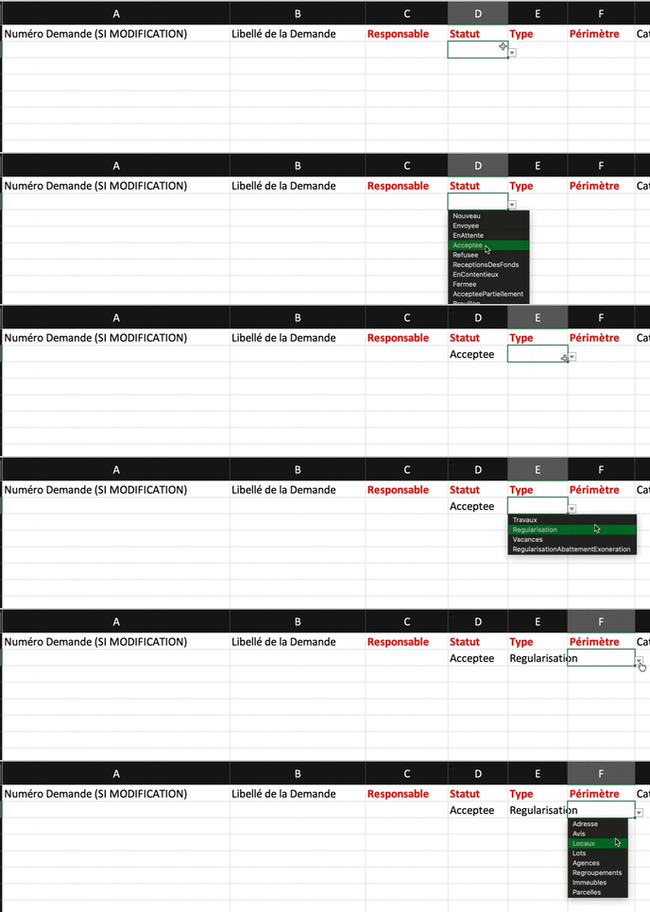
💡 À noter :
Les colonnes peuvent contenir plusieurs références séparées par des virgules pour lier plusieurs avis ou lots à une seule demande.
3.3 Quels sont les différents choix de valeurs disponibles ?
- Travaux Accessibilité PMR:
- Travaux TEE:
- Anomalies Exonération ou Abattement :
- Vacance :
- Autre régularisation :
3.4 Quelles sont les règles générales d’utilisation ?
- Transfert massif des données : Pour une gestion efficace de vos données internes issues du fichier Excel de suivi des réclamations, optez pour un transfert massif. Cela vous permettra de traiter plusieurs demandes en une seule opération, vous faisant ainsi gagner du temps.
- Classification par type d'anomalie : Organisez le transfert en regroupant les demandes par type d'anomalie. Par exemple, commencez par les travaux PMR, puis passez aux TEE, et enfin aux exonérations. Cela facilitera la gestion et le suivi des différentes catégories de demandes.
- Champs obligatoires signalés : Veillez à remplir correctement les champs obligatoires, qui sont indiqués en rouge. Cela garantira l'intégrité des données et le bon déroulement du processus.
- Sélection des types de demande : Seuls les champs pertinents liés au type de demande sélectionné seront pris en compte. Par exemple, pour une demande de régularisation, seuls les champs liés à la régulation seront nécessaires. Vérifiez les options disponibles pour chaque type de demande.
- Choix du périmètre : Sélectionnez le périmètre approprié pour chaque demande.
Seules les colonnes correspondant au périmètre choisi seront exploitées :
💡 À noter :
Les colonnes "Référence(s) avis", "Numéro(s) ERP" et "Invariant(s)" peuvent contenir plusieurs références ou numéros, séparés par des virgules. Par exemple, pour une demande portant sur plusieurs avis ou plusieurs lots/locaux
3.5 Comment modifier une demande existante par import ?
Pour mettre à jour une demande existante :
- Renseignez son numéro dans la première colonne
- Remplissez les colonnes à modifier uniquement
- Importez le fichier modifié dans Imports & Exports > Demandes
💡 À noter :
L’import écrasera les anciennes données dans les champs mis à jour. Il est préférable d’effectuer une sauvegarde préalable du fichier original.
4. Résumé
WIM permet de créer des demandes de manière intuitive, que ce soit une par une via l’interface ou en masse par import. Chaque méthode répond à un besoin spécifique : rigueur et contrôle pour la création manuelle, efficacité et volume pour l’import.
Le bon respect des étapes et des règles d’import garantit une intégration fluide et fiable des données.
Une fois les demandes créées, elles peuvent être enrichies, suivies, exportées, ou modifiées selon l’avancement administratif. Le système reste à la fois adaptable et traçable pour chaque organisme.