![LOR - IDENTITE - WIM PICTOGRAMME COULEUR.png]](https://test.support.wim.lore.fr/hs-fs/hubfs/LOR%20-%20IDENTITE%20-%20WIM%20PICTOGRAMME%20COULEUR.png?height=40&name=LOR%20-%20IDENTITE%20-%20WIM%20PICTOGRAMME%20COULEUR.png)
SOMMAIRE
A quoi sert le module déclaratif de WIM
Fonctionnement du déclaratif sur Impôts.gouv
Types de déclarations, nom des fichiers
Création d'une déclaration dans WIM
👉 A quoi sert le module déclaratif de WIM ?
WIM propose un module déclaratif afin d'accompagner nos utilisateurs dans la mise en œuvre des déclarations GMBI (Gérer Mes Biens Immobiliers).
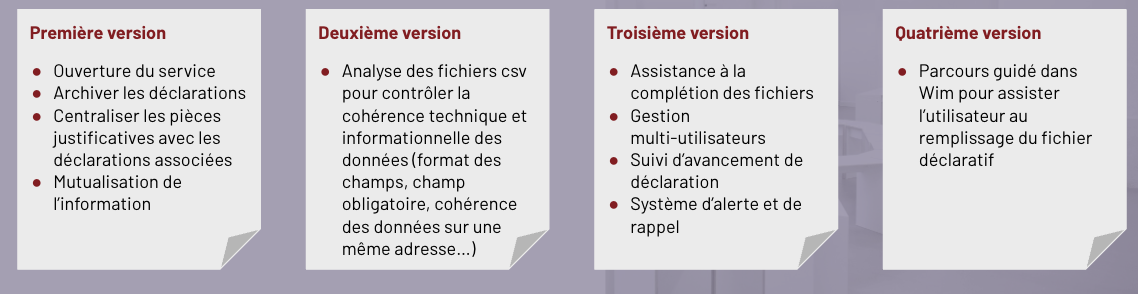
Le déploiement de cette solution se fera en 4 versions. À ce jour, la première version est disponible.
👉 Fonctionnement du déclaratif sur Impôts.gouv
L'administration fiscale met à votre disposition un manuel utilisateur.
👉 Types de déclarations, nom des fichiers
- Types de déclarations
À noter que toutes les déclarations d’urbanisme ont le même numéro. Cependant, le contenu du fichier et les entêtes de colonnes seront différents en fonction du type de déclaration.
- Nom du fichier
Le nom attribué au fichier de déclaration est constitué de la façon suivante :
[Type de la déclaration]_[Identifiant de l’usager]_[Périmètre géographique]_[Horodatage]
- Type de la déclaration = Selon le fichier de la déclaration, peut être : 1, 2, 3, 4, 5 ou 8 (voir ci-dessus)
- Identifiant de l’usager = identifiant de l'usager (SPI ou SIREN)
- Périmètre géographique = il sera valorisé par '999' si la couverture est nationale et par le code du département dans les autres cas.
- Horodatage = AA-MM-JJ_HH-MM-SS signifiant Année-Mois-Jour_Heure-Minute-Seconde
Exemple : 28_1267643725404_75_230724_101257.CSV concerne une:
- Déclaration foncière et d’urbanisme des locaux d’habitation et des dépendances incorporées
- Pour le numéro de SIREN 1267643725404
- Dans le département 75
- Téléchargée sur GMBI le 24 Juillet 2023 à 10H12 et 57 secondes
👉 Création d'une déclaration dans WIM
Le bouton  est disponible depuis la vue Synthèse et la vue Liste
Etape 1
L'intégration du fichier se fait via le sas d'import.
Information : Pour l'import de vos fichiers, WIM accepte les formats .csv, .xlsx et .txt
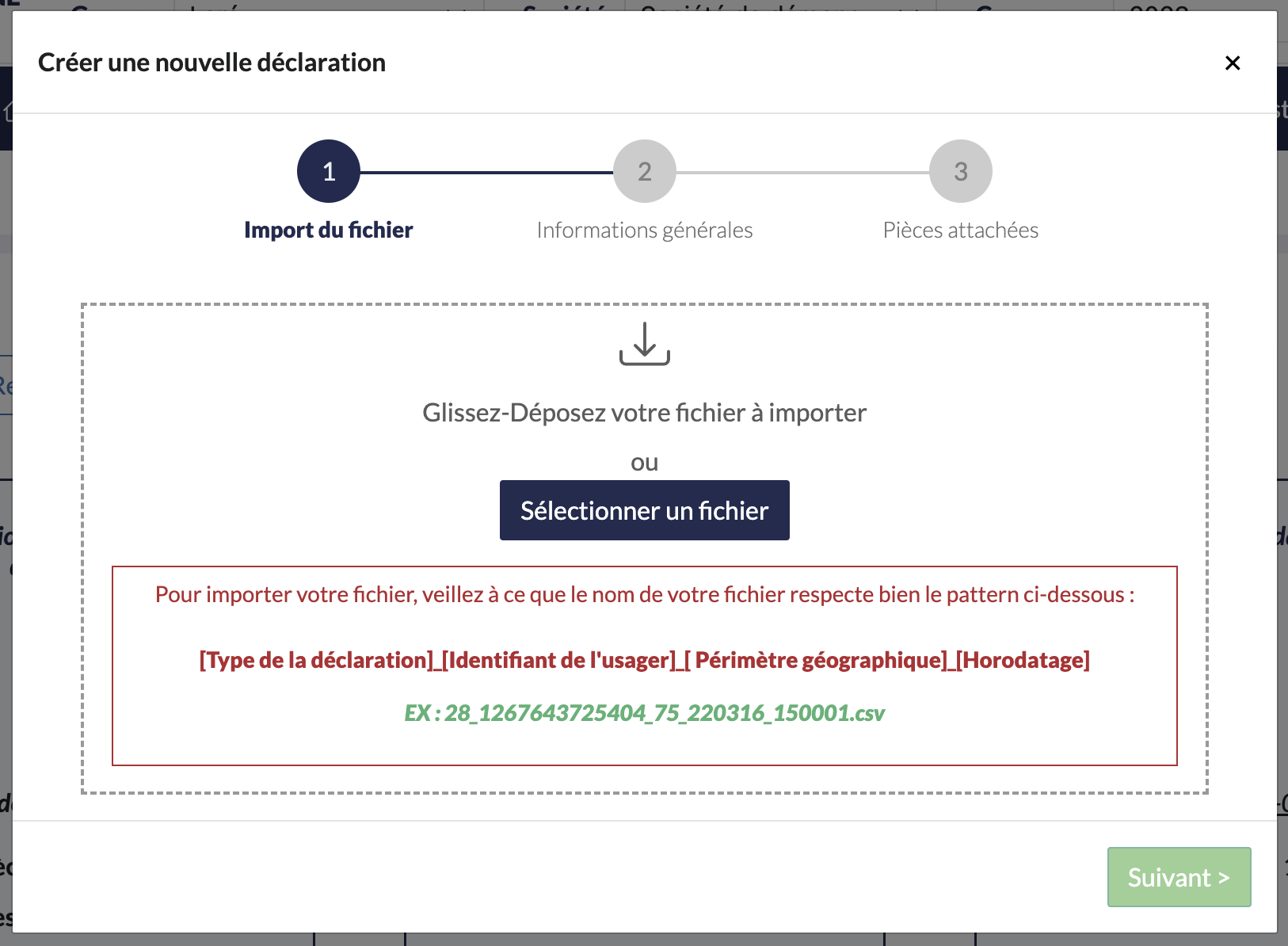
Important : Wim vous permet de stocker et créer un historique de version. Pour une même version, vous n'êtes pas limités en termes de volume. Dans les fiches des déclarations, vous pourrez consulter le nombre de versions et télécharger les fichiers déposés.
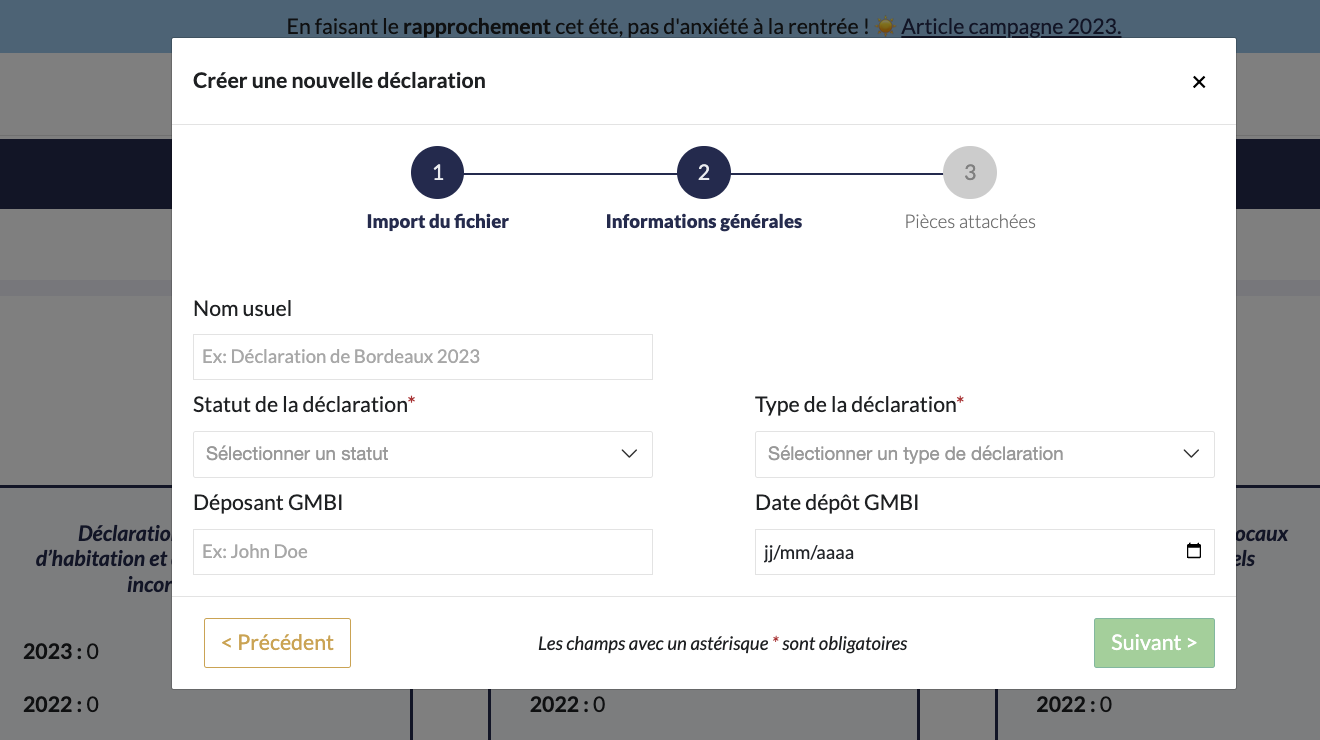
Etape 2
Cette phase consiste à décrire votre déclaration en renseignant :
- Un nom explicite à votre déclaration
- L'état d'avancement : En cours, Déposée, Refusée, Acceptée
- La personne responsable du dépôt du fichier dans GMBI
- La catégorie de déclaration concernée
- La date de dépôt
Chaque élément sera modifiable après la création de la déclaration
Etape 3
Importez toutes les pièces jointes qui vous seront demandées pour justifier votre déclaration.
Ces éléments seront modifiables par la suite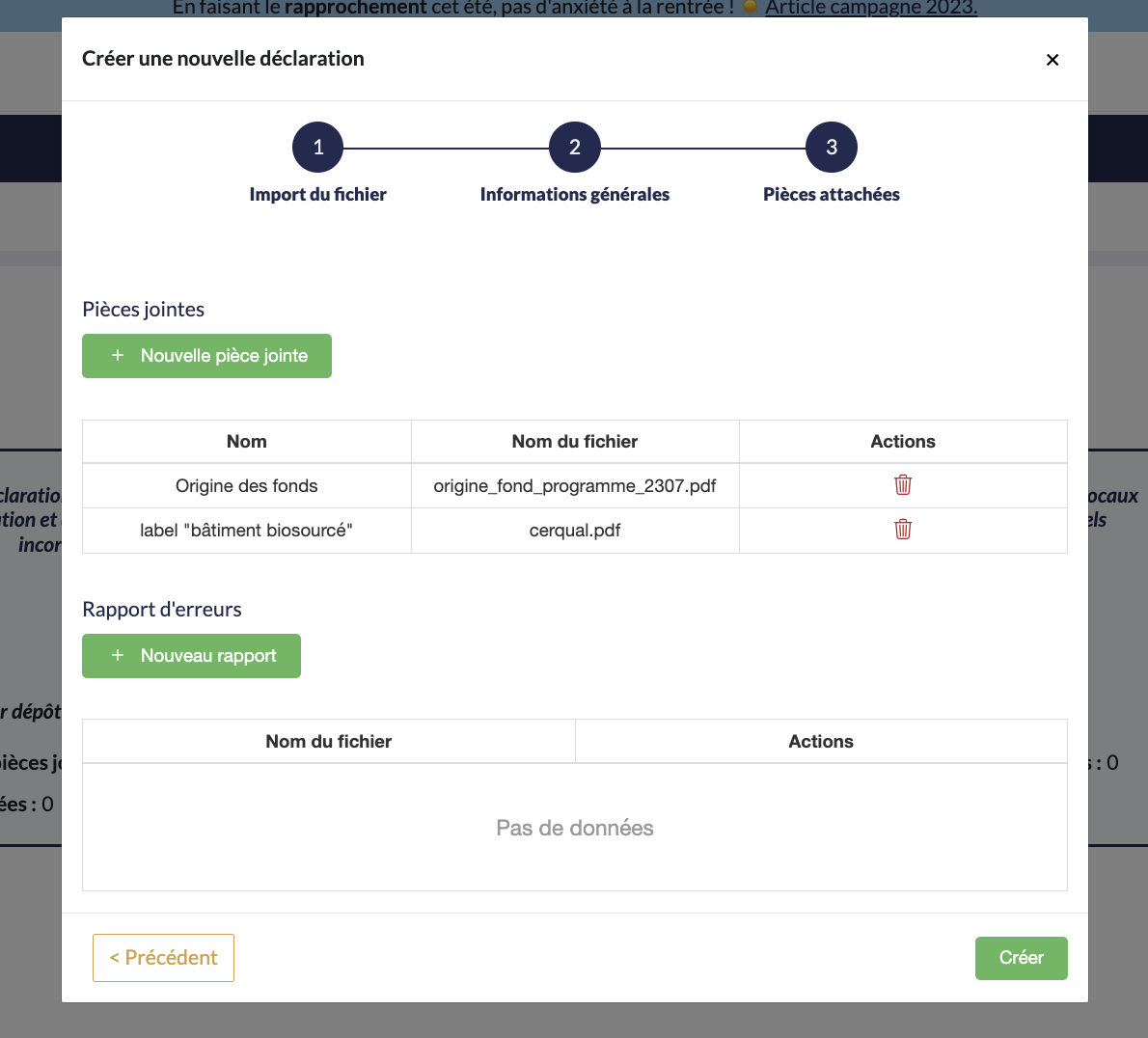
A la suite de la validation de cette étape, deux possibilités :
1. Une déclaration avec ce nom de fichier existe déjà, alors WIM ne va pas créer une nouvelle déclaration, mais se contentera d'ajouter une nouvelle version.
2. La déclaration n'existe pas, WIM en créé une nouvelle
👉 Déclaratif → Synthèse
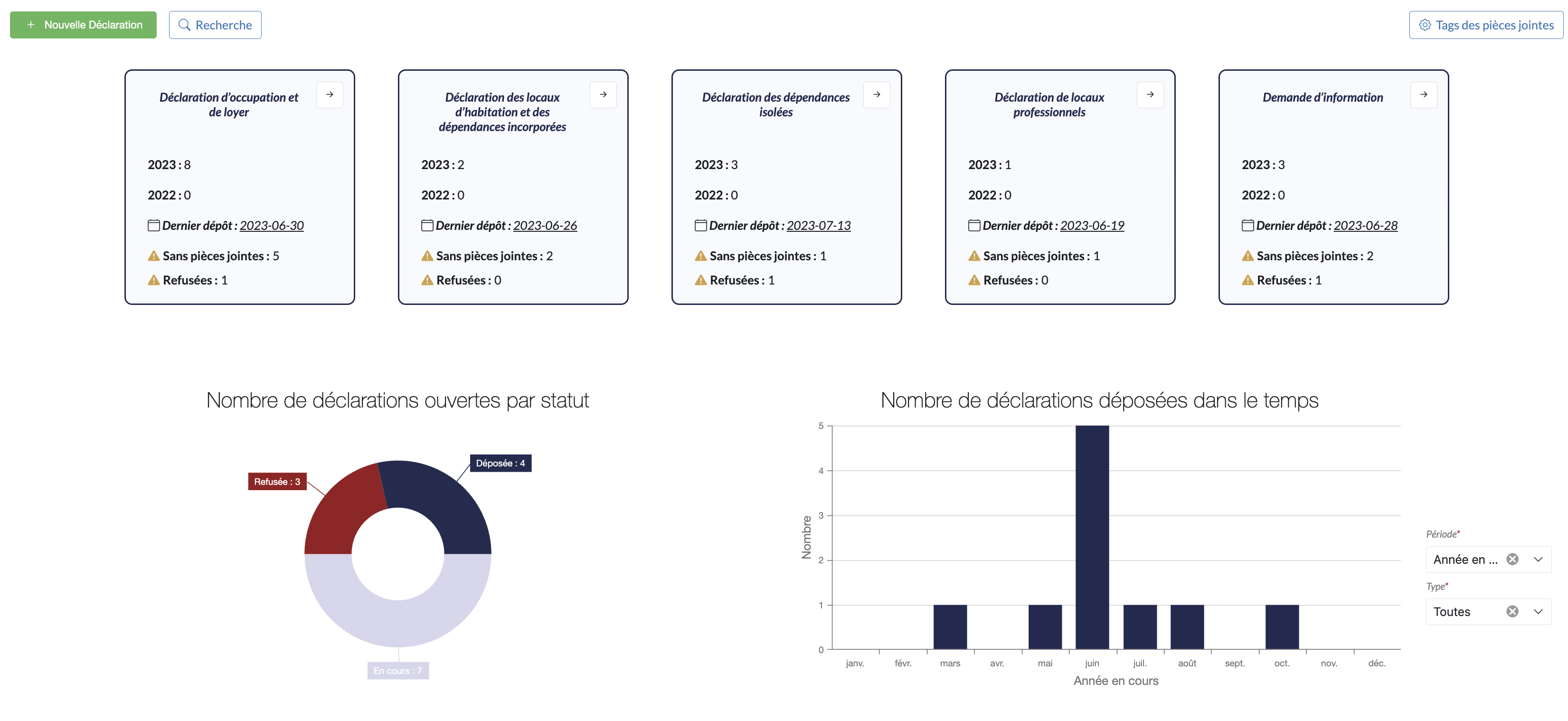
La vue de synthèse présente les 5 types des déclarations.
Sur chaque élément est indiqué le nom de la déclaration, le nombre de fichiers déposés par an et la date du dernier dépôt. En cliquant sur cette date, Wim bascule automatiquement sur la fiche de la déclaration concernée.
Cette synthèse vous permet également de consulter le nombre de déclarations sans pièces jointes ainsi que celles qui ont été refusées.
Les menus déroulants vous permettent de visualiser graphiquement le nombre de déclarations sur l'année en cours ou l'année précédente ou bien de filtrer les graphiques par type de déclaration.
👉 Tags des pièces jointes
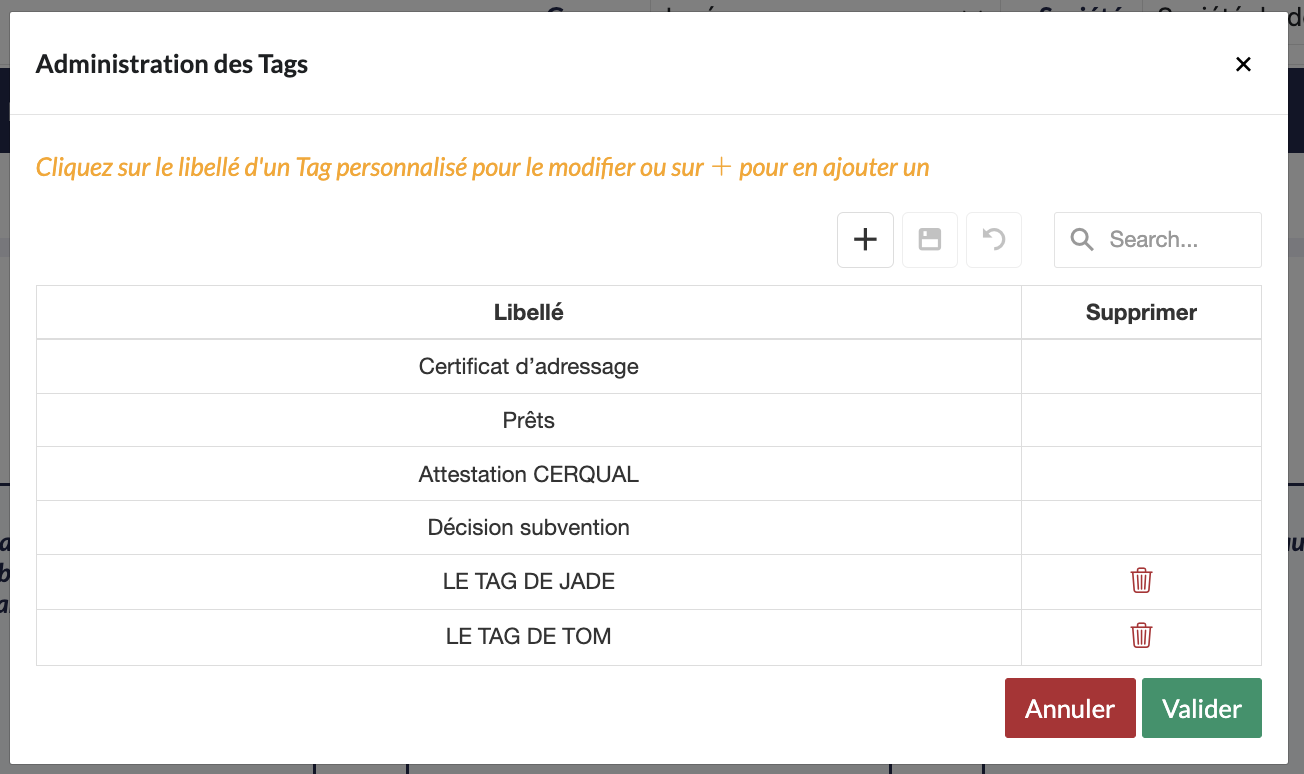
Les tags sont des mots-clés ou des libellés qui peuvent être attribués aux pièces jointes. Les tags sont utilisés pour organiser, catégoriser et faciliter la recherche de contenu spécifique.
Par défaut, il existe quatre types de libellé pour les tags des pièces jointes, avec la possibilité d'en ajouter autant que voulu.
Le bouton  ouvre le pop up de création.
👉 Rechercher une pièce jointe existante
Deux possibilités existent pour réaliser des recherches
1. La vue Liste
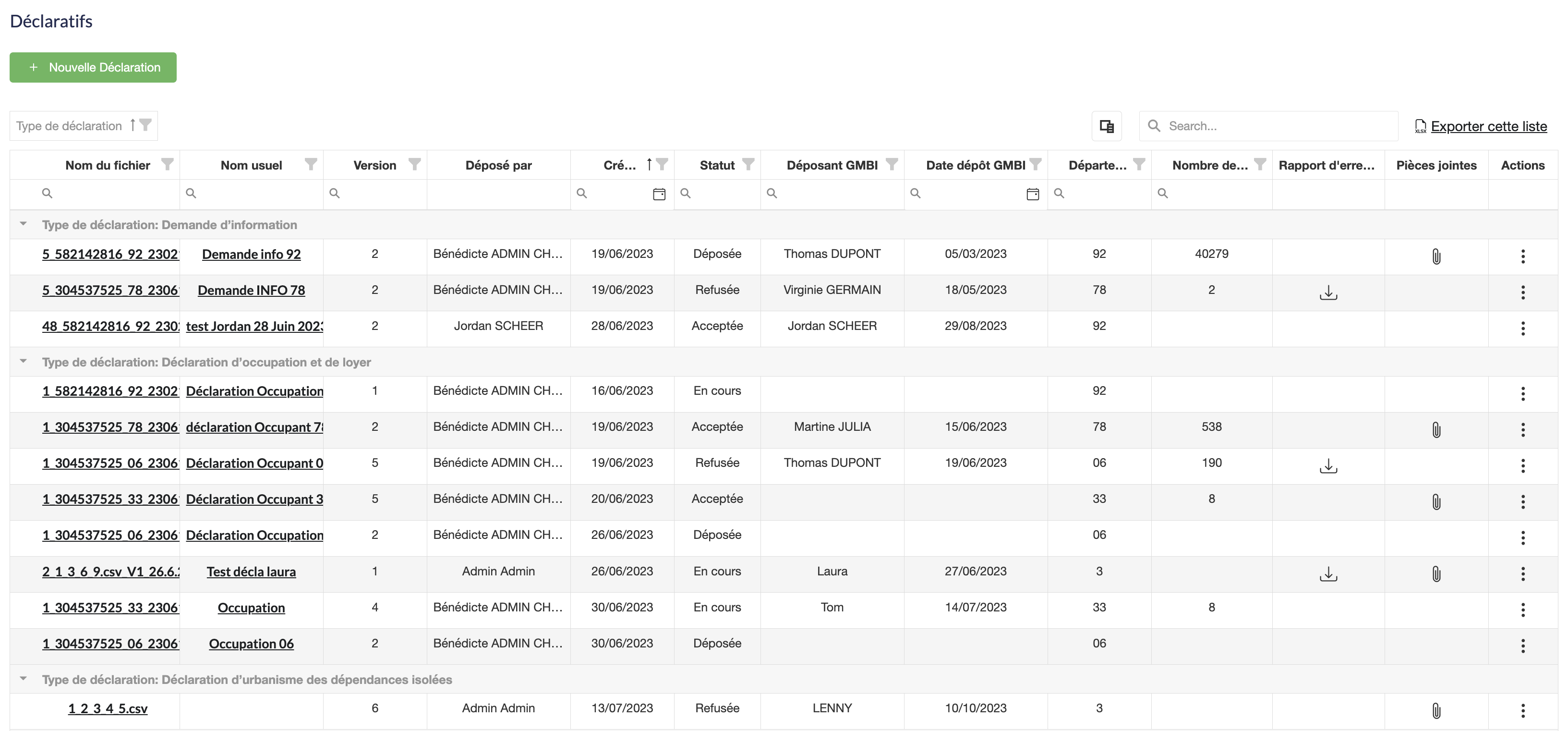
La vue liste est adaptée pour réaliser des recherches
Vue d'ensemble rapide : permet d'avoir une vision globale des déclarations déposées. Elle affiche généralement plusieurs éléments sous forme de liste, avec des informations clés pour chaque élément, comme par exemple le nom du fichier, le nom usuel, les dates clés
Navigation facile : La vue liste facilite la navigation entre les éléments en présentant une liste ordonnée par défaut par type de déclaration. Les utilisateurs peuvent défiler rapidement pour parcourir les options disponibles.
Tri et classement : Les éléments dans une vue liste peuvent être triés ou classés selon différents critères, ce qui permet de trouver plus facilement la déclaration voulue.
Comparaison rapide : En déplaçant les éléments côte à côte ou en changeant le regroupement, la vue liste permet de comparer rapidement les caractéristiques clés et de savoir sur quelle déclaration il faut avancer.
2. La recherche ciblée
Le module de recherche vous permet de trouver les déclarations selon leurs caractéristiques, il est disponible dans la vue synthétique.
Recherche ciblée : La recherche via caractéristiques permet de trouver des éléments spécifiques en fonction de critères précis de votre déclaration.
Flexibilité : La recherche via caractéristiques permet de combiner plusieurs critères de recherche pour obtenir des résultats plus précis.
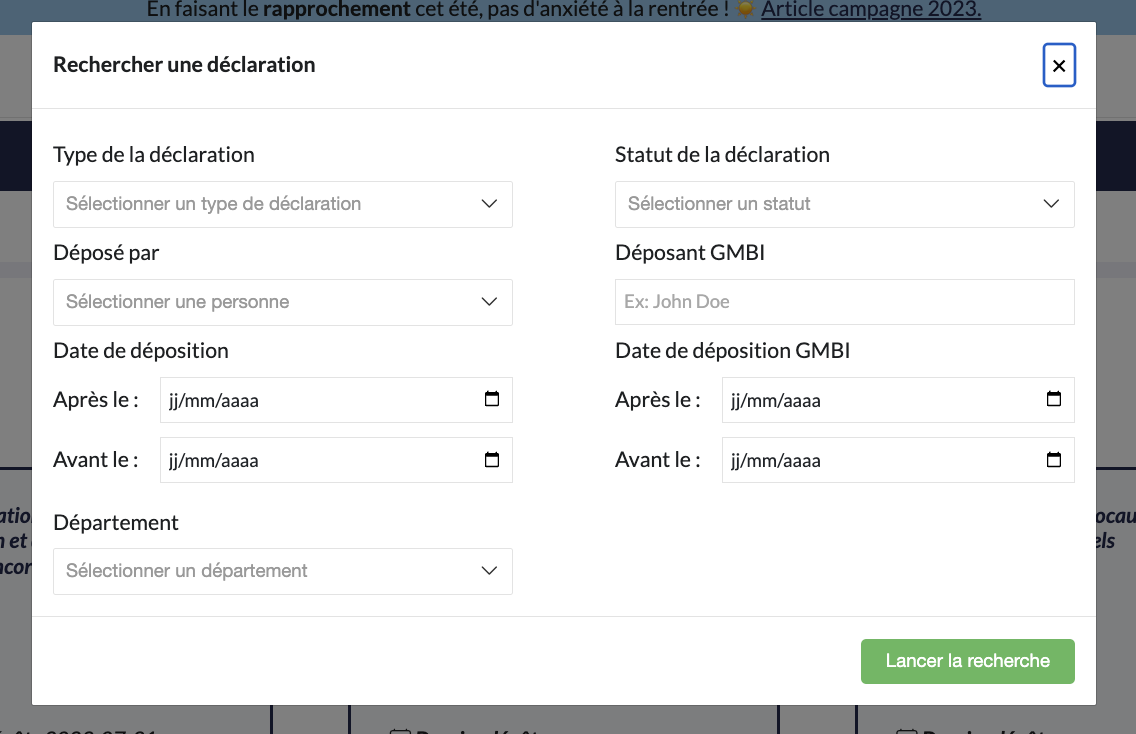
La vue liste est utile pour avoir une vue d'ensemble rapide et permettre une navigation facile parmi les éléments, tandis que la recherche via caractéristiques est plus adaptée lorsque les utilisateurs ont besoin de trouver des éléments spécifiques en fonction de critères précis
👉 Déclaratif → Fiche
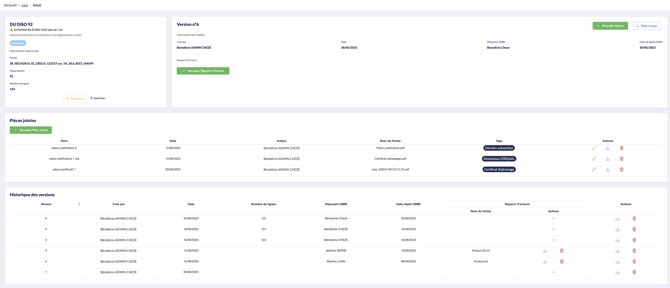
A l'image des demandes de dégrèvements, la fiche déclarative aura les objectifs suivants:
- Suivre l'état d'avancement de la déclaration
- Centraliser les pièces jointes et différents rapports d'erreurs
- Visualiser, modifier, télécharger ou ajouter des versions
 Cette icône vous permet de modifier la pièce jointe.
 Cette icône vous permet de télécharger l'élément.
 Cette icône vous permet de supprimer l'élément.
Attention : "Crée par" concernent l'utilisateur de WIM qui a stocké la déclaration. Déposant GMBI peut être différent et correspond à la personne de votre organisme qui a déposé la déclaration sur l'espace GMBI.
👉 Droits
Trois droits sont accessibles depuis la vue Administration des rôles
- Création/Suppression d’une déclaration: création d’une déclaration et suppression d’une déclaration
- Editeur d’une déclaration: droit de mise à jour d’une déclaration existante
- Lecteur : visualisation des déclarations et téléchargement du fichier (droit minimum utilisateur Wim permettant d’accéder au module)
👉 Présentation vidéo du module
👉 Exemple d'un parcours déclaratif GMBI