![LOR - IDENTITE - WIM PICTOGRAMME COULEUR.png]](https://test.support.wim.lore.fr/hs-fs/hubfs/LOR%20-%20IDENTITE%20-%20WIM%20PICTOGRAMME%20COULEUR.png?height=40&name=LOR%20-%20IDENTITE%20-%20WIM%20PICTOGRAMME%20COULEUR.png)
SOMMAIRE
1. Créer une demande sur WIM
2. Evolution de la demande en cours
3. Retrouver votre demande sur WIM
👉 1. Créer une demande
Pour créer une demande, aller dans le menu "Demandes" : 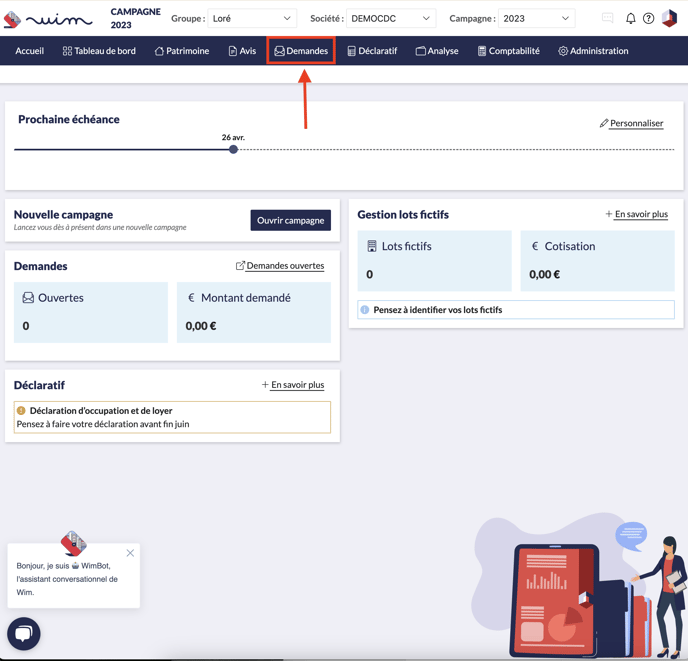
Pour réaliser une demande, veuillez cliquer sur le bouton "Créer une demande" :
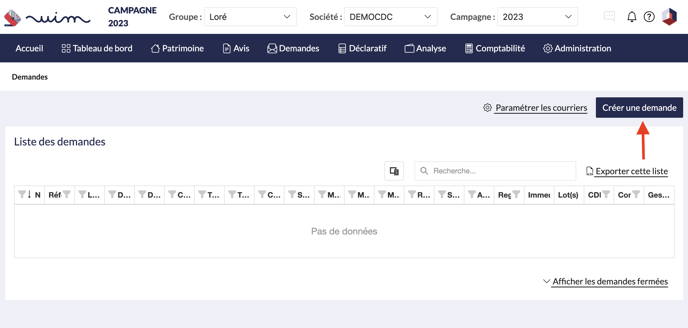
Remarque :
- Les champs obligatoires à remplir sont marqués d'un astérisque rouge (*).
- Tout au long de la création de votre demande, vous pouvez revenir sur les étapes précédentes en cliquant sur le bouton éponyme à gauche de

Étape 1 - Axe et cadre de la demande :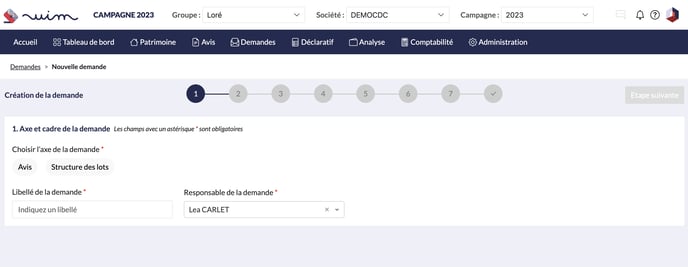 Sur cette étape vous devez :
- Choisir l'axe de la demande (Avis ou Structure de lots) ,
- Déterminer le Libellé de la demande,
- Définir le Responsable en charge de la demande.
L'axe de la demande : En fonction du choix, votre demande portera soit :
- sur le/les avis sélectionné(s) et concernera l'ensemble des locaux liés à ceux-ci.
- sur la structure des lots, donc vos axes analytiques et elle concernera ainsi les locaux rapprochés de vos lots pour les axes choisis.
Étape 2 - Description :
Choisissez le type de demande :
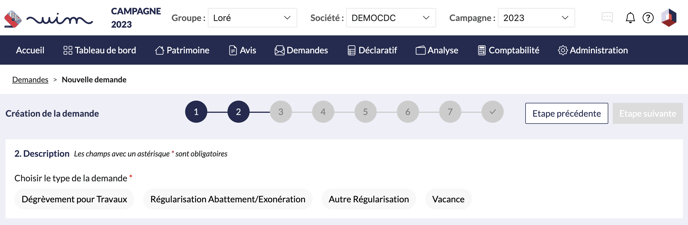
Puis renseignez les informations concernant la demande en question (exemple : cas de dégrèvement pour travaux) :
→ N'oubliez pas de compléter les champs obligatoires.
Étape 3 - Structure des lots :
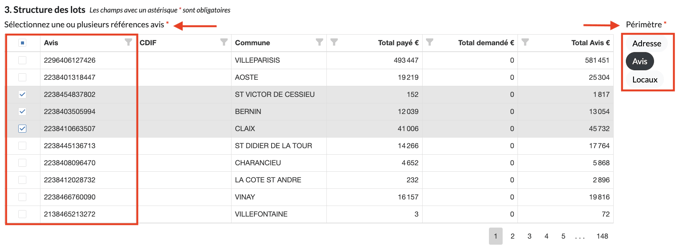
→ Si vous avez sélectionné l'axe avis :
Cliquez sur les avis concernés par votre demande. N'oubliez pas de sélectionner le périmètre à droite et de renseigner les adresses et locaux si c'est nécessaire.
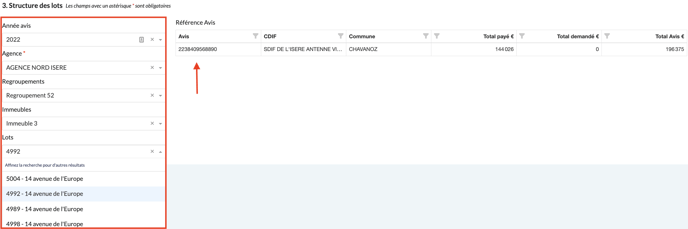
 → Si vous avez sélectionné l'axe structure des lots :
Sélectionnez les axes concernés par votre demande. Vous pouvez descendre jusqu'au lot ou vous arrêter au premier axe.
L'avis de celui-ci s'affichera.
Étape 4 - Demande et pièces jointes :
Vous pouvez ajouter le montant de votre demande (1) et les pièces jointes (2) liées à celle-ci. 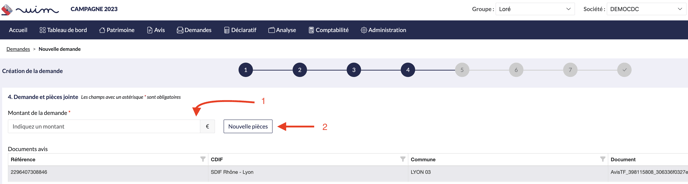
Attention : Les pièces justificatives ou complémentaires ont une taille limitée de 30 Mo. Pensez à réduire vos PDF ou autres fichiers.
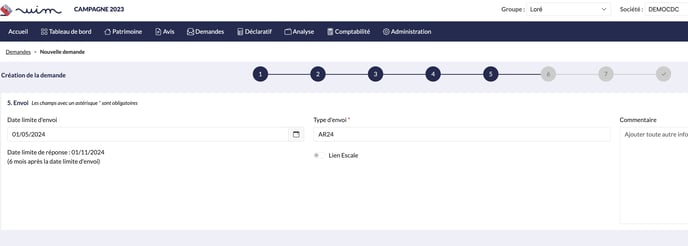
Étape 5 - Envoi :
Choisissez votre type d'envoi (lettre / recommandé avec accusé de réception / recommandé sans accusé de réception / email / lettre de suivie / AR24).
Si vous souhaitez Envoyer des courriers recommandés électroniques, sélectionnez l'envoi AR24.
Étape 6 - Contacts :
N'hésitez pas à renseigner un maximum d'informations dans cette partie, elles seront reprises dans votre modèle de courrier.
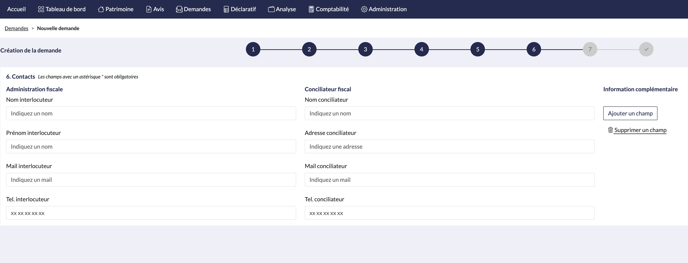
Vous pouvez indiquer le contact de l'administration fiscale, du conciliateur fiscal, ou encore ajouter des champs complémentaires aux demandes.
Le conciliateur est la personne qui s'efforce de concilier les personnes entre elles (bailleur et administration fiscale en l'occurence).
Pour en savoir plus, vous pouvez lire les articles suivants :
- Descriptif des modèles de demande
- Comment obtenir le modèle de votre courrier de dégrèvement sur WIM?
Note : Aucun champ n'est obligatoire lors de cette étape.
Étape 7 - Récapitulatif de la demande :
Une fois les différentes étapes renseignées, cliquer sur  en haut à droite.
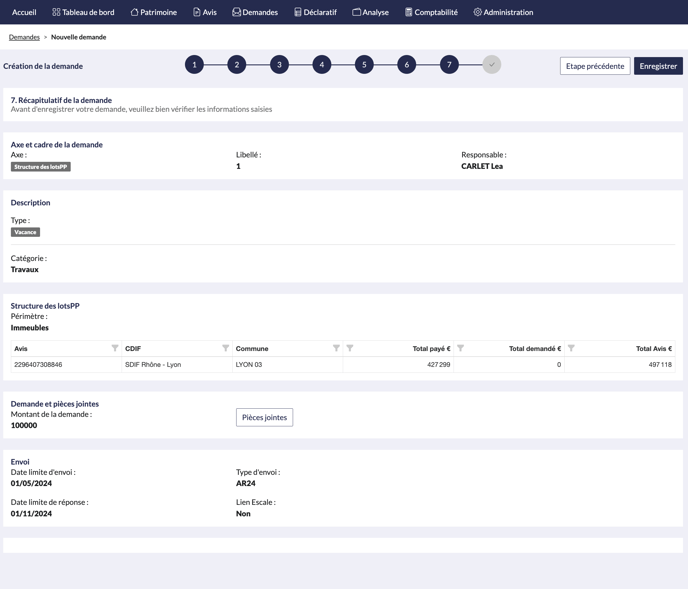
💡 Une fois votre demande enregistrée, vous pourrez tout de même modifier ces caractéristiques et ajouter de nouvelles pièces jointes.
⚠️ Vous ne pourrez plus modifier :
- Le périmètre défini et les avis concernés. Vous ne pouvez plus ajouter de nouvelles adresses, de nouveaux locaux ou des avis supplémentaires qui se rapporteraient à cette demande.
- Les champs complémentaires sont modifiables, mais vous ne pouvez pas en ajouter ou en supprimer.
👉 2. Evolution de la demande en cours
→ Suite à l'envoi de votre demande, celle-ci va passer par plusieurs étapes avant qu'elle ne soit acceptée et que le montant demandé soit encaissé.
→ Wim vous permet d'indiquer les différents statuts de votre demande.
👉 3. Retrouvez votre demande sur WIM
Vous avez plusieurs moyens de retrouver vos demandes dans WIM.
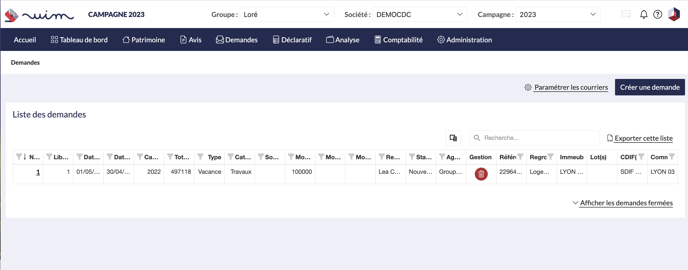
1 - Menu "Demandes".
Dans ce Menu, vous retrouverez une liste de toutes les demandes effectuées avec les indications suivantes : N° de demande, Libellé, Date limite d'envoi, Date de création, Total Avis, Type, Catégorie, etc.
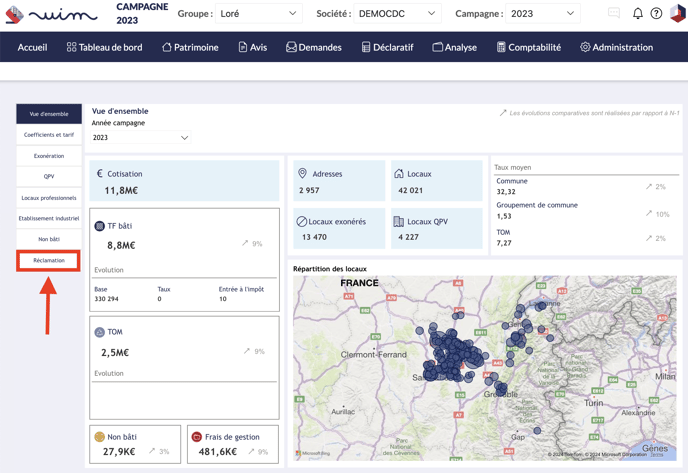
2 - Menu "Tableau de Bord".
Un bilan global concernant vos demandes est présent dans l’onglet Tableau de bord. Cliquez ensuite sur la cellule "Réclamation" :
3 - Fiche Avis.
Les demandes sont listées sur la fiche des avis rattachées à celles-ci. Elles sont notées en bas de votre fiche avis.
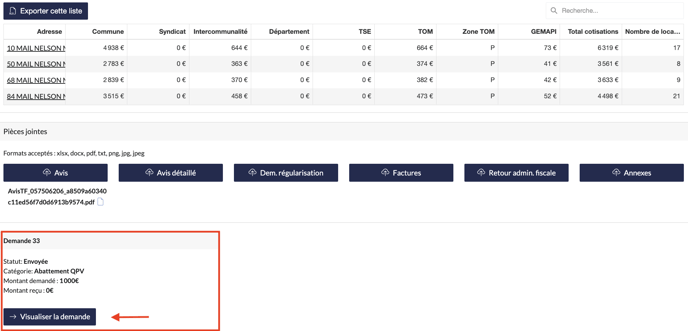
Vous pouvez affecter plusieurs demandes sur un même avis.
Pour comprendre le fonctionnement des demandes avec WIM, vous pouvez vous appuyer sur l'article Gestion des demandes.