![LOR - IDENTITE - WIM PICTOGRAMME COULEUR.png]](https://test.support.wim.lore.fr/hs-fs/hubfs/LOR%20-%20IDENTITE%20-%20WIM%20PICTOGRAMME%20COULEUR.png?height=40&name=LOR%20-%20IDENTITE%20-%20WIM%20PICTOGRAMME%20COULEUR.png)
SOMMAIRE
1. Introduction
2. Exporter le patrimoine ERP (Lots) dans WIM
2.1 Comment exporter son patrimoine ERP (Lots) ?
2.2 Comment consulter le fichier des champs obligatoires et importants ?
2.3 Quels sont les champs obligatoires à intégrer ?
2.4 Quels sont les champs importants à intégrer ?
2.5 Quels formats faut-il respecter ?
3. Importer son patrimoine ERP (Lots) dans WIM
3.1 Pourquoi le mappage des champs est-il important ?
3.2 Comment mettre à jour le mappage des champs ?
3.3 Quelle astuce pour gagner du temps avec l’import/export du mappage ?
3.4 Quelles vérifications faire avant l’import ?
3.5 Quelle est la procédure d’import ?
4. Contrôle d'import ERP
4.1 Comment contrôler que mon import ERP (Lots) a été correctement réalisé
5. En résumé
6. Liens utiles
1. Introduction
WIM croise les données entre votre ERP, le cadastre et les avis de taxe foncière, ceci afin de comptabiliser et détecter toutes les anomalies possibles pour optimiser votre gestion de la taxe foncière.
Votre ERP contient notamment des informations indispensables telles que :
- Les lots de votre patrimoine,
- Les axes analytiques qui sont des caractéristiques inexistantes pour l’administration fiscale et dont dépendent votre quittancement et votre comptabilité.
- Les informations qui conditionnent l’imposition de chaque lot, et qui permettent de contrôler la conformité de votre taxe foncière.
En rapprochant par la suite chaque lot de votre patrimoine à chaque invariant du cadastre, vous obtenez ainsi le niveau d’analyse de votre taxe foncière le plus fin possible. Ainsi, chaque année, une extraction complète de votre patrimoine depuis l’ERP est requise afin d’alimenter correctement la plateforme.
Comme mentionné plus haut, la performance de WIM et en particulier ses rapports d’analyse, est entièrement dépendante de l’exhaustivité et de la fiabilité de votre ERP. Nous allons donc dans cet article détailler quelles informations de votre ERP nécessitent une attention particulière.
⚠️ Import complet de votre ERP à chaque campagne :
- Veillez à intégrer l’ensemble du patrimoine détenu et non mis en service au 1er janvier de l’année de la campagne pour prendre en compte les évolutions entre l’année N-1 et l’année N, ainsi que les lots vendus ou démolis au minimum jusqu’à N-5.
2. Exporter le patrimoine ERP (Lots) dans WIM
2.1 Comment exporter son patrimoine ERP (Lots)?
Pour récupérer votre base patrimoniale, il sera nécessaire de réaliser une requête auprès de votre service informatique.
Cette requête doit être adaptée à votre logiciel ERP (Ulis, Cassiopae, PIH, PREM, Ikos, Aravis, etc…):
- Ulis : Requête ULIS
- Cassiopae : Requête Cassiopae.
- IKOS : Requête IKOS
- PIH : Requête PIH
- PREM : Requête PREM
- SAGE : Requête SAGE
- SCEPIA : Requête SCEPIA
- Aravis : Requête Aravis
Concernant la liste des champs à exporter, vous pouvez vous reporter aux parties suivantes sur les champs obligatoires et importants à intégrer dans WIM.
2.2 Comment consulter le fichier des champs obligatoires et importants ?
💡Vous pouvez trouver dans ce lien la liste exhaustive de tous les champs intégrables dans WIM Tableau ensemble des champs ERP.
2.3 Quels sont les champs obligatoires à intégrer ?
Après avoir téléchargé le modèle d’import dans Imports & Exports > Lots (ERP) > Importer, complétez les 5 champs obligatoires tout en respectant scrupuleusement les formats attendus au risque de voir votre import refusé par WIM.
2.4 Quels sont les champs importants à intégrer ?
Certains champs, bien qu’optionnels lors de l’import, sont indispensables pour faciliter la comptabilité ainsi qu’analyser vos exonérations, abattements ou dégrèvements.
Nous vous recommandons vivement de les compléter dans votre fichier d’import ERP puisque toute incohérence des rapports d’analyse concernés dépendra généralement des informations issues de votre ERP.
2.5 Quels formats faut-il respecter ?
3. Importer son patrimoine ERP (Lots) dans WIM
3.1 Pourquoi le mappage des champs est-il important ?
Avant toute chose, assurez-vous que le mappage des champs est bien actualisé et que les intitulés de champs de votre ERP sont bien renseignés dans WIM. C’est une étape qui est normalement déjà effectuée lors de votre intégration, toutefois il peut arriver que les intitulés de champs aient été modifiés dans votre ERP.
Le mappage des champs permet de faire correspondre les libellés utilisés dans votre fichier ERP avec ceux attendus par WIM.
Objectif : garantir que chaque colonne de votre fichier soit correctement interprétée par la plateforme.
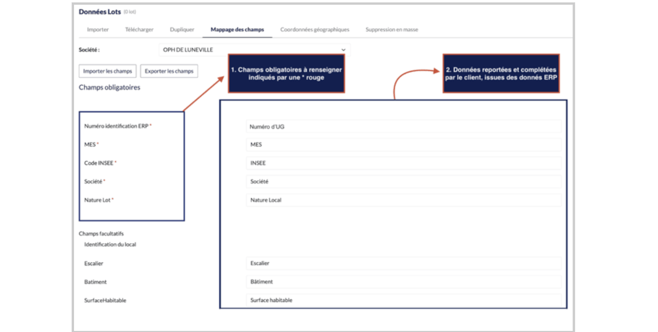
Par exemple, si votre ERP utilise le libellé "Numéro d’UG" , et que le champ de WIM se nomme "Numéro identification ERP”, vous devez renseigner dans WIM que Numéro identification ERP = Numéro d’UG.
💡Vérifiez systématiquement que tous les libellés de votre fichier sont bien renseignés dans le mappage, en particulier les champs obligatoires.
3.2 Comment mettre à jour le mappage des champs ?
Rendez-vous dans Imports & Exports > Lots (ERP) > Mappage des champs
Vous accéderez alors à l’interface dédiée au mappage.
- Renseignez les libellés exacts de tous les champs utilisés dans les colonnes de votre fichier ERP.
- Complétez impérativement les champs marqués d’un astérisque rouge (*), qui sont obligatoires.
- Une fois le mappage terminé, cliquez sur “Enregistrer” (en haut à droite) pour sauvegarder vos correspondances.
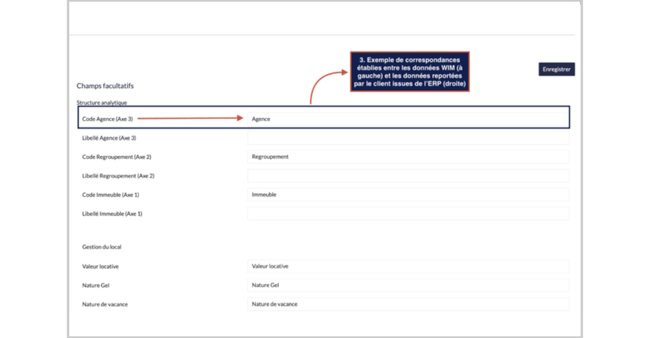
⚠️ Important : Si vous ajoutez de nouveaux champs dans votre fichier ERP, vous devez impérativement les renseigner dans le mappage avant d’effectuer un nouvel import.
Toute modification non enregistrée ne sera pas prise en compte par WIM.
3.3 Quelle astuce pour gagner du temps avec l’import/export du mappage ?
Import d’un mappage existant :
Vous pouvez importer un fichier de mappage directement dans WIM depuis Imports & Exports > Lots (ERP) > Mappage des champs > Importer les champs > Modèle d’import > Choisir un fichier.
Export d’un mappage existant :
Il est aussi possible d’exporter un mappage de champs déjà configuré à l’aide du bouton “Exporter les champs”, situé dans la même interface.
Une vidéo est disponible pour vous guider dans cette étape.
3.4 Quelles vérifications faire après import ?
Consultez le nombre actuel de lots présents dans WIM dans Imports & Exports > Lots (ERP) et notez le nombre total de lots affichés avant l’import.
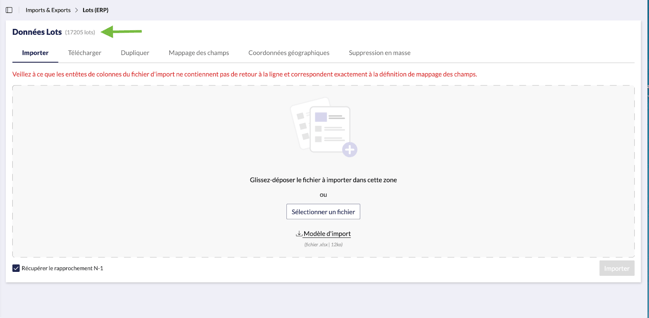
Identifiez le nombre de lots contenus dans le fichier que vous vous apprêtez à importer.
3.5 Quelle est la procédure d’import ?
- Accédez à : Imports & Exports > Lots (ERP)
- Cliquez sur le bouton Sélectionner un fichier
- Sélectionnez votre fichier d’import → Vous pouvez également glisser-déposer le fichier directement dans la zone prévue à cet effet.
- Lancez l’importation via le bouton Importer
- Vérifiez que le nombre de lots dans WIM a bien été mis à jour dans Imports & Exports > Lots (ERP)
4. Contrôle d'import ERP
4.1 Comment contrôler que mon imort ERP (Lots) a été correctement réalisé ?
Après import de votre fichier ERP, consultez le récapitulatif de l’import dans Imports & Exports > Historique d’import.
- Importation réussie
Si votre import a été un succès, votre ligne d'import est typée comme Importé. Dans ce cas, toutes les données sont restituées dans WIM.
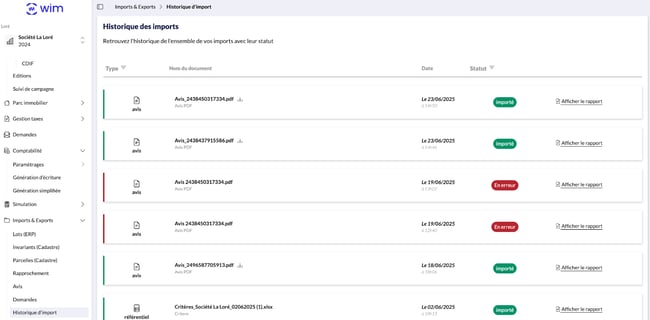
Un email vous confirmant le succès de l'import vous est transmis. Une notification de succès s'affiche dans l'onglet Notifications de WIM.
- Importation partielle ou "En erreur"
Si votre ligne d'import est typée comme Importé partiellement ou En erreur, cela signifie que votre import a rencontré des difficultés.
Vous pouvez cliquer sur Afficher les erreurs pour consulter la liste des anomalies et corriger les lignes concernées dans votre fichier ERP. Ce rapport d’erreur est également téléchargeable au format Excel.
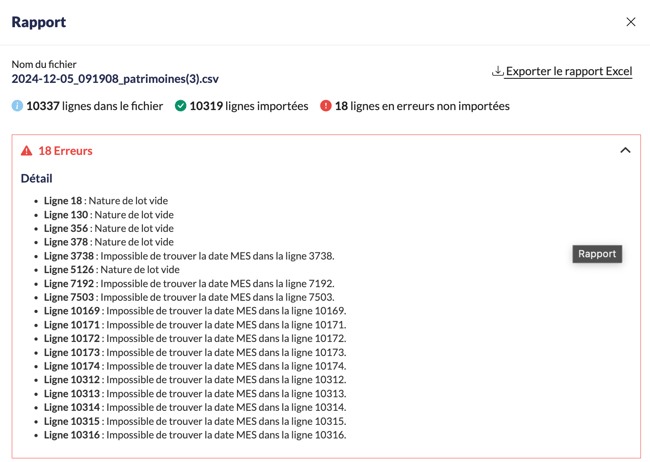
Nous vous conseillons de noter ces erreurs et de les corriger directement dans votre fichier à importer. Une fois les anomalies identifiées et corrigées, vous pouvez à nouveau importer votre fichier.
5. En résumé
Plus vous investirez d’efforts dans la mise à jour de votre ERP en amont de la campagne, plus vous gagnerez de temps dans la réalisation de cette dernière.
Les principaux travaux de mise à jour de l’ERP sont pour rappel :
- Renseigner tous les champs obligatoires et recommandés dans cet article tout en respectant les formats.
- Mettre à jour le mappage des champs.
- Contrôler les doublons entre lots fictifs de N-1 et les lots renseignés en N.
- Mettre à jour éventuellement dans votre ERP les lots fictifs de N-1 que vous approuvez.
Car effectivement, les difficultés rencontrées tout au long de la campagne sont principalement liées à un manque de fiabilité des fichiers ERP et du rapprochement.
6. Liens utiles
La notion de Structure Analytique / Axe Analytique (ERP)
Consulter, modifier et supprimer Lots (ERP)
Notion de lots fictifs