![LOR - IDENTITE - WIM PICTOGRAMME COULEUR.png]](https://test.support.wim.lore.fr/hs-fs/hubfs/LOR%20-%20IDENTITE%20-%20WIM%20PICTOGRAMME%20COULEUR.png?height=40&name=LOR%20-%20IDENTITE%20-%20WIM%20PICTOGRAMME%20COULEUR.png)
SOMMAIRE
Avis
Comptabilité
Demande
Rapport d'analyse
Prévisionnel
👉 ERP
Est-ce qu'un nouvel import de l’ERP écrase le rapprochement WIM ?
WIM vous offre la possibilité de réimporter les données de votre ERP autant de fois que nécessaire sans altérer le rapprochement, à condition que les numéros de lots demeurent inchangés par rapport à ceux déjà importés.
Comment puis-je modifier les lots déjà importés ? /
Est-ce que je peux modifier la nature de mon lot sans forcément devoir le supprimer ?
Vous pouvez effectivement modifier vos lots sans avoir besoin de les supprimer.
Pour effectuer cette opération, je vous conseille de suivre ces étapes :
- Accédez à : WIM → Données → Lots → Télécharger.
- Une fois le téléchargement effectué, vous obtiendrez l'ensemble de vos lots actuellement présents sur WIM.
- Modifiez le fichier téléchargé selon vos besoins.
- Réimportez le fichier modifié dans : WIM → Données → Lots → Importer.
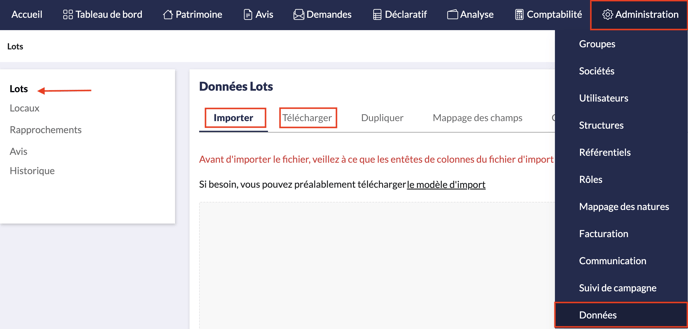
Astuce : Pour accélérer le processus d'importation, conservez uniquement les champs obligatoires (entêtes vertes) ainsi que les colonnes que vous souhaitez modifier. De même, en ce qui concerne les lots, si vous n'avez que quelques modifications à apporter sur certains lots, supprimez les autres qui resteront inchangés.
Quels sont les éléments à vérifier avant d'importer mon ERP ?
Avant d'importer votre ERP vous avez 4 phases de contrôles à effectuer.
Premier contrôle : Les 5 colonnes obligatoires :- Numéro identification ERP : Il doit correspondre au nombre de lots présents dans votre ERP
- MES : Il vous faut vérifier le format (JJ/MM/AAAA) et date il ne faut pas de date improbable. Il est crucial que le nombre de MES soit identique au nombre de lots
- Code INSEE : Il doit être en adéquation avec le nombre de lots, et il est impératif de s'assurer de leur cohérence et existence.
- Société : La vérification du code de la Société est également essentielle, en veillant à ce qu'il soit correct et en adéquation avec le nombre de lots.
- Nature Lot : La Nature du lot doit correspondre au nombre total de lots.
Attention : Il ne faut pas de vide dans ces 5 colonnes.
Deuxième contrôle : Les axes analytiques
Pour le deuxième contrôle, assurez-vous que vos axes analytiques soient correctement identifiés, cohérents, et qu'il y en a autant que de lots pour les trois axes. Il est important de faire attention au libellé et de vérifier que le mappage des champs est bien fait, car une fois intégrés, les ajustements pour les libellés ne pourront être effectués qu'en modifiant la structure.
Astuce : Pour la modification des libellés allez dans WIM--> administration --> structure
Troisième contrôle : Champs facultatifs mais importants
Le troisième contrôle couvre plusieurs points importants :
-
DAT (Date d'Achèvement des Travaux) : Assurez-vous qu'il y en ait autant que de lots. Sans ces données, l'analyse des exonérations de la TFPB ne sera pas possible en cas de champ vide.
-
Fin de MES (date de fin de Mise En Service) : Vérifiez qu'elles soient présentes, leur format (DD/MM/AAAA), et assurez-vous qu'aucune date ne soient insensé. Si cette colonne n'est pas présente alors vous ne pourrez avoir accès au contrôle des vendus/ démolis.
-
Adresses : Contrôlez le format des adresses (numéro de porte ou commune dans les colonnes correspondantes et non dans l'adresse) et assurez-vous que vous les ayez toutes. En effet, sans adresse, le rapprochement de votre lot sera compliqué.
-
Conventionnement : Vérifiez la présence de ce champ et son format, chaque lot doit avoir une valeur (1 pour les lots conventionnés et 0 pour les autres).
-
Date de signature du prêt : Vérifiez que l'information est dans votre ERP et son format (JJ/MM/AAAA).
-
QPV (Quartiers Prioritaires de la Ville) : Contrôlez leur présence pour chacun de vos lots et le format (1 pour les lots situés en QPV et 0 pour les autres)..
-
Surface : Assurez-vous de la présence de cette données qui est très utile pour effectuer votre rapprochement.
-
Champs libres : Vérifiez s'ils sont utilisés en comptabilité et si c'est le cas, assurer vous de bien les avoir renseigné dans votre ERP ainsi que de fait dans votre mappage des champs.
-
Invariant : Contrôlez le format, en veillant à ne pas inclure le département devant. La lettre à la fin est optionnelle (cela n'aura pas d'impact lors de votre utilisation de ce champ dans le module de rapprochement).
-
Niveau : Remplacez "RDC" par 0, cela sera utile pour votre utilisation du module de rapprochement.
Dernier contrôle :
L'audit doit également s'assurer du bon mappage des colonnes, incluant tous les champs, également les champs libres. La conformité du format des dates doit être vérifiée (JJ/MM/AAAA). Il est crucial d'éviter toute présence de "?" en remplacement des champs vides. Assurez-vous de la séquence que vous avez attribuée à vos axes analytiques, en veillant à ce que l'axe 3 soit le plus large et l'axe 1 le plus fin.
Comment basculer mes lots fictifs non-identifiés, en lots fictifs identifiés ?
Sur WIM, vous avez la possibilité de convertir un lot fictif non identifié en lots fictifs identifiés. Cependant, l'inverse n'est actuellement pas réalisable sur la plateforme. Voici comment procéder :- Allez dans WIM → Patrimoine et sélectionnez : Lots.
- Utilisez le filtre personnalisable pour rechercher les lots par nature (photo).
- Sélectionnez les natures fictives (celles qui commencent par un "F", par exemple : F-habitation).
- Choisissez le lot que vous souhaitez identifier, puis dans la fiche, cliquez sur "Identifier le lot".
Note : C'est pourquoi il est essentiel de faire un usage correct de la table de correspondance des natures pour les lots fictifs de WIM : Création, import et rapprochement d'un lot fictif
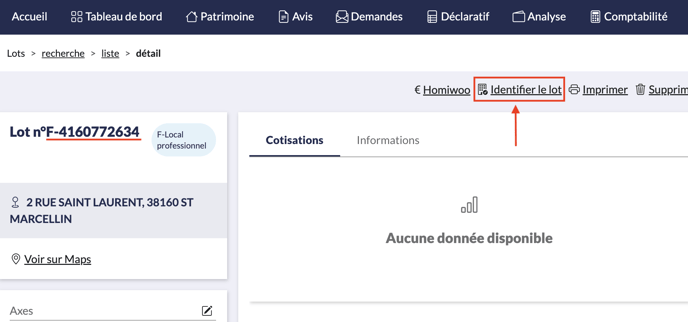
Exemple : L'identifiant du lot sera alors I-4160772634, et sa nature sera I-Local professionnel.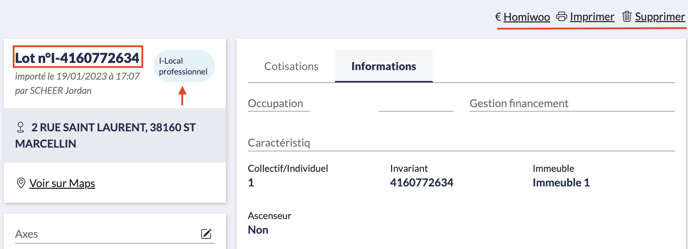
Comment basculer mes lots fictifs identifiés en non identifiés ?
Conformément à la question précédente, cette opération n'est pas encore possible sur WIM. Voici la procédure à suivre :
- Accédez à : WIM → Données → Lots → Télécharger.
- Après le téléchargement, vous disposerez de la liste complète de vos lots sur WIM.
- Sélectionnez le (ou les) lots identifiés que vous souhaitez basculer en non-identifié.
- Remplacez les préfixes "I-" par "F-" pour l'identifiant et le lot.
- Importez-les dans : WIM → Données → Lots → Importer.
- Allez dans : WIM → Données → Rapprochement → Télécharger.
- Filtrez sur les lots concernés par la transformation.
- Modifiez-les avec le nouvel identifiant commençant par "F-".
- Importez votre nouveau rapprochement dans : WIM → Données → Rapprochement → Importer.
- Supprimez les lots fictifs en "I-" qui ont été remplacés.
- Ajoutez un bandeau pour expliquer l'importance de les supprimer.
Avertissement : Il est important de supprimer les lots fictifs afin de retirer le rapprochement initial et d'éviter de conserver des lots qui n'existent pas, prévenant ainsi toute erreur de rapprochement.
Comment changer les axes manuellement d’un lot sur WIM?