![LOR - IDENTITE - WIM PICTOGRAMME COULEUR.png]](https://test.support.wim.lore.fr/hs-fs/hubfs/LOR%20-%20IDENTITE%20-%20WIM%20PICTOGRAMME%20COULEUR.png?height=40&name=LOR%20-%20IDENTITE%20-%20WIM%20PICTOGRAMME%20COULEUR.png)
👤Disponible pour les rôles d'utilisateur :
ADMINISTRATEUR
GESTIONNAIRE
Tout rôle personnalisé incluant des droits en écriture sur le menu concerné
👉 Prérequis
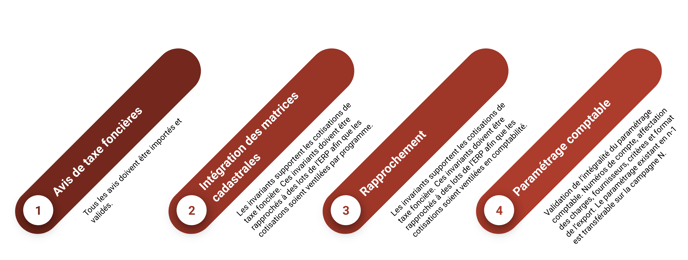 Ces étapes sont indispensables avant toute génération des écritures comptables. Pour les réaliser, utiliser les articles afférents :
- Intégration et validation de vos avis
- Actualisation du cadastre réussie (l'avis n'est plus en attente de cadastre) ou intégration des matrices cadastrales
- Rapprochement
- Paramétrage comptable
👉 Avant la génération
Avant toute génération, nous vous préconisons d'actualiser vos avis. L'actualisation de vos avis contraint WIM à recalculer l'intégralité de vos cotisations ainsi que la ventilation des cotisations au lot.
L'actualisation des avis en masse se fait depuis le menu Avis grâce au bouton.
👉 Génération et export du fichier comptable
Si les étapes du prérequis sont validées, que vos avis sont mis à jour, vous pouvez générer vos écritures comptables.
Depuis le menu comptabilité, sélectionnez 
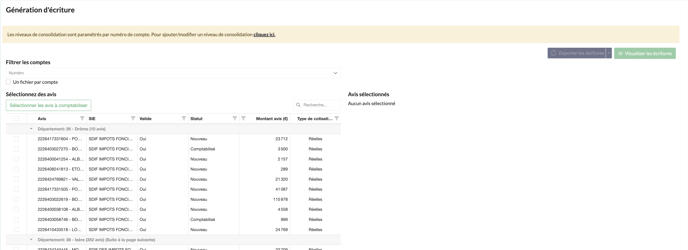
Vous pouvez décider de générer des fichiers comptables par compte.
Grace au menu déroulant, sélectionnez les comptes que vous souhaitez faire apparaître dans votre fichier. Si aucun compte n'est sélectionné, WIM les inclus tous.
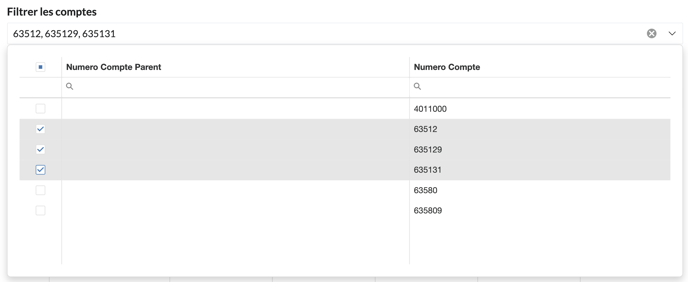
WIM vous permet également d'éditer un fichier comptable par compte. Pour activer cette fonctionnalité, activez la coche sous le menu déroulant des numéros de compte. 
La génération des écritures comptables se fait par numéro d'avis. Une fois les numéros de comptes sélectionnés, vous devez sélectionner les avis à comptabiliser.
Les avis sont pré-triés par département, pour sélectionner les avis, vous devez cliquer sur la coche.
Des filtres sont disponibles, la liste est filtrable par numéro d'avis, par SIE, par validité (élément qui permet de savoir si l'avis est valide ou non, si l'avis n'est pas typé comme valide vous devez vérifier si le cadastre pour cet avis est importé, si la LAD a bien fonctionné, si l'avis n'est pas valide l'export ne fonctionnera pas), par statut, par montant d'avis, et par type de cotisations. La coche au niveau des libellés de colonne vous permet de sélectionner tous les avis.
Le bouton  vous permet de sélectionner en masse tous les avis typés comme "A comptabiliser".
Ce statut peut se définir dans chaque fiche d'avis ou de façon multiple dans la liste des avis.
Une fois les avis sélectionnés, vous avez la possibilité de visualiser les écritures grâce au bouton  . La visualisation des écritures n'affiche qu'un avis, le menu déroulant vous permet de sélectionner l'avis que vous souhaitez faire apparaître.
Cette affichage permet de définir l'ordre des colonnes ou l'application des différents tris.
Le bouton  vous permet de télécharger vos écritures comptables. Grâce au menu déroulant
 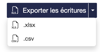 , vous pouvez définir le format de l'export.
A savoir : La quantité d'exports est illimité, en cas de changement du paramétrage comptable, les modifications seront disponibles immédiatement.