![LOR - IDENTITE - WIM PICTOGRAMME COULEUR.png]](https://test.support.wim.lore.fr/hs-fs/hubfs/LOR%20-%20IDENTITE%20-%20WIM%20PICTOGRAMME%20COULEUR.png?height=40&name=LOR%20-%20IDENTITE%20-%20WIM%20PICTOGRAMME%20COULEUR.png)
SOMMAIRE
1. Introduction
2. Accès aux avis dans WIM
2.1 Pourquoi centraliser les avis dans WIM ?
2.2 Comment accéder aux avis de taxe foncière
3. Comment lire les informations d’un avis ?
4. Télécharger un avis de taxe foncière
4.1 Comment télécharger un avis depuis la liste des avis ?
4.2 Comment télécharger un avis depuis la fiche détaillée ?
5. La gestion des pièces jointes d’un avis
5.1 Quels types de pièces jointes peuvent être ajoutés à un avis ?
5.2 Comment ajouter manuellement une pièce jointe à un avis ?
5.3 Où retrouver les pièces jointes d’un avis ?
5.4 Comment supprimer une pièce jointe ?
6. Comment supprimer un avis ?
7. Effectuer un transfert de données
7.1 Quelles sont les conditions d’accès?
7.2 Où accéder à la fonctionnalité ?
7.3 Comment sélectionner les avis à transférer ?
7.4 Quelle opération choisir : transfert ou duplication ?
7.5 Quelle destination définir ?
7.6 Quelles données peuvent être incluses ?
7.7 Que se passe-t-il si on transfère patrimoine et cadastre ensemble ?
8. Connaître le mode de paiement des avis
8.1 Quelles sont les conditions d’accès à l’information ?
8.2 Que faire si l’option n’est pas disponible ?
8.3 Comment accéder à la liste des modes de paiement ?
8.4 Comment interpréter les résultats affichés ?
9. Résumé
10. Liens utiles
1. Introduction
Dans WIM, la gestion des avis de taxe foncière est pensée pour être simple, centralisée et exhaustive. L’objectif est de permettre à chaque utilisateur de retrouver, analyser, exporter, attacher des pièces justificatives et piloter ses campagnes fiscales en toute autonomie.
Depuis l’accès aux avis jusqu’à leur transfert, en passant par la lecture des informations et le suivi des paiements, WIM propose une interface complète et structurée.
Cet article vous accompagne pas à pas dans toutes les opérations courantes sur les avis de taxe foncière pour un traitement rigoureux, conforme et fluide.
2. Accès aux avis dans WIM
2.1 Pourquoi centraliser les avis dans WIM ?
Dans WIM, chaque avis de taxe foncière est centralisé et consultable sous forme numérique.
En centralisant un avis dans WIM, les utilisateurs vont pouvoir :
- Retrouver en un clic l’avis concerné par un lot ou un invariant
- Exporter le détail des cotisations à l’adresse
- S’assurer d’un calcul de cotisation à l’invariant et au lot.
- Comptabiliser en quelques clics l’avis de taxe foncière
- Piloter les demandes de dégrèvements liés à vos avis
L’interface permet de retrouver rapidement un avis, de le télécharger, de l’annexer à d’autres documents ou de le supprimer si besoin.
2.2 Comment accéder aux avis de taxe foncière
Pour accéder à la fiche détaillée d'un avis de taxe foncière dans WIM, aller dans la liste des avis via le menu Gestion taxes > Avis. Une fois sur cette liste, vous pourrez cliquer sur l'avis spécifique pour ouvrir sa fiche détaillée en faisant une recherche ou des filtres.
3. Comment lire les informations d’un avis ?
Pour une meilleure maîtrise de sa campagne de taxe foncière, notamment au niveau des contrôles et des corrections d’avis, il est important de maîtriser la lecture d’un avis synthétique afin d’y déceler rapidement l’ensemble des informations nécessaires à leur traitement :
- Avis synthétique ou avis complémentaire ? (Article : Les avis complémentaires : identification, gestion, création, import)
- Code propriétaire
- Code trésorerie
- Code IFP
- CDIF
- Où se situent les différentes cotisations?
Nous vous invitons donc à prendre connaissance de la description détaillée des différents champs présents dans vos avis de taxe foncière dans l'article suivant "Gérer les Avis de Taxe Foncière dans WIM : Visualisation, Téléchargement, Pièces Jointes et Suppression"
4. Télécharger un avis de taxe foncière
4.1 Comment télécharger un avis depuis la liste des avis ?
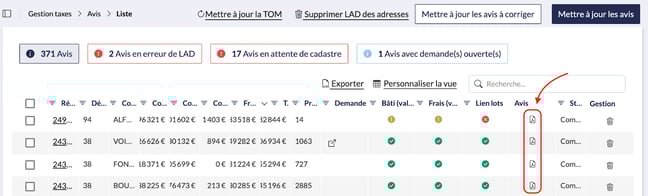
Dans le tableau de synthèse, cliquez sur l’icône PDF présente dans la colonne "Avis" pour télécharger directement le fichier. Ce bouton permet de télécharger le PDF synthétique et Détaillé séparément
4.2 Comment télécharger un avis depuis la fiche détaillée ?
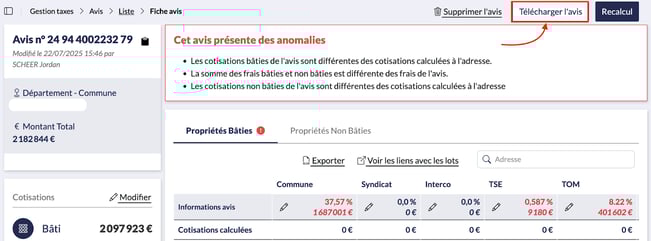
Depuis la fiche d’un avis dans Gestion taxes > Avis > Cliquez sur une référence d’avis, deux possibilités :
- Cliquez sur "Télécharger l’avis" (haut droite) -> Permet de télécharger un PDF fusionné de l’avis synthétique et détaillé
- Cliquez sur la pièce jointe PDF en bas de page dans la partie Documents -> Permet de télécharger le PDF synthétique et Détaillé séparément
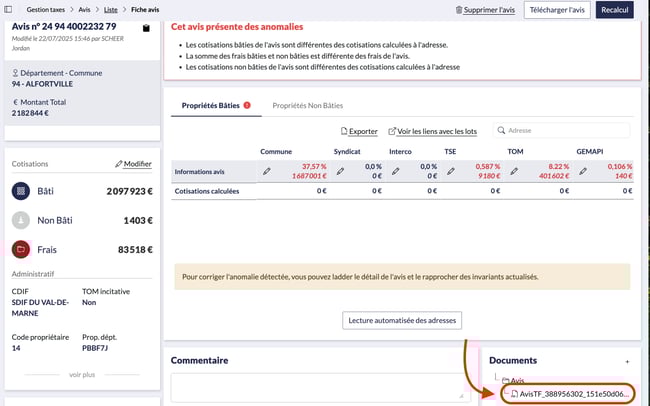
Ces deux options pointent vers le même fichier original importé.
5. La gestion des pièces jointes d’un avis
5.1 Quels types de pièces jointes peuvent être ajoutés à un avis?
Vous pouvez ajouter jusqu’à 6 types de pièces jointes par avis :
- Avis détaillé
- Courrier administratif
- Demande de régularisation
- Facture
- Annexe libre
- Autres justificatifs
En créant vos demandes de dégrèvements dans WIM, celles-ci seront directement disponibles sur la fiche de l’avis
5.2 Comment ajouter manuellement une pièce jointe à un avis ?
- Ouvrez une fiche d’avis depuis Gestion taxes > Avis.
- Allez dans la section Documents et cliquez sur l'icône “+” en haut à droite.
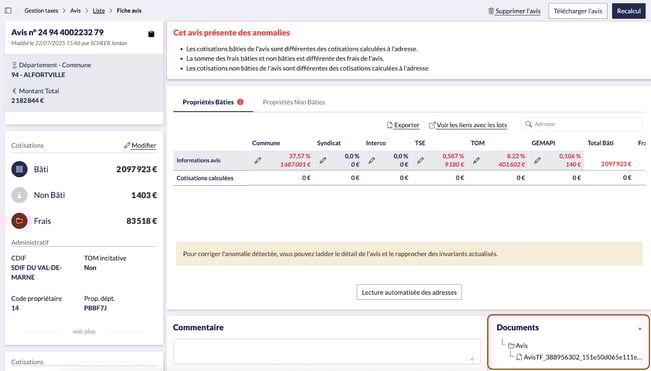
- Cliquez sur Importer dans la catégorie de votre choix.
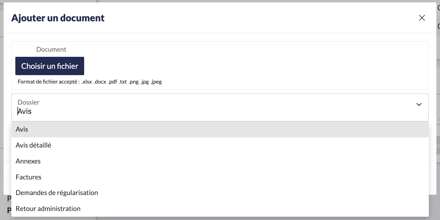
- Sélectionnez le fichier à importer (PDF, image, etc.).
- Nommez le fichier (facultatif).
- Cliquez sur Enregistrer.
5.3 Où retrouver les pièces jointes d’un avis ?
Toutes les pièces ajoutées sont visibles dans l’onglet Pièces jointes de la fiche.
💡 À noter :
Seules les pièces importées dans les catégories reconnues seront utilisées pour l’analyse automatique.
5.4 Comment supprimer une pièce jointe ?
Cliquez sur l’icône de corbeille associée à la pièce concernée. Ces actions sont réservées aux utilisateurs Administrateurs ou Gestionnaires.
6. Comment supprimer un avis?
- Rendez-vous dans Gestion taxes > Avis
- Recherchez l’avis ou cliquez sur Tous les avis
- Dans la liste de synthèse, cliquez sur l’icône Supprimer (poubelle rouge)
- Confirmez la suppression
En sélectionnant plusieurs avis dans la liste, il est possible de supprimer en masse plusieurs avis. Après avoir sélectionné les avis à supprimer, cliquez sur 
💡À noter :
L’avis ne peut être supprimé que depuis la liste synthétique, pas depuis la fiche détaillée.
Si la pièce jointe n’est pas valable (mauvais fichier ou erreur à l’import), supprimez l’avis avant de le réimporter correctement.
7. Effectuer un transfert de données
7.1 Quelles sont les conditions d’accès?
L’accès à la fonction de transfert ou duplication est réservé aux utilisateurs ayant le rôle "Administrateur" dans WIM.
Sans ce rôle, l’utilisateur ne pourra pas voir ni utiliser cette fonctionnalité dans l’interface.
7.2 Où accéder à la fonctionnalité ?
Pour lancer un transfert ou une duplication :
- Accédez au menu Gestion taxes > Avis.
- Cliquez sur Tous les avis pour afficher la liste complète des avis disponibles
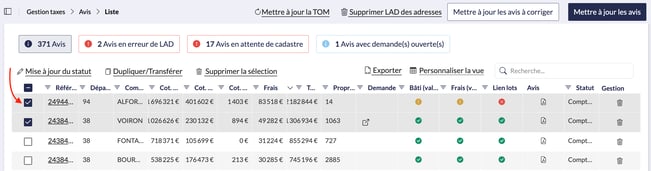
7.3 Comment sélectionner les avis à transférer ?
Dans la liste, cochez les cases correspondant aux avis que vous souhaitez transférer ou dupliquer.
Puis cliquez sur Action sur la sélection pour faire apparaître les options disponibles.
7.4 Quelle opération choisir : transfert ou duplication ?
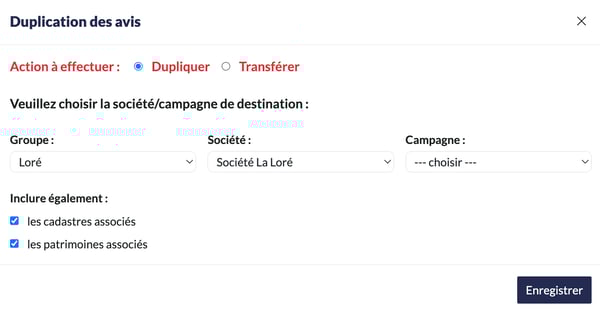
Deux opérations sont proposées :
- Transfert : les données sont déplacées vers une autre campagne ou société ; elles disparaissent de la source d’origine.
- Duplication : les données sont copiées, elles restent présentes dans la campagne d’origine.
7.5 Quelle destination définir ?
Une fois l’opération choisie, vous devez :
- Sélectionner la société de destination
- Choisir la campagne cible
Les transferts peuvent s’effectuer entre plusieurs sociétés, à condition qu’elles appartiennent au même groupe.
7.6 Quelles données peuvent être incluses ?
Lors du transfert ou de la duplication, vous pouvez inclure les éléments suivants :
- Données cadastrales : les matrices foncières
- Données patrimoniales : les lots et les invariants
7.7 Que se passe-t-il si on transfère patrimoine et cadastre ensemble ?
Si les données cadastrales et les éléments patrimoniaux sont sélectionnés ensemble, WIM conserve automatiquement le lien entre les invariants et les lots.
Cela permet de maintenir l’intégrité des données patrimoniales dans la campagne ou société de destination.
8. Connaître le mode de paiement des avis
8.1 Quelles sont les conditions d’accès à l’information ?
Pour consulter les modes de paiement, il est nécessaire que la fonctionnalité de facturation soit activée dans votre environnement WIM.
Sans cette activation, les informations de paiement ne seront pas accessibles dans le module Comptabilité. Demandez au support de l’activer au besoin, cela n’engendre aucun surcoût.
8.2 Que faire si l’option n’est pas disponible ?
Si vous ne voyez pas l’option ou si les informations de paiement ne s’affichent pas, il est recommandé de contacter le support technique.
Ce dernier pourra activer la fonctionnalité de facturation sur votre espace WIM.
8.3 Comment accéder à la liste des modes de paiement ?
Pour consulter les informations de paiement des avis, suivez les étapes suivantes :
- Rendez-vous dans le menu Comptabilité.
- Cliquez sur Paramétrage.
- Sélectionnez l’onglet Fournisseurs.
- Cliquez sur Actualiser les avis pour que les derniers avis importés soient pris en compte dans la liste affichée.
8.4 Comment interpréter les résultats affichés ?
Une fois la liste mise à jour, chaque avis affichera une mention de son mode de paiement :
- Prélèvement : l’avis est réglé automatiquement
- Virement/Chèque : l’avis est à régler manuellement
Cette classification permet de repérer rapidement les avis nécessitant une action de paiement et de mieux planifier vos opérations comptables.
9. Résumé
La gestion des avis de taxe foncière dans WIM se fait via une interface dédiée qui centralise les informations clés. L’utilisateur peut y consulter, télécharger ou supprimer les avis, y joindre des documents, ou encore effectuer des transferts ou duplications de données.
L’ajout manuel de pièces jointes et la lecture structurée des données permettent un contrôle optimal.
Enfin, le module intègre le suivi des modes de paiement à condition d’activer la fonctionnalité de facturation.
L’ensemble de ces fonctionnalités permet une gestion complète et sécurisée des avis dans le cadre de la campagne foncière.
10. Liens utiles
Importer et vérifier l'exhaustivité des avis dans WIM