![LOR - IDENTITE - WIM PICTOGRAMME COULEUR.png]](https://test.support.wim.lore.fr/hs-fs/hubfs/LOR%20-%20IDENTITE%20-%20WIM%20PICTOGRAMME%20COULEUR.png?height=40&name=LOR%20-%20IDENTITE%20-%20WIM%20PICTOGRAMME%20COULEUR.png)
SOMMAIRE
Les structures analytiques dans WIM
Consultation des structures analytiques
Comment ajouter des structures
Cet article met en avant les fonctionnalités clés des structures analytiques dans WIM, un outil essentiel pour la gestion comptable et financière de votre organisation.
La consultation, l'ajout et la mise à jour des structures analytiques jouent un rôle crucial dans l'utilisation optimale de la comptabilité et du module de prévisionnel de WIM.
Que vous souhaitiez personnaliser vos axes analytiques ou intégrer des données externes, cet article vous guidera à travers ces processus essentiels.
Découvrez comment configurer correctement les structures analytiques pour améliorer votre gestion analytique dans WIM.
Les structures analytiques dans WIM
Dans WIM, vous avez la possibilité de paramétrer par défaut trois axes pour les structures analytiques.
Cependant, il se peut que votre organisation utilise plus de trois niveaux de structures. Si tel est le cas, vous devrez sélectionner les axes essentiels à la génération de vos écritures comptables parmi ceux utilisés dans votre patrimoine.
Prenons un exemple concret : chaque élément de votre patrimoine dépend d'une société, d'une agence, d'un programme, d'un bâtiment et d'un escalier. Le niveau de consolidation de votre comptabilité se fait au niveau de l'escalier.
Dans WIM, vous avez la possibilité de renseigner les cinq structures mentionnées. Cependant, dans le menu des structures, vous devrez sélectionner les trois principales, à savoir : Agence, Programme et Escalier.
L'agence, le programme et l'escalier seront configurés en tant que structures, tandis que la société et l'escalier seront définis en tant que champs libres sur les fiches de lots. Que ces éléments soient paramétrés comme champs libres ou structures, les données seront accessibles à la fois dans les fiches de lots et dans les éditions du rapport d'analyse.
Dans WIM les structures analytiques permettent de définir le niveau de consolidation pour la comptabilité, les structures sont également utilisées dans le module de création des demandes et le prévisionnel.
Consultation des structures analytiques
Consultez ou modifiez vos axes analytiques depuis le menu utilisateur votre prénom > Configuration > Axes analytiques.
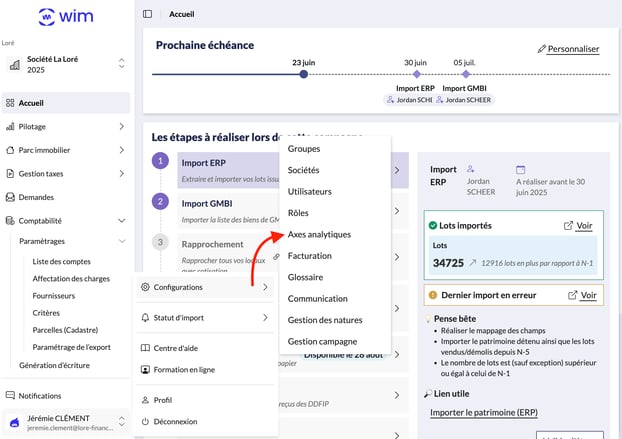
Le module des axes analytiques comprend plusieurs sections.
La page Libellés vous permet de consulter les libellés des axes et de les modifier si nécessaire. Par défaut, dans WIM, les libellés pour l'axe 3 sont définis comme "Agence", pour l'axe 2 comme "Regroupement", et pour l'axe 1 comme "Immeuble".
Il est important de noter que les axes 5 et 4 sont par défaut attribués au groupe et à la société. Si votre organisation n'appartient pas à un groupe, l'axe 5 ne sera pas utilisé. Le niveau le plus bas de l'axe correspond toujours au numéro de lot dans votre ERP.
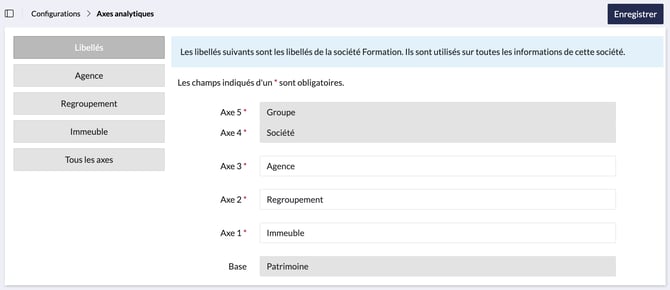
Après avoir effectué les modifications des libellés des axes, assurez-vous de les enregistrer pour sauvegarder les changements.
Pour chacun des axes, le tableau de synthèse vous permet de consulter les codes, les libellés, les champs libres (à noter que les champs libres sont facultatifs, il est tout à fait possible que cette donnée soit vide) et le nom de la société.
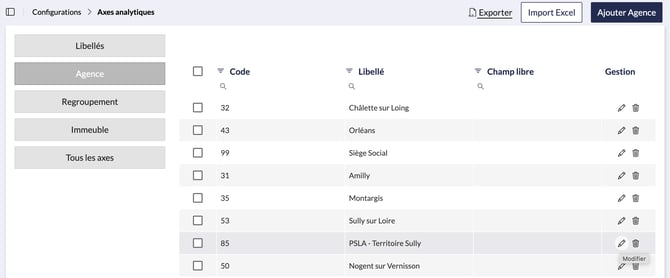
Comment ajouter des axes analytiques
Pour ajouter des nouvelles axes analytiques, plusieurs possibilités s'offrent à vous.
- Intégration du fichier ERP
La création des nouveaux axes analytiques se déroule lors de l'import de votre ERP. Afin que cette étape se déroule bien et qu'elle ne nécessite pas de modification dans un second temps, il vous suffit d'avoir correctement renseigné le mappage des champs (Imports & Exports > Lots > Mappage des champs).
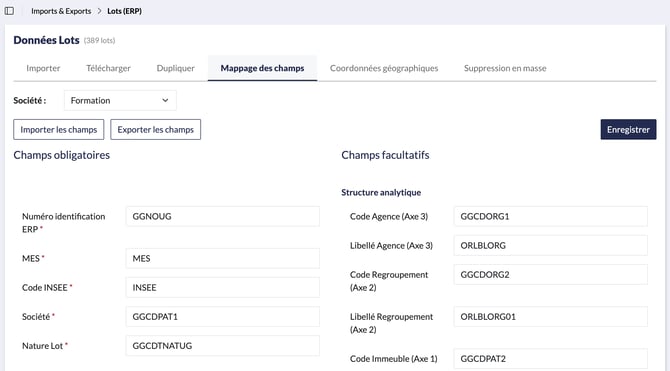
Si les libellés des axes sont bien renseignés, vous n'aurez pas à les modifier après coup.
- Ajout depuis WIM via le formulaire de création
Depuis l'onglet Axes analytiques, sélectionnez l'axe pour lesquels vous souhaitez ajouter un élément, puis cliquez sur le bouton Ajouter agence. Le formulaire de création va s'ouvrir. Vous devrez saisir le code ainsi que le libellé, le champ libre restant optionnel, vous pouvez le laisser vide. Une fois le formulaire complété, n'oubliez pas d'enregistrer. - Ajout depuis ficher d'import
Vous avez la possibilité d’intégrer vos axes analytiques via un fichier d'import. Depuis le menu Axes analytiques, sélectionnez l'axe pour lequel vous souhaitez ajouter un élément, puis cliquez sur le bouton Import Excel et téléchargez le modèle d'import.
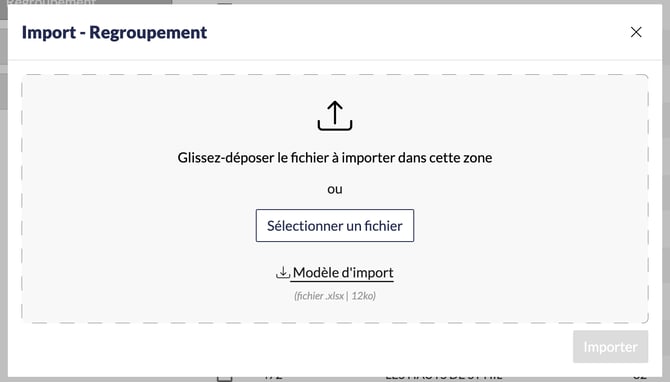
Le modèle d'import est au format xlsx. Complétez-le puis importez-le depuis le même bouton.
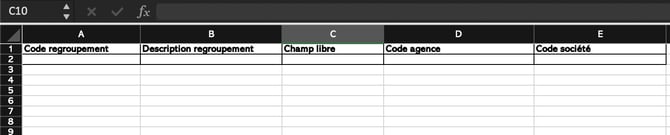
A noter : Pour l'ajout d'un Axe 2, vous devez obligatoirement renseigner l'axe 3 dans le formulaire et le fichier d'import. Pour le paramétrage de l'axe 1 vous devrez renseigner les axes 2 et 3.
L'intégralité des axes sont exportables sous format xlsx.
Comment modifier et supprimer des structures
Les icônes crayon et poubelle ( ), vous permettent d'apporter les modifications nécessaires à vos axes analytiques.
L'icône crayon vous permet d'ouvrir un formulaire de modification de la structure, une fois les modifications faites cliquer sur le bouton Enregistrer pour que les modifications soient sauvegardées.
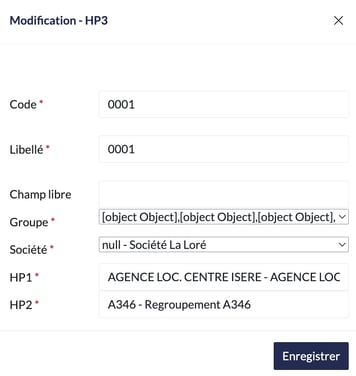
Si vous avez plusieurs libellés à créer ou à corriger, nous vous recommandons d'utiliser l'import Excel :
-
Allez dans Menu utilisateurs > Configuration > Axes analytiques.
-
Sélectionnez l'axe concerné.
- Cliquez sur Export en haut de votre page pour récupérer l'ensemble de vos codes et libellés existants.
- Allez dans Import Excel à droite de votre export Excel et sélectionnez Modèle d'import.
- Vous pouvez alors à partir de votre export Excel, compléter les données du modèle.
- Une fois votre fichier constitué, vous pouvez l'importer de nouveau en utilisant le bouton Import Excel.
Dans le fichier d'import, la modification de votre libellé correspond à la colonne description.
L'icône poubelle va supprimer la structure sélectionnée. Il est déconseillé de le faire, car la suppression d'une structure entraîne la suppression de tous les lots rattachés.
Pour supprimer les structures, vous avez deux possibilités : la suppression unitaire grâce à l'icône poubelle ou vous pouvez sélectionner plusieurs structures grâce à la coche à gauche du tableau, puis supprimer la sélection.
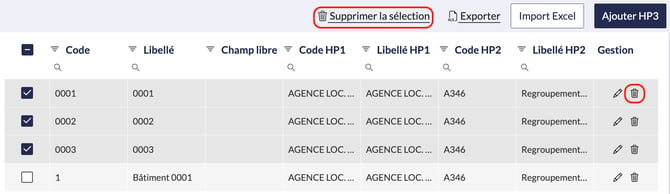
Attention : La suppression de l'intégralité des structures de l'axe 3 supprimera automatiquement votre patrimoine.
En fonction du niveau de structure supprimé, les structures affinées associées seront automatiquement supprimées.
Exemple : si un axe 2 est supprimé, l'intégralité des structures de l'axe 1 rattachées à l'axe 2 seront supprimées. Les lots rattachés seront également supprimés
Comment modifier les structures affectées au lot
-
Par import - Mise à jour ERP
Vous pouvez actualiser vos structures analytiques par lot avec un import de lot.
Dans le fichier, renseignez les champs obligatoires ainsi que les structures analytiques. Verifier la cohérence des libellés des colonnes grâce au mappage des champs (Administration > Mappage des champs). -
Dans la fiche de lot
Vous pouvez modifier la structure analytique directement depuis votre fiche de lot.
Dans le menu Patrimoine > Lots, sélectionnez le lot concerné et ouvrez la fiche du lot.
Cliquez sur l'icone modifier dans l'onglet Axes :
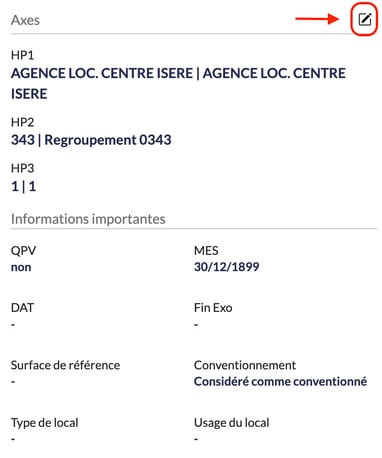
La fenêtre de modification s'ouvre.
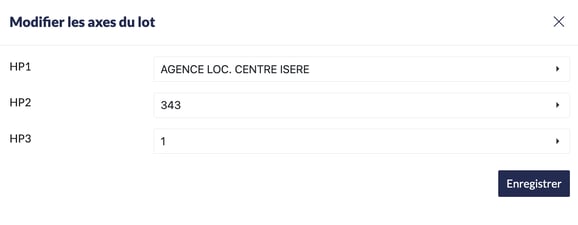
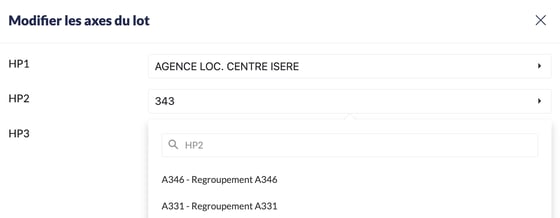
Sélectionnez la bonne données grâce au menu déroulant et la barre de recherche. Une fois les bons axes sélectionnés, cliquez sur Enregistrer.
Note : cette procédure est valable pour les lots fictifs.