![LOR - IDENTITE - WIM PICTOGRAMME COULEUR.png]](https://test.support.wim.lore.fr/hs-fs/hubfs/LOR%20-%20IDENTITE%20-%20WIM%20PICTOGRAMME%20COULEUR.png?height=40&name=LOR%20-%20IDENTITE%20-%20WIM%20PICTOGRAMME%20COULEUR.png)
FORMAT .ODS : Ces fichiers sont à convertir au format .xslx avant l'import dans WIM
RELEVÉ DE PROPRIÉTÉ : Les DGFIP peuvent vous envoyer des fichiers du cadastre incomplets (colonnes manquantes). Un fichier du cadastre bâti contient 182 colonnes et le non bâti 97 colonnes. Si vous recevez ce type de retours, relancez votre interlocuteur avec ce mail type:
📎 Réponse mail problème de format
Y joindre les pièces jointes des modèles de fichiers:
Demande de CERFA: Si votre interlocuteur vous demande de compléter un CERFA renseignant les éléments:
- la commune de localisation du bien
- le numéro de parcelle
- l'adresse du bien
- les lots concernés en cas de copropriété le cas échéant
- le propriétaire du bien.
alors, répondre avec ce mail type :
Modèle_retour_CERFA
👉 1. Préalable
Avant de procéder à l'importation du cadastre, il est important de s'assurer que :
- Vous ayez bien récupéré les matrices cadastrales. Pour cela appuyez-vous sur l'article suivant : Demande des matrices cadastrales.
- L'ensemble des codes propriétaires départementaux (numéros MAJIC) demandés au service des impôts sont présents dans le fichier reçu.
- Le fichier doit être au format *.txt, *.csv ou *.xlsx, pour être pris en compte dans WIM.
💡 Si vous avez reçu un fichier sous format *.ods, il faudra alors l'ouvrir et l'enregistrer sous *.xlsx pour pouvoir l'importer dans WIM.
👉 2. Importer le fichier du cadastre
Etapes à l'import du cadastre :
- Pour importer du cadastre bâti, suivez le chemin suivant : " Administration" →" Données" → "Locaux".
- Pour importer du cadastre non bâti, suivez le chemin suivant : " Administration" →" Données" → "Parcelles".
- Pour le bâti comme le non bâti, sélectionnez votre fichier /ou faites un glisser-déposé, puis cliquez sur Importer.
⚠️ Si vous disposez de plusieurs fichiers, importez-les un à un en attendant la fin de l'importation du précédent. - Rendez-vous dans "Historique" pour s'assurer que le fichier a bien été importé (Administration → Données → Historique). Consultez le statut et cliquez sur "Afficher les erreurs' en cas de import partiel ou annulé.
A savoir, si un onglet d'alerte s'affiche lors de l'import :
- Le premier message d'alerte concerne les locaux dont les numéros MAJICS ne correspondent pas aux avis importés. Vérifiez que vous n'avez pas d'avis manquants : contrôler l'exhaustivité de mes avis.
Si les numéros MAJICS des locaux ne correspondent pas aux avis, alors ces locaux ne seront pas intégrés sur WIM. - Le second message d'alerte concerne les colonnes facultatives manquantes. Malgré cela, le cadastre est bien intégré à WIM.
⚠️ Si un champ obligatoire est manquant, un message d'alerte s'affichera et votre cadastre ne sera pas importé.
Suivi de l'import :
Vous pouvez suivre l'évolution de l'import :
- Soit en cliquant sur la cloche de notifications tout en haut à droite,
- Soit en consultant l'Historique des imports dans : Administration → Données → Historique → Afficher les erreurs.
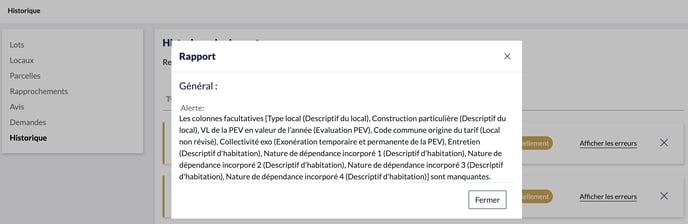
Erreur d'import du cadastre :
Si votre fichier ne s'intègre pas correctement, suivez ces étapes :
- Assurez-vous que les en-têtes des colonnes sont corrects, surtout si votre fichier, reçu de l'Administration fiscale, a été converti au format ".ods." Cette conversion peut altérer les titres des colonnes. Pour plus de certitude, référez-vous au Modèle d'entête du cadastre bâti.
- En plus des en-têtes de colonnes, assurez vous qu'aucune donnée a été modifiée dans le fichier du cadastre.
👉 3. Mise à jour des avis
Après l'intégration des données cadastrales, assurez-vous de mettre à jour vos avis.
Pour ce faire, rendez-vous dans la section "Avis" et sélectionnez l'option "Mettre à jour" située en haut à droite de votre écran.
Si certains avis n'ont toujours pas d'adresse, vérifiez dans un premier temps que le numéro MAJIC de l'avis soit bien présent dans votre matrice cadastrale.
Sinon, sélectionnez l'icône "Avis à corriger" et vérifiez attentivement les informations suivantes de vos avis :
- Les numéros MAJIC
- Le code IFP
- Le code de trésorerie
- Et le code propriétaire.
Il est essentiel que ces informations soient correctement saisies, car un seul numéro mal écrit peut empêcher le cadastre de se lier à l'avis correspondant. Pour corriger une de ces informations, je vous invite à consulter l'article suivant : Corriger un avis en erreur.
Je vous encourage donc à rectifier les données nécessaires, puis à réimporter votre cadastre avant de mettre à jour à nouveau vos avis.
En suivant cette démarche, vous devriez résoudre efficacement vos problèmes.
L'import du cadastre non bâti est à réaliser dans le menu Administration > Données > Parcelles.