![LOR - IDENTITE - WIM PICTOGRAMME COULEUR.png]](https://test.support.wim.lore.fr/hs-fs/hubfs/LOR%20-%20IDENTITE%20-%20WIM%20PICTOGRAMME%20COULEUR.png?height=40&name=LOR%20-%20IDENTITE%20-%20WIM%20PICTOGRAMME%20COULEUR.png)
SOMMAIRE
Contexte
Suite à l'ouverture d'une nouvelle campagne de taxe foncière sur WIM, une des première étapes consiste à effectuer l'import de votre patrimoine ERP.
Dans cet article, nous allons vous guider à travers les différentes étapes de l'importation de l'ERP.
À savoir :
Il est essentiel d'importer l'ERP à chaque nouvelle campagne dans son intégralité pour tenir compte des évolutions entre l'année N-1 et l'année N.
Plus les données présentes dans l'ERP sont complètes et fiables, plus les analyses qui en découleront seront précises.
Pensez à importer :
→ Votre patrimoine détenu et non mis en service au 1er janvier de l’année de campagne,
→ Les lots vendus ou démolis jusqu’à N-5.
L'import de ces lots nous permettront de détecter de potentielles anomalies d'imposition.
Étape 1 : Prérequis à l'import
a. Les champs obligatoires :
Après avoir téléchargé le modèle d'import depuis : "Imports & Exports" → "Lots (ERP)" → "Importer" → Télécharger le "Modèle d'imports", assurez-vous d'avoir complété les cellules du tableau pour les 5 champs obligatoires et d'avoir bien respecté les formats associés.
Ce tableau vous montre les champs obligatoires ainsi que les formats associés :
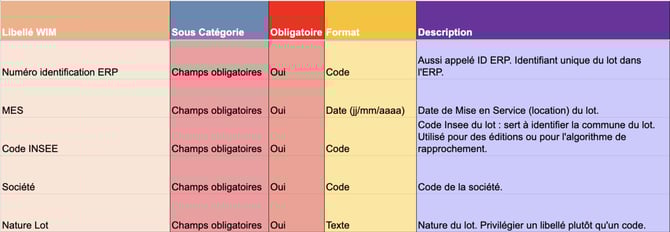
A noter : concernant le libellé "Société", il faut s'assurer que le code renseigné soit bien le même sur chacune des lignes et qu'il correspond bien à celui renseigné dans Wim : Cliquez sur votre "nom d'utilisateurs" en bas à gauche puis "Configurations" → "Sociétés".
b. Les champs facultatifs importants :
Bien qu'ils ne soient pas obligatoires, certains champs sont essentiels pour la gestion de votre comptabilité, obtenir des exonérations, des abattements et des dégrèvements.
Nous vous conseillons de compléter ces champs dans le modèle d'import ERP.
→ La champs concernant la structure analytique : 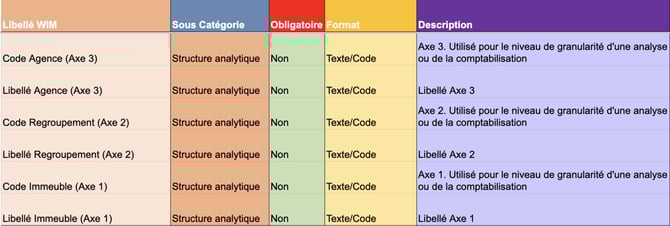
Les champs concernant la structure analytique sont essentiels, car ils vont vous permettre de générer votre comptabilité.
💡À savoir :
- Le code AXE3 est le champ le plus large.
- Le Code AXE2 est le champ intermédiaire.
- Le Code AXE1 est le champ le plus fin.
Comment remplir les codes regroupement ?
- Le Code Axe 3 peut être le seul champ complété sur les trois axes analytiques.
- Si le Code Axe 2 est complété, le Code Axe 3 doit également être complété.
- Si le Code Axe 1 est complété, les Codes Axe 2 et Axe 3 doivent tous deux être complétés.
→ Les champs concernant la gestion du local : 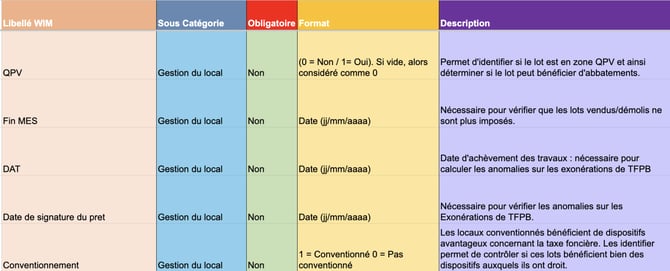
À noter : s'il y a des champs "Conventionnement" non renseignés, le lot sera automatiquement traité comme conventionné et donc prendra la valeur 1.
Contrat de ville (champs complémentaires possible à ajouter) : Dans le cas où vous renseignez vos contrats de ville, notez que ce champ attend le format suivant : pas de contrat de ville signé = 0, contrat de ville signé = 1.
Attention :
Pour chacun de ces champs :
- Ne laissez pas de cellules vides, d'espaces ou de points.
- Faites attention à ce qu'il n'y ait pas de doublons.
- Respectez le format des dates suivant : JJ/MM/AAAA.
- Les en-têtes de colonnes ne doivent pas contenir de retour à la ligne.
Étape 2 : Mappage des champs
1. À quoi sert le mappage des champs ?
Le mappage des champs est une étape essentielle à l'import de l'ERP.
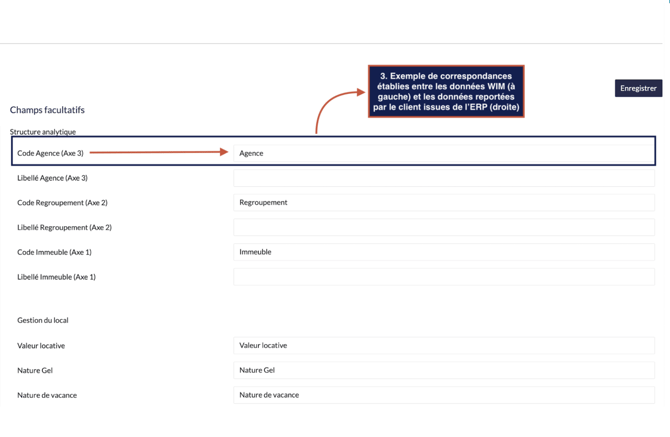
Il vous permet d'établir des correspondances entre les libellés de références indiqués dans WIM et ceux renseignés dans votre colonne ERP.
Il est impératif de vérifier que chaque libellé de votre ERP est bien reporté dans le mappage des champs afin que WIM interprète correctement vos données.
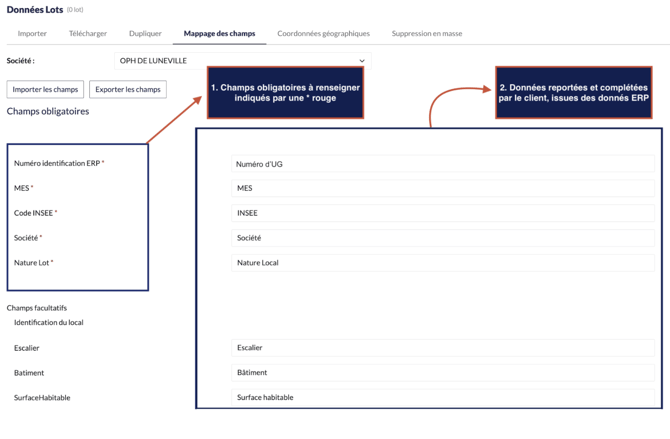
Par exemple, si le libellé "Numéro identification ERP" de votre ERP correspond au libellé "Numéro d’UG" dans votre export de patrimoine ERP, assurez-vous de spécifier cette correspondance dans le mappage des champs.
2. Accès au mappage des champs :
Suivez le chemin suivant : "Imports & Exports" → "Lots (ERP)" → "Mappage des champs".
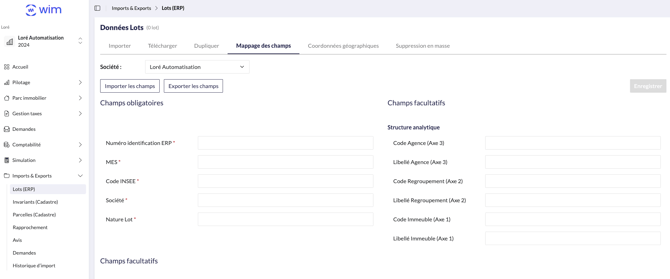
Vous arriverez alors sur cette vue :
3. Réalisation du mappage des champs :
- Reportez les libellés des colonnes de votre ERP dans le mappage des champs.
- Assurez-vous d'avoir bien compété les champs obligatoires indiqués par les * rouges.
- Cliquez sur "Enregistrer", en bas à droite.
Si vous envisagez d'ajouter de nouveaux champs, veillez à vous assurer que le libellé est correctement reporté dans le mappage des champs avant toute opération d'importation.
À chaque modification, n’oubliez pas de cliquer sur le bouton "Enregistrer" , car sans cet enregistrement les éléments ne seront pas pris en compte.
4️⃣ Possibilité d'importer le mappage des champs.
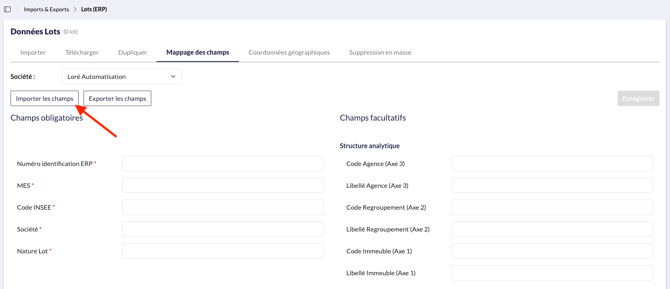
Vous pouvez directement compléter le mappage des champs via l'onglet "Importer les champs" dans Wim.
Étapes à suivre :
1. Suivez le chemin : "Imports & Exports" → "Lots (ERP)" → "Mappage des champs" → "Importer les champs".
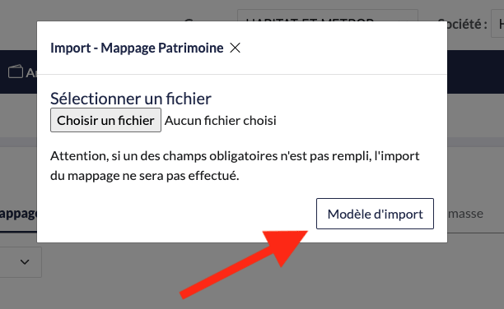
2. Téléchargez le "modèle d'import" proposé.
3. Remplissez la cellule E : "En-tête du champs (à remplir)"
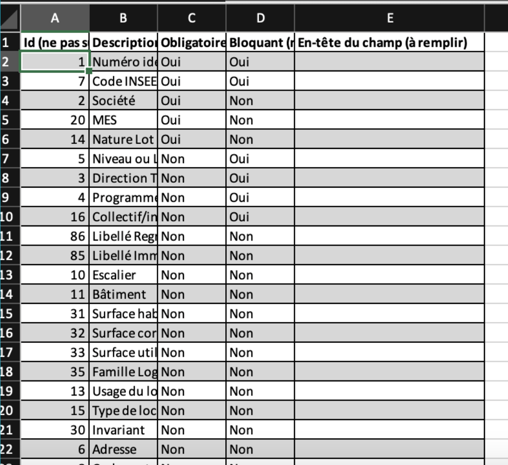
4. Puis procédez à l'import via l'onglet "Importer les champs".

Un onglet s'ouvre, cliquez sur "choisir un fichier", et importez le fichier : 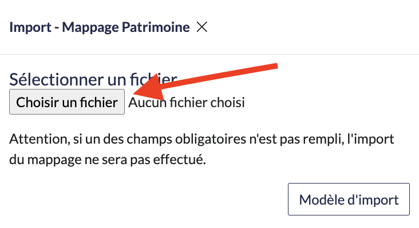
5️⃣ Export mappage des champs.
Vous avez également la possibilité d’exporter le mappage des champs déjà paramétré grâce au bouton "exporter les champs".
Les exports se font au format XLSX.
Étape 3 : Import de l'ERP
a) Avant import :
- Notez le nombre total de lots affichés sur WIM avant l’import : "Imports & Exports" → "Lots (ERP)"

- Prenez connaissance du nombre de lot que vous allez importer.
b) Import :
- Aller dans l’onglet "Imports & Exports" → "Lots (ERP)".
- Cliquez ensuite sur le bouton
 "Sélectionner un fichier",
 - Sélectionnez votre fichier,
- Importez-le ou effectuez directement un Glissez-Déposer de votre fichier.
c) Après import :
- Vérifiez après import que votre nombre de lots a bien été importé : "Imports & Exports" → "Lots (ERP)"
- À la fin de l’import, un onglet s'affiche pour vous confirmer la bonne importation du fichier et/ou les problèmes rencontrés lors de l’import.
Pour contrôler votre import et s'assurer de son succès consultez cet article →
Contrôle d'import des données de l'ERPAccès aux lots importés
Cliquez sur l'"Identifiant ERP" du lot pour visualiser le détail le concernant :
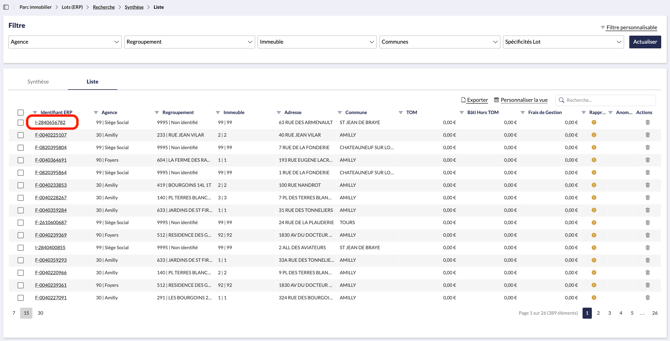
Le numéro du lot correspond au numéro d'ID ERP présent dans votre système de gestion locative.
Reporting
Une fois vos lots importés, les données de ces derniers vont venir alimenter les éditions du Reporting. Pour retrouver les éditions, suivre le chemin suivant : menu "Pilotage" → "Reporting".
Cet article vous explique comment est actualisé le Reporting.
Note : L'import de l'ERP et du cadastre alimente les éditions des reportings, mais la réelle plus-value des éditions est visible une fois le rapprochement finalisé.