![LOR - IDENTITE - WIM PICTOGRAMME COULEUR.png]](https://test.support.wim.lore.fr/hs-fs/hubfs/LOR%20-%20IDENTITE%20-%20WIM%20PICTOGRAMME%20COULEUR.png?height=40&name=LOR%20-%20IDENTITE%20-%20WIM%20PICTOGRAMME%20COULEUR.png)
Vous utilisez un fichier Excel pour gérer vos demandes de dégrèvement ? Transférez-le dans WIM pour un suivi digitalisé et centralisé de toutes vos actions, de l'évolution de vos demandes et des montants obtenus.
👉 1. Vidéo de présentation
👉 2. Import fichier historique de demandes
Pour importer un historique de demande dans WIM, suivez les étapes suivantes :
- Suivez le chemin suivant : Administration → Données → Demandes.
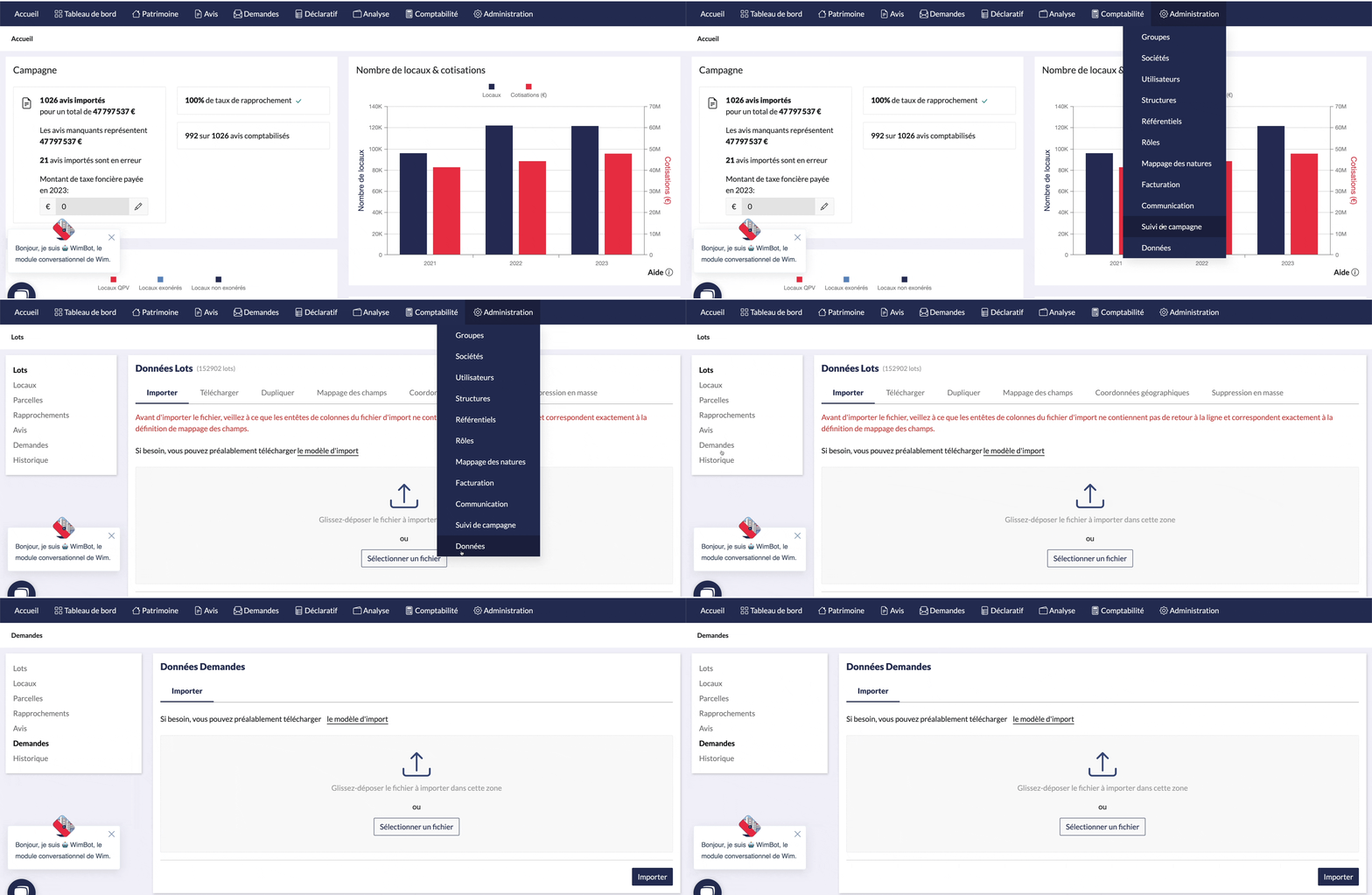
- Téléchargez le modèle d’import :
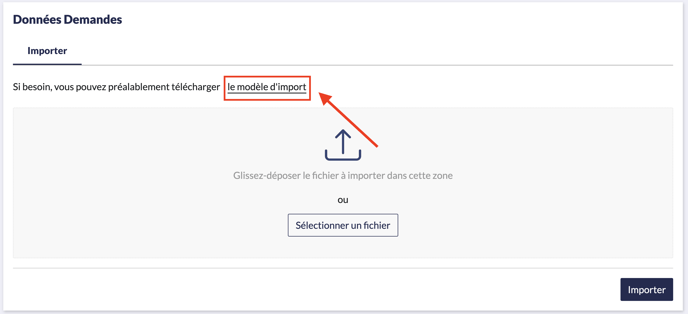
- Reportez les données de votre fichier Excel en suivant attentivement les instructions suivantes :
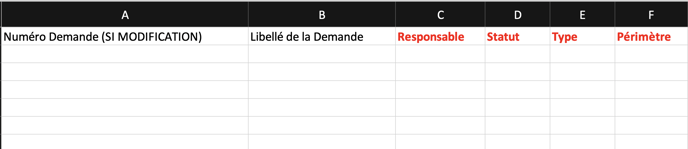
➡️ La première colonne indique le numéro de la demande. Elle se complète de la manière suivante :
⚠️ Si l'import a pour objectif de créer de nouvelles demandes, alors le champ doit rester vide.
⚠️ Si l'import concerne une modification de demande existante, alors il faut remplir le champ.
➡️ A savoir : chaque ligne correspond à une demande.
➡️ Au total 61 champs peuvent être remplis, mais il ne sont pas tous obligatoires.➡️ Ne modifiez pas les libellés de colonnes, et n'ajoutez pas de nouvelles colonnes. Si vous souhaitez faire une demande d'amélioration, n'hésitez pas à écrire au support.
➡️ Remplissez tous les champs obligatoires, indiqués en rouge. Ils sont au nombre de 6 → Responsable, Statut, Type, Périmètre, Montant de la Demande, Type de Courrier.
➡️ 12 champs sont en présélection en DropDown (= un menu déroulant ou une liste déroulante).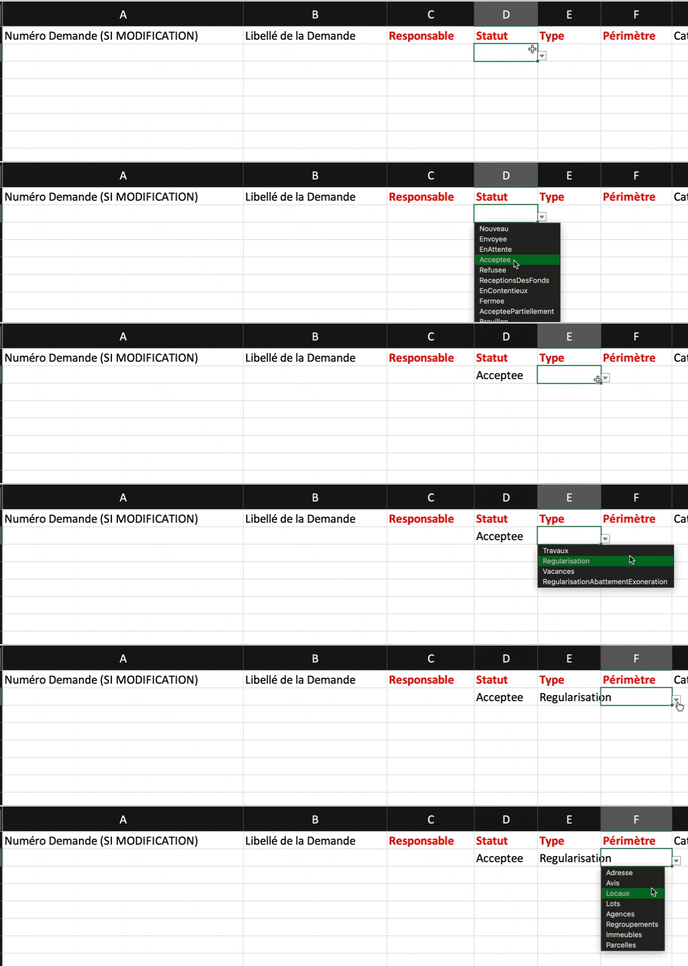
💡 Comment remplir les champs en Dropdown par catégorie ?
- Responsable : il s'agit ici d'indiquer le responsable de la demande. Ce champs regroupe tous les utilisateurs de la société.
- Statut : indique le statut d'avancement de la demande → nouvelle, envoyée, en attente, acceptée, refusée, réception des fonds, en contentieux, fermée, acceptée partiellement, refusée, brouillon.
- Type : indique le type de demande : travaux, régularisation, vacances, régularisation abattement exonération.
- Périmètre : indique le périmètre de la demande choisi : à l'adresse, l'avis, au local, lots, agence, regroupement, immeuble.
- Catégorie des travaux de la demande : accessibilité PMR, économie d'énergie, autre, nul.
- Sous catégorie des travaux : isolation, chauffage/refroidissement, éclairage, eau chaude, global, autre, aménagement parties communes, aménagement parties privatives, ascenseur, cheminements parties communes, élargissement/aménagement parking.
- Catégorie régularisation de la demande : éléments de confort, coefficients, type de bien, hors patrimoine, fin de gestion, vide-ordures, catégorie, adresse, TH logements vacants, autre.
- Catégorie régularisation de l'abattement des exonérations : QPV, longue durée, tse-gemapi, autre.
- Catégorie vacances : travaux, démolition, locative, autre.
- Subvention : oui, non.
- Lien escale : oui, non.
- Type de courrier : lettre suivie, Ar24, recommandé avec AR, recommandé sans AR, email.
💡 Concernant le Type, les catégories et sous-catégories, il faut choisir parmis les correspondances suivantes :
Travaux Accessibilité PMR:
Travaux TEE:
Anomalies Exonération ou Abattement :
Vacance :
Autre régularisation :
👉 2. Règles d'utilisation générales
- Transfert massif des données : Pour une gestion efficace de vos données internes issues du fichier Excel de suivi des réclamations, optez pour un transfert massif. Cela vous permettra de traiter plusieurs demandes en une seule opération, vous faisant ainsi gagner du temps.
- Classification par type d'anomalie : Organisez le transfert en regroupant les demandes par type d'anomalie. Par exemple, commencez par les travaux PMR, puis passez aux TEE, et enfin aux exonérations. Cela facilitera la gestion et le suivi des différentes catégories de demandes.
- Champs obligatoires signalés : Veillez à remplir correctement les champs obligatoires, qui sont indiqués en rouge. Cela garantira l'intégrité des données et le bon déroulement du processus.
- Sélection des types de demande : Seuls les champs pertinents liés au type de demande sélectionné seront pris en compte. Par exemple, pour une demande de régularisation, seuls les champs liés à la régulation seront nécessaires. Vérifiez les options disponibles pour chaque type de demande.
- Choix du périmètre : Sélectionnez le périmètre approprié pour chaque demande.
Seules les colonnes correspondant au périmètre choisi seront exploitées :
Les colonnes "Référence(s) avis", "Numéro(s) ERP" et "Invariant(s)" peuvent contenir plusieurs références ou numéros, séparés par des virgules. Par exemple, pour une demande portant sur plusieurs avis ou plusieurs lots/locaux
👉 3. Modification d'une demande
Pour modifier une demande, suivez les étapes suivantes :
- Reprenez le modèle d'import WIM ou votre fichier qui respecte les prérequis du fichier d'import WIM.
- Renseigner le numéro de la demande (1ère colonne du tableau).
L'indication d'un numéro de demande entraînera automatiquement la modification correspondante. - Renseignez les modifications souhaitées dans les cellules attitrées.
- Enregistrez les modifications.
- Importez le nouveau fichier dans WIM.