![LOR - IDENTITE - WIM PICTOGRAMME COULEUR.png]](https://test.support.wim.lore.fr/hs-fs/hubfs/LOR%20-%20IDENTITE%20-%20WIM%20PICTOGRAMME%20COULEUR.png?height=40&name=LOR%20-%20IDENTITE%20-%20WIM%20PICTOGRAMME%20COULEUR.png)
Découvrez l’interface intuitive et ergonomique de l’application Wim.
Pensée pour vous offrir une expérience utilisateur optimale, elle s’adapte à vos besoins et facilite la prise en main de la plateforme. Retrouvez ci-dessous ses principales caractéristiques.
2. L'interface WIM
2.1. Où se trouve le menu WIM ?
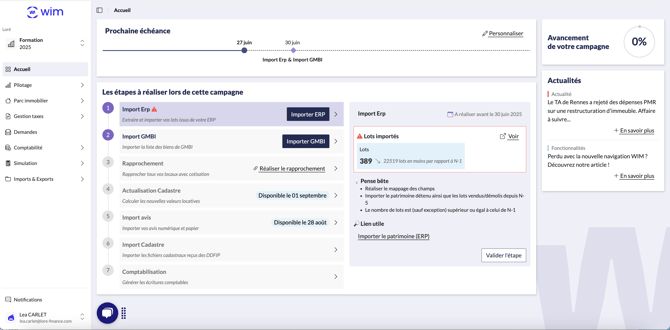
Le menu de navigation, situé sur la partie gauche de l’interface, offre une disposition ergonomique qui permet un accès rapide et intuitif aux différentes pages de l’application.
2.2 Comment les catégories du menu sont-elles organisées ?
Chaque intitulé du menu a été conçu avec soin pour orienter efficacement l’utilisateur vers les fonctionnalités clés de l’application.
Voici en détails l’organisation du menu de gestion :
- Nom d’entreprise : choisissez la société et l'année de campagne
- Accueil : suivez et gérez l'avancement de la campagne ou vos opérations hors campagne à travers la page d'accueil de WIM
- Pilotage : Pilotez votre activité simplement, retrouvez les éléments d’analyse principaux (le tableau de bord, les reportings, éditions personnalisées, vos cotisations, des éditions dans le menu déroulant
- Parc immobilier : Obtenez une vision globale de votre parc immobilier (Lots, invariants, parcelles et rapprochement).
💡 Dans WIM, nous appelons Lots les données bâtis importées de votre ERP, tandis que les données de l'administration fiscale sont nommées Invariants.
- Gestions des taxes : Gardez un œil sur vos avis et vos déclarations
- Demandes : Créez et gérez vos demandes en un clic
- Comptabilité : Gérez les paramètres et générez les écritures comptables
- Simulation : Simulez vos TF unitaires et obtenez un prévisionnel
- Imports & Exports : Importez ou exportez vos données rapidement et simplement grâce à cet espace dédié. Cliquez sur l’import concerné (que ce soit les lots, les invariants, les parcelles ou encore les avis) dans le menu déroulant et importez la donnée souhaitée. Vous pouvez également suivre le statut d'import depuis l’historique d’import.
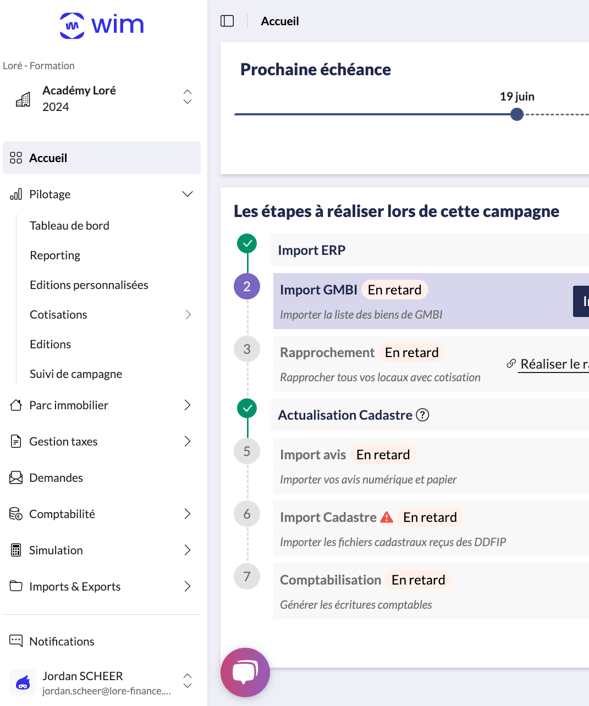
Le menu notifications : Vous êtes ici prévenu de la progression des imports des avis et de leur mise à jour.
Retrouvez à la suite, le menu utilisateur :
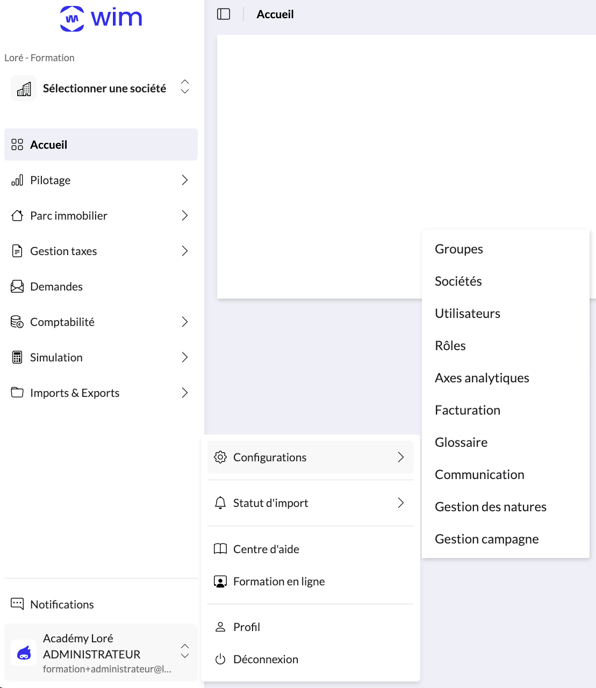
Depuis cet espace, gérez votre profil et votre compte en toute simplicité. Accédez aux rubriques suivantes :
- Profil : Modifiez votre mot de passe et votre profil directement depuis cette section
- Formation en ligne : accédez à notre plateforme e-learning pour vous former et devenir un expert de notre application à votre rythme
- Centre d’aide : trouvez les réponses à toutes vos questions grâce à nos articles dédiés, en toute autonomie
- Statut d’import : suivez le statut des documents importés
- Configuration : Visible seulement pour un gestionnaire ou Administrateur, gérez les paramètres de votre compte (société, axes analytiques, glossaire, gestion de campagne) pour adapter et personnaliser vos données à vos besoins.
3. En résumé
L’interface de Wim a été conçue pour faciliter la navigation et l’accès aux fonctionnalités essentielles.
Sa structure claire et épurée permet une prise en main rapide et une utilisation intuitive de la plateforme.
N’hésitez pas à explorer l’application pour vous familiariser avec ses différentes sections.
4. Liens utiles