![LOR - IDENTITE - WIM PICTOGRAMME COULEUR.png]](https://test.support.wim.lore.fr/hs-fs/hubfs/LOR%20-%20IDENTITE%20-%20WIM%20PICTOGRAMME%20COULEUR.png?height=40&name=LOR%20-%20IDENTITE%20-%20WIM%20PICTOGRAMME%20COULEUR.png)
SOMMAIRE
1. Introduction
2. Les étapes pour comptabiliser dans WIM
2.1 Étape 1: Comment transférer le paramétrage comptable d’une campagne précédente ?
2.2 Étape 2: Comment vérifier le plan de comptes ?
2.3 Étape 3: Comment contrôler l’affectation des charges ?
2.4 Étape 4: Faut-il récupérer les critères de la campagne précédente ?
2.5 Étape 5: Comment paramétrer les fournisseurs ?
2.6 Étape 6: Comment gérer le non bâti ?
2.7 Étape 7: Comment vérifier les écritures comptables ?
3. Générer et exporter les écritures comptables
3.1 Quelles sont les étapes préalables à la génération ?
3.2 Comment générer et exporter le fichier ?
3.3 Comment trier les écritures et personnaliser les colonnes ?
4. Résumé
5. Liens utiles
1. Introduction
La comptabilité dans WIM repose sur une suite d'étapes structurées : paramétrage initial, affectation des charges, génération et export des écritures. Le logiciel permet une comptabilisation précise, en lien avec les données cadastrales et fiscales.
Cet article présente l’ensemble du processus, depuis la récupération du paramétrage d’une campagne précédente jusqu’au contrôle final des écritures.
2. Les étapes pour comptabiliser dans WIM
2.1 Étape 1: Comment transférer le paramétrage comptable d’une campagne précédente ?
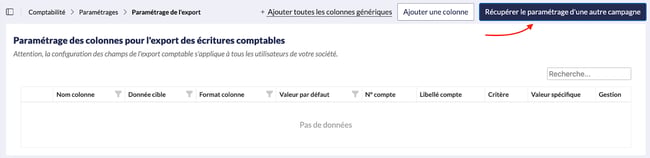
- Depuis le menu Comptabilité > Paramétrages > Paramétrage de l’export, cliquez sur Récupérer le paramétrage d’une autre campagne,
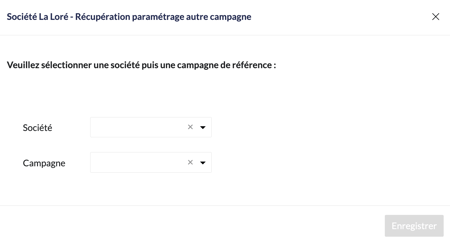
- Choisissez la société et l’année de référence, puis cliquez sur Enregistrer.
Cette étape vous évite de tout reconfigurer manuellement.
2.2 Étape 2: Comment vérifier le plan de comptes ?
- Accédez à Comptabilité > Paramétrages > Liste des comptes.
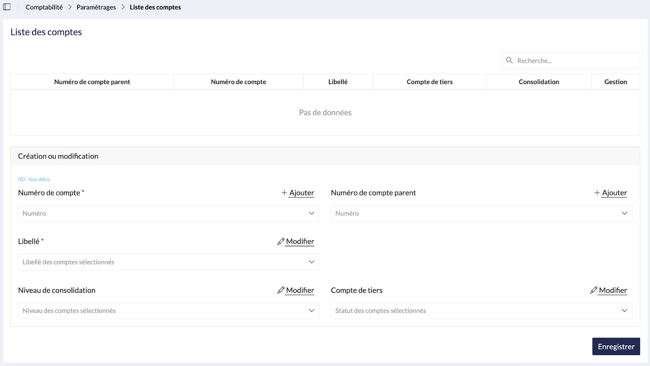
Vérifiez que chaque compte est bien paramétré : numéro de compte, libellé, compte parent éventuel, indication de compte de tiers. Vous pouvez ajouter ou modifier un compte depuis cette interface.
💡 À noter :
Le niveau de consolidation détermine la granularité des écritures comptables. Il peut aller du niveau société jusqu’au lot.
2.3 Étape 3: Comment contrôler l’affectation des charges ?
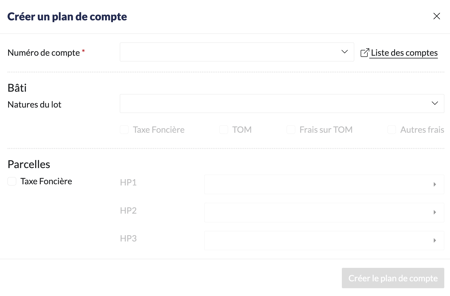
Dirigez-vous vers Comptabilité > Paramétrages > Affectation des charges. Les charges doivent être affectées par nature de lot. Vérifiez que toutes les natures sont bien paramétrées. En cas d’anomalie, un bandeau d’alerte s’affiche.
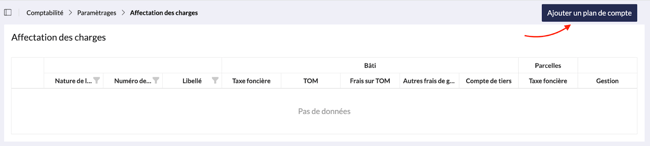
Créer un plan compte si nécessaire :
💡 À noter :
Si des comptes de tiers sont utilisés, vérifiez qu’ils couvrent bien toutes les natures de lot concernées.
2.4 Étape 4: Faut-il récupérer les critères de la campagne précédente ?
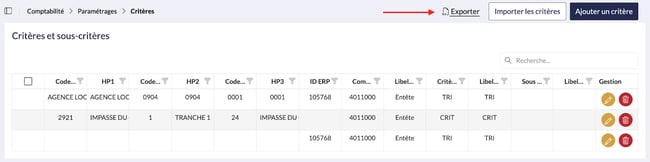
- Si votre organisme utilise des critères (exceptions comptables), exportez-les depuis la campagne N-1 via Comptabilité > Paramétrages > Critères > Exporter.
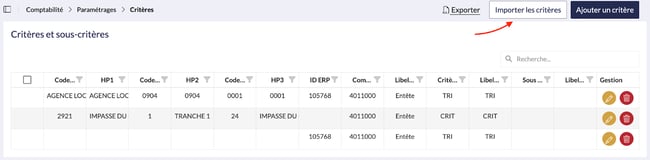
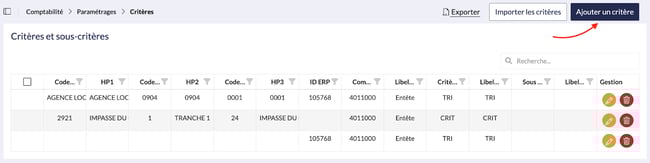
- Puis importez-les dans la campagne en cours N. Il est aussi possible d’en créer ou modifier.
💡 À noter :
Un audit des critères importés est indispensable pour s'assurer de leur cohérence avec les nouvelles données.
2.5 Étape 5: Comment paramétrer les fournisseurs ?
- Depuis Comptabilité > Paramétrages > Fournisseurs, cliquez sur Actualiser les avis pour récupérer automatiquement les codes fournisseurs liés aux centres des impôts.
- Vous pouvez aussi importer un fichier personnalisé.
2.6 Étape 6 : Comment gérer le non bâti ?
Affectez les structures analytiques aux parcelles non bâties en suivant l’article dédié à ce sujet : Affectation des charges et de structure (bâti et non bâti), voir la section liens utiles en fin d’article.
💡 À noter :
Plusieurs méthodes existent : affectation globale, par avis ou par parcelle.
2.7 Étape 7 : Comment vérifier les écritures comptables ?
Avant de générer les écritures, assurez-vous que les avis sont à jour et valides. Accédez à Comptabilité > Génération d’écriture, sélectionnez les avis, visualisez et exportez les écritures.
3. Générer et exporter les écritures comptables
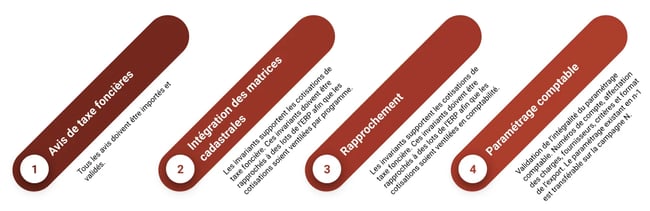
3.1 Quelles sont les étapes préalables à la génération ?
Avant toute génération :
- Assurez-vous que les avis ont été mis à jour.
- Vérifiez l'intégration des matrices cadastrales.
- Effectuez le rapprochement
- Récupérez et complétez le paramétrage comptable.
3.2 Comment générer et exporter le fichier ?
- Dans Comptabilité > Génération d’écriture
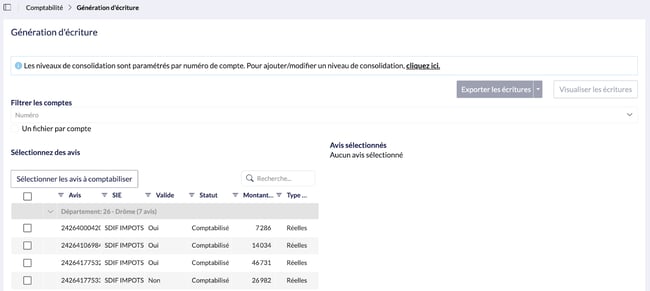
- Sélectionner les comptes et les avis à comptabiliser.
WIM permet de comptabiliser les avis soit globalement, soit par numéro de compte, selon vos besoins.
Comptabilisation globale : pour comptabiliser tous les avis en une seule fois, sélectionnez-les dans la liste, puis cliquez sur le bouton « Exporter les écritures ».
Comptabilisation par numéro de compte : si vous souhaitez générer des écritures distinctes par compte, activez l’option correspondante en cochant la case située sous le menu déroulant des numéros de compte. Sélectionnez ensuite les comptes concernés, puis les avis à comptabiliser.
Cliquez sur Filtrer les comptes” et sélectionnez le(s) numéro(s) de comptes :
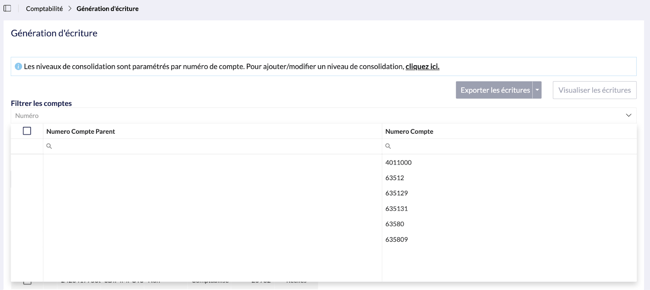
La génération des écritures se fait par numéro d’avis.
Sélection des avis : les avis sont pré-triés par département. Pour affiner votre sélection, vous pouvez utiliser les filtres disponibles dans le tableau : numéro d’avis, SIE, statut, montant, type ou validité.
Concernant la validité, un avis non valide ne pourra pas être exporté. Il convient alors de vérifier si le cadastre est bien importé et si la LAD a fonctionné correctement.
Une case en haut des colonnes permet de sélectionner l’ensemble des avis visibles à l’écran.
Le bouton Sélectionner les avis à comptabiliser permet de sélectionner en masse tous les avis ayant le statut « À comptabiliser ». Ce statut peut être défini dans chaque fiche d’avis ou modifié en masse depuis la liste des avis.
- Visualiser les écritures par avis en cliquant sur le bouton Visualiser les écritures.
💡À noter :
La visualisation des écritures n'affiche qu'un avis, le menu déroulant vous permet de sélectionner l'avis que vous souhaitez faire apparaître.
Cet affichage permet de définir l'ordre des colonnes ou l'application des différents tris.
- Exporter les fichiers au format xlsx ou csv en cliquant sur le bouton Exporter les écritures.
💡 À noter :
Grâce au menu déroulant du bouton Exporter les écritures  , vous pouvez définir le format de l'export.
3.3 Comment trier les écritures et personnaliser les colonnes ?
Dans l’interface de visualisation, vous pouvez trier et réorganiser les colonnes selon vos préférences :
- Effectuez un clic droit sur l’en-tête d’une colonne pour trier les données par ordre croissant ou décroissant.
- Pour modifier l’ordre des colonnes, cliquez sur un en-tête, puis faites un glisser-déposer à l’endroit souhaité.
L’ordre et le tri appliqués sont conservés dans le fichier d’export des écritures comptables, mais ne sont pas partagés avec les autres utilisateurs.
4. Résumé
La comptabilisation dans WIM repose sur un enchaînement rigoureux : transfert des paramétrages, vérification du plan de comptes, affectation des charges, gestion des exceptions, paramétrage des fournisseurs et génération des écritures.
Une attention particulière doit être portée aux critères et aux structures analytiques, en particulier pour le non bâti.
5. Liens utiles
Gestion de la liste des comptes
Paramétrage des fournisseurs et partenaires
Affectation des charges et des structures analytiques (bâti et non bâti)
Critères et exceptions comptables