![LOR - IDENTITE - WIM PICTOGRAMME COULEUR.png]](https://test.support.wim.lore.fr/hs-fs/hubfs/LOR%20-%20IDENTITE%20-%20WIM%20PICTOGRAMME%20COULEUR.png?height=40&name=LOR%20-%20IDENTITE%20-%20WIM%20PICTOGRAMME%20COULEUR.png)
SOMMAIRE
1. Introduction
2. La consultation des invariants
2.1 Comment paramétrer les critères de filtres ?
2.2 Comment paramétrer par numéro d’invariant ?
2.3 Quels sont les différents modes d’affichage des invariants ?
2.4 Comment se présente une fiche d’invariant ?
3. Comment personnaliser les colonnes du tableau de synthèse ?
3.1 Où accéder au tableau de synthèse des invariants ?
3.2 Comment ajouter ou retirer des colonnes ?
4. Que faire si un champ n’est pas disponible dans les colonnes ?
5. Supprimer un invariant dans WIM
5.1 Comment supprimer un invariant depuis sa fiche ?
5.2 Comment supprimer un ou plusieurs invariants depuis une liste ?
6. En résumé
7. Liens utiles
1. Introduction
Dans WIM, les invariants représentent la source de données issue de l’administration fiscale. Ils jouent un rôle central : ils permettent le rapprochement, la comptabilisation, l’alimentation des analyses ainsi que la gestion des demandes de dégrèvements.
Une gestion précise des invariants garantit une meilleure lisibilité des informations et un contrôle renforcé des données.
Ce guide vous présente comment supprimer un ou plusieurs invariants dans WIM, ainsi que la manière de personnaliser l’affichage des tableaux de synthèse pour l’adapter à vos besoins spécifiques.
2. La consultation des invariants
Deux types de filtres sont possibles depuis Parc immobilier > Invariants (Cadastre).
2.1 Comment paramétrer les critères de filtres ?
Les critères de filtre liés à la localisation géographique de l’invariant sont interconnectés selon une logique hiérarchique. Par exemple, la sélection d’un département détermine les codes postaux disponibles, et ainsi de suite. Cela signifie que chaque filtre dépend des choix effectués dans les filtres précédents.
Les menus déroulants vous permettent de sélectionner un ou plusieurs critères, sans obligation de tous les renseigner. Le système fonctionne comme un entonnoir :
- En ne sélectionnant que les premiers critères (ex. : département), vous obtenez un spectre de résultats large.
- En ajoutant des critères plus précis (ex. : adresse, invariant), vous affinez progressivement votre affichage.
💡 À noter :
Plus la recherche est large, plus le temps de chargement peut être long. Ce délai est proportionnel au volume de données dans votre base.
Par défaut, vous avez accès aux critères suivants :
- Département
- Commune
- Adresses fiscales
- Invariants
- Spécificité invariant
Dans cette configuration, seul le critère "Invariants" est personnalisable. Pour modifier ce filtre :
- Cliquez sur l’icône de personnalisation Filtre personnalisable pour ouvrir le pop-up.
- Dans ce pop-up, sélectionnez le filtre numéro 4. Il va s’afficher au vert.
- Choisissez ensuite, dans la colonne de droite, le critère que vous souhaitez voir apparaître à la place du filtre n°4 précédemment configuré.
- Cliquez sur Appliquer.
💡 À noter :
Les filtres restent modifiables à l’Étape suivante. En fonction des données affichées, vous pouvez ajuster à tout moment les critères déjà définis pour affiner votre analyse.
2.2 Comment paramétrer par numéro d’invariant ?
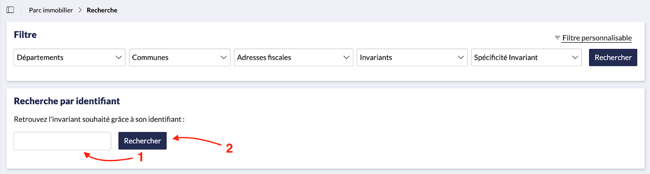
Il est également possible de faire une recherche par numéro d'invariant, pour cela il vous suffit de saisir le numéro d'invariant que vous souhaitez afficher et cliquer sur rechercher.
2.3 Quels sont les différents modes d’affichage des invariants ?
WIM propose deux modes d’affichage : une vue statistique et une vue liste.
La vue statistique présente les montants de cotisation sous forme de données agrégées, accompagnées de graphiques de répartition et de comparatifs avec l’année N-1.
La vue liste affiche l’ensemble des invariants correspondant aux filtres sélectionnés. Elle permet également d’exporter, dupliquer ou supprimer la sélection en un clic.
Vous pouvez aussi personnaliser l’affichage de la vue liste en ajoutant des informations complémentaires telles que la fiche de l’avis, la nature ou encore le montant total de cotisation.
2.4 Comment se présente une fiche d’invariant ?
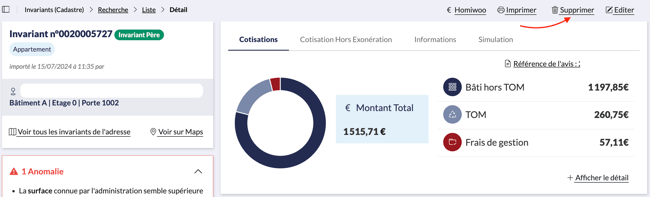
La recherche par numéro d’invariant permet un accès direct à sa fiche détaillée. Cette vue présente l’ensemble des cotisations associées à l’invariant, les caractéristiques de l'invariant, ainsi que le lien avec le ou les lots concernés.
L’onglet "Informations" regroupe des données essentielles telles que la nature de l'invariant, les références cadastrales des parcelles, la catégorie de l'invariant et les informations relatives aux exonérations.
C’est également dans cette section que vous pouvez effectuer un rapprochement manuel si nécessaire.
Un espace commentaires est à disposition : toutes les remarques saisies ici seront visibles par l’ensemble des utilisateurs WIM de votre organisation.
3. Comment personnaliser les colonnes du tableau de synthèse ?
3.1 Où accéder au tableau de synthèse des invariants ?
- Allez dans Parc immobilier > Invariants (Cadastre).
- Sélectionnez la vue souhaitée parmi celles proposées (selon le type ou l’usage du bien).
3.2 Comment ajouter ou retirer des colonnes ?
- Cliquez sur le menu de configuration des colonnes Personnaliser la vue (icône en haut du tableau).
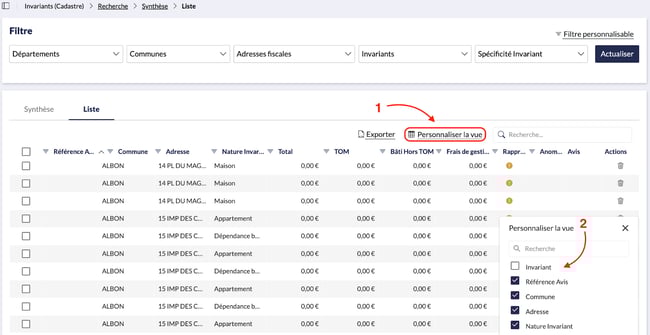
- Une liste de champs disponibles s'affiche.
- Cochez les champs à afficher, décochez ceux à masquer.
💡 À noter :
Cette personnalisation est propre à chaque utilisateur et à chaque vue. Elle n’a pas d’effet global sur l’environnement des autres utilisateurs.
4. Que faire si un champ n’est pas disponible dans les colonnes ?
Si vous ne trouvez pas un champ nécessaire dans les options disponibles :
- Contactez le support WIM via le formulaire de demande d’évolution fonctionnelle présent dans le centre d’aide via le bouton Créer un ticket en haut à droite.
- Indiquez : votre email, le Menu WIM, le type de demande client, l’objet et la description.
- L’équipe produit étudiera votre demande pour une potentielle intégration future.
5. Supprimer un invariant spécifique dans WIM
5.1 Comment supprimer un invariant depuis sa fiche ?
Pour cela :
- Allez dans Parc immobilier > Invariants (Cadastre).
- Recherchez l'invariant via son numéro ou un autre filtre.
- Accédez à la fiche de l’invariant concerné.
- Cliquez sur Supprimer en haut à droite.
- Confirmez deux fois la suppression.
💡 À noter :
Cette action est irréversible. Assurez-vous que l'invariant n’est pas rattaché à un avis ou à une campagne en cours.
5.2 Comment supprimer un ou plusieurs invariants depuis une liste ?
Voici les Étapes :
- Rendez-vous dans Parc immobilier > Invariants (Cadastre).
- Appliquez vos filtres puis cliquez sur Rechercher.
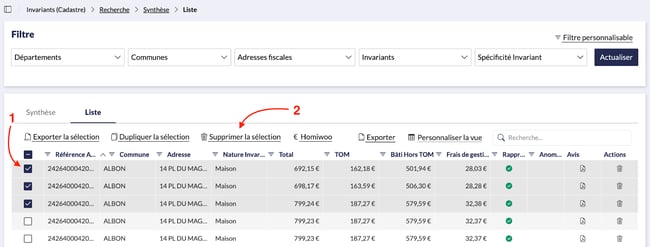
- Sélectionnez l’option Liste, puis cliquez sur Continuer.
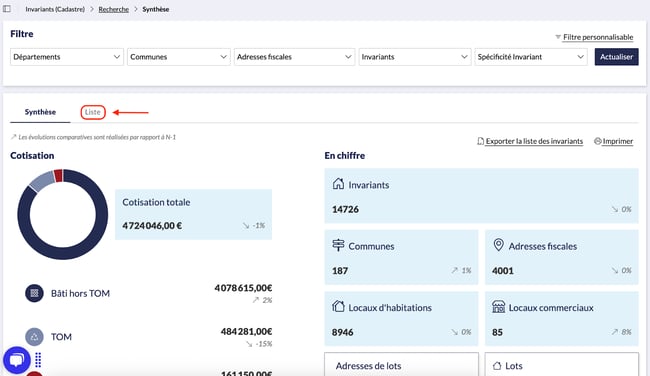
- Cochez le ou les invariants à supprimer.
- Cliquez sur Supprimer la sélection, puis confirmez l’opération.
💡 À noter :
Pensez à exporter la liste actuelle des invariants avant toute suppression massive, pour conserver une trace.
6. En résumé
WIM permet une gestion souple et sécurisée des invariants grâce à des fonctionnalités adaptées :
- Suppression ciblée ou massive d'invariants : accessible via les fiches ou les listes, avec confirmation obligatoire.
- Personnalisation des tableaux de synthèse : chaque utilisateur peut adapter les colonnes à ses besoins, vue par vue.
- En cas de champ manquant, une demande formelle au support peut permettre une évolution fonctionnelle du logiciel.
Pour toute opération sensible, comme la suppression de données, il est fortement conseillé d’effectuer une sauvegarde préalable via l’export.
7. Liens utiles
Les matrices cadastrales : disponibilité, récupération, import