![LOR - IDENTITE - WIM PICTOGRAMME COULEUR.png]](https://test.support.wim.lore.fr/hs-fs/hubfs/LOR%20-%20IDENTITE%20-%20WIM%20PICTOGRAMME%20COULEUR.png?height=40&name=LOR%20-%20IDENTITE%20-%20WIM%20PICTOGRAMME%20COULEUR.png)
1. Introduction
2. Récupérer et importer les parcelles non bâties
2.1 Comment récupérer le cadastre non bâti auprès de l’administration fiscale ?
2.2 Comment importer le cadastre dans WIM ?
2.3 Que faire en cas de message d’alerte après l’import ?
3. Comment consulter une fiche parcelle dans WIM ?
4. Peut-on visualiser les parcelles sur une carte ?
5. Comment rapprocher une parcelle à une structure analytique ?
6. Quelles sont les catégories de parcelles disponibles ?
7. Personnaliser les colonnes du tableau de synthèse des parcelles
7.1 Comment ajouter ou retirer des champs dans le tableau ?
7.2 Et si le champ que je cherche n’existe pas ?
8. En résumé
9. Liens utiles
1. Introduction
WIM permet une gestion complète et centralisée du patrimoine non bâti, en s'appuyant sur les parcelles cadastrales transmises par l’administration fiscale. L’outil propose à la fois une interface claire pour importer, visualiser et rapprocher les parcelles, et des fonctions avancées pour personnaliser l’affichage des données selon vos besoins métier.
Ce guide vous accompagne pas à pas dans la gestion des parcelles non bâties et la personnalisation du tableau de synthèse.
2. Récupérer et importer les parcelles non bâties
2.1 Comment récupérer le cadastre non bâti auprès de l’administration fiscale ?
La demande de matrice cadastrale pour les parcelles non bâties se fait de la même manière que pour le bâti. Il suffit d’en faire la demande auprès des services fiscaux via les canaux habituels (messagerie sécurisée ou demande groupée).
Pour plus de détails, consultez l’article Les matrices cadastrales : disponibilité, récupération, import.
2.2 Comment importer le cadastre dans WIM ?
- Allez dans Imports & Exports > Parcelles (Cadastre) > Importer.
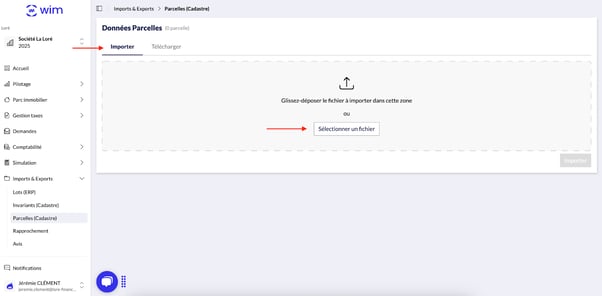
- Sélectionnez le fichier au format compatible (.txt, .csv, .xlsx, etc.).
- Lancez l’importation via glisser-déposer ou en sélectionnant manuellement le fichier.
2.3 Que faire en cas de message d’alerte après l’import ?
Dans le rapport de l’Historique d’Import, WIM peut vous indiquer que certains numéros MAJIC de parcelles ne correspondent à aucun avis importé. Ces parcelles seront exclues.
Assurez-vous d’avoir bien intégré tous vos avis pour garantir l’exhaustivité.
3. Comment consulter une fiche parcelle dans WIM ?
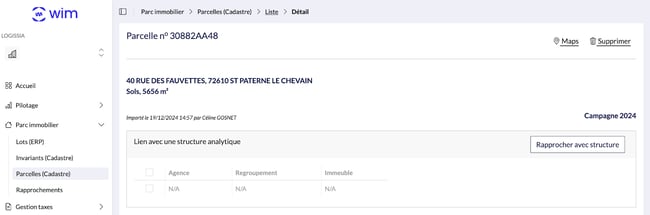
Chaque parcelle importée dispose d’une fiche détaillée regroupant toutes les données cadastrales (invariant, superficie, usage, code commune, etc.).
Pour y accéder :
- Allez dans Parc Immobilier > Parcelles (Cadastre)
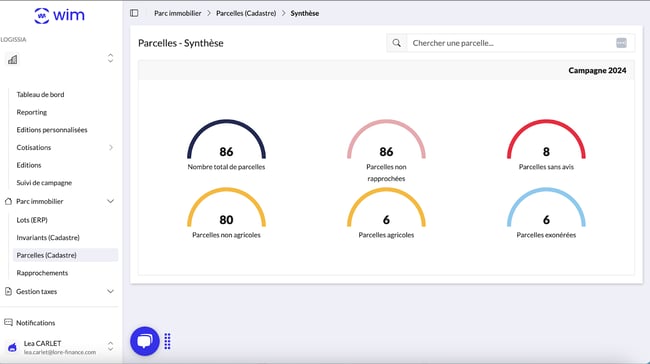
- Cliquer sur Nombre total de parcelles pour afficher la globalité ou selectionnez la vue que vous souhaitez : Parcelles non rapprochées, Parcelles sans avis, Parcelles non agricoles, Parcelles agricoles, Parcelles exonérées.
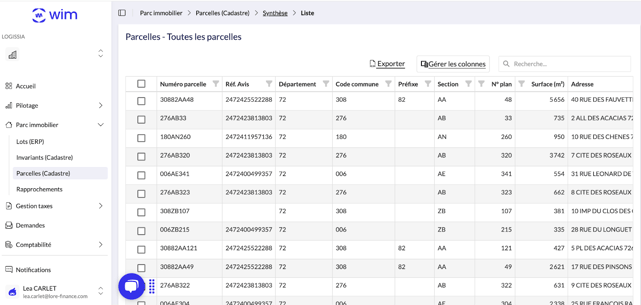
- Cliquez sur son numéro pour ouvrir la fiche complète.
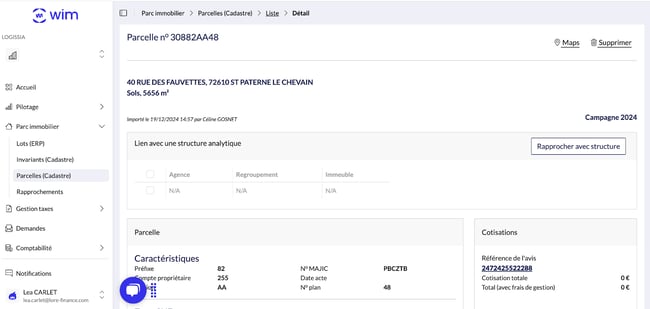
4. Peut-on visualiser les parcelles sur une carte ?
Grâce à l’option Maps :
- Ouvrez une fiche parcelle,
- Cliquez sur le bouton Maps,
- Une carte interactive s’affiche, avec une vue géographique et une éventuelle vue Street View.
Cette visualisation est particulièrement utile pour vérifier la position réelle d’une parcelle ou identifier un éventuel chevauchement.
5. Comment rapprocher une parcelle à une structure analytique ?
WIM permet d’associer chaque parcelle à une structure analytique (centre de coût, regroupement budgétaire, etc.), ce qui facilite le suivi financier et patrimonial.
Procédure :
- Ouvrez la fiche de la parcelle.
- Cliquez sur Rapprocher avec structure.
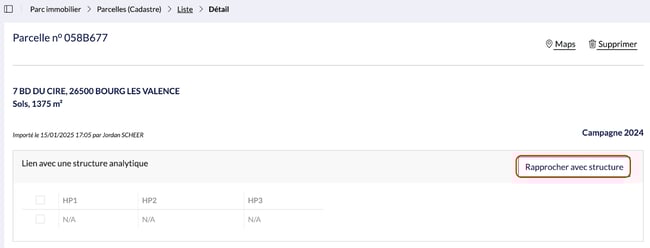
- Sélectionnez ou saisissez la structure analytique à rattacher.
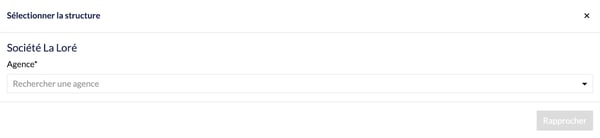
Plusieurs méthodes sont possibles. Pour en savoir plus, consultez l’article Affecter des structures analytiques au non bâti.
6. Quelles sont les catégories de parcelles disponibles ?
Dans le menu Patrimoine > Parcelles (Cadastre), WIM propose six catégories prédéfinies, correspondant à différents types d’informations (Nombre total de parcelles, Parcelles non rapprochées, Parcelles sans avis, Parcelles non agricoles, Parcelles agricoles, Parcelles exonérées)
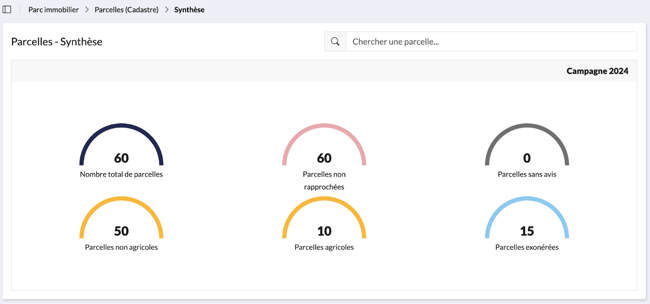
Chaque catégorie offre une vue personnalisable via le bouton Gérer les colonnes adaptée aux usages spécifiques de votre gestion non bâtie.
7. Personnaliser les colonnes du tableau de synthèse des parcelles
Vous pouvez ajouter ou retirer des colonnes en fonction des données que vous souhaitez visualiser.
7.1 Comment ajouter ou retirer des champs dans le tableau ?
- Accédez à l’une des vues dans Patrimoine > Parcelles.
- Une fois sur la vue, cliquez sur l’icône Gérer les colonnes.
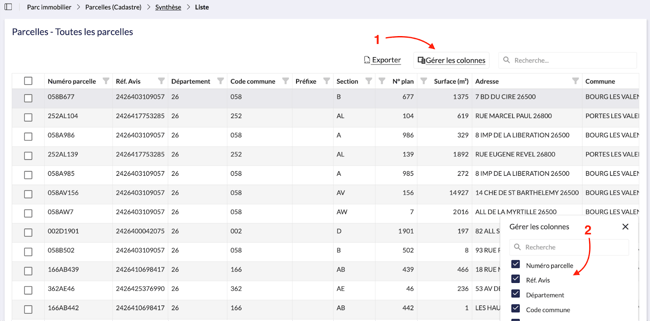
- Cochez les champs à afficher, décochez ceux à masquer.
La modification s’applique immédiatement et est propre à votre profil utilisateur.
7.2 Et si le champ que je cherche n’existe pas ?
Dans ce cas :
- Contactez le support WIM via le formulaire de demande d’évolution disponible dans le centre d’aide via la création de ticket,
- Indiquez le nom du champ, sa finalité et la vue concernée.
L’équipe produit analysera la demande pour un éventuel ajout.
8. En résumé
WIM permet une gestion complète, claire et personnalisable des parcelles non bâties :
- L’import du cadastre est simple et rapide via le menu dédié.
- Chaque parcelle dispose d’une fiche descriptive et d’une vue cartographique intégrée.
- Le rapprochement des structures analytique optimise le suivi budgétaire.
- Le tableau de synthèse est entièrement personnalisable par utilisateur et par vue.
Pour garantir une gestion rigoureuse de votre patrimoine non bâti, pensez à contrôler l’exhaustivité des parcelles après chaque importation, et à vérifier la cohérence des affectations analytiques.
9. Liens utiles
Les matrices cadastrales : disponibilité, récupération, import.
Affectation des charges et des structures analytiques (bâti et non bâti)