![LOR - IDENTITE - WIM PICTOGRAMME COULEUR.png]](https://test.support.wim.lore.fr/hs-fs/hubfs/LOR%20-%20IDENTITE%20-%20WIM%20PICTOGRAMME%20COULEUR.png?height=40&name=LOR%20-%20IDENTITE%20-%20WIM%20PICTOGRAMME%20COULEUR.png)
SOMMAIRE
1. Introduction2. Les structures analytiques dans WIM
2.1 À quoi servent les structures analytiques ?
2.2 Combien d’axes analytiques peut-on utiliser ?
2.3 Comment choisir les bons axes analytiques ?
3. Consulter les structures analytiques
3.1 Où se trouvent les structures analytiques ?
3.2 Comment fonctionne le module Axes analytiques ?
3.3 Quelles données sont paramétrables pour chaque structure analytique ?
4. Créer de nouvelles structures analytiques
4.1 Peut-on créer de nouvelles structures analytiques automatiquement via l’import de l’ERP ?
4.2 Peut-on créer de nouvelles structures analytiques manuellement via WIM ?
4.3 Peut-on créer de nouvelles structures analytiques via un fichier d’import ?
5. Modifier / Supprimer des structures analytiques
5.1 Comment modifier une structure analytique depuis l’interface ?
5.2 Peut-on modifier plusieurs structures analytiques en une seule fois ?
5.3 Comment supprimer une structure analytique ?
6. Modifier les structures analytiques affectées à un lot
6.1 Peut-on modifier les structures analytiques via un import ?
6.2 Peut-on modifier la structure analytique directement depuis une fiche de lot ?
7. Résumé
8. Liens utiles
1. Introduction
Les structures analytiques sont des éléments clés dans la gestion comptable, financière et patrimoniale de votre organisation via WIM. Elles permettent de structurer les données de votre patrimoine immobilier et de générer des écritures comptables consolidées. Paramétrables selon les besoins de chaque organisme, les axes analytiques s’intègrent pleinement dans les modules de prévisionnel, de demandes, et dans la fiche de chaque lot.
Ce guide vous accompagne pas à pas dans la compréhension et l’utilisation des structures analytiques dans WIM : de la consultation à la modification, en passant par l’ajout manuel ou automatisé via un import. Il vous montre également comment adapter les affectations analytiques de vos lots existants, sans risque pour vos données.
2. Les structures analytiques dans WIM
2.1 À quoi servent les structures analytiques ?
Les structures analytiques permettent une gestion fine et consolidée du patrimoine dans WIM, notamment pour :
- la comptabilité générale et analytique,
- les prévisions budgétaires,
- la création des demandes dans WIM.
Elles servent à ventiler les écritures comptables, à structurer les données patrimoniales, et à assurer la cohérence des analyses financières.
2.2 Combien d’axes analytiques peut-on utiliser ?
Par défaut, trois axes peuvent être paramétrés comme "structures analytiques" dans WIM.
Cependant, votre organisation peut en utiliser davantage. Il est alors nécessaire de choisir les trois axes principaux pour la génération des écritures comptables.
2.3 Comment choisir les bons axes analytiques ?
Prenons un exemple : si chaque lot de votre patrimoine dépend de la société, l’agence, le programme, le bâtiment et l’escalier, mais que la consolidation comptable s’effectue au niveau escalier, alors :
- Agence, Programme, et Escalier seront définis comme structures analytiques,
- Société et Bâtiment seront renseignés comme champs libres sur la fiche de lot.
Dans tous les cas, les informations restent visibles sur les fiches de lots et les rapports d’analyse, qu'elles soient paramétrées comme structures ou champs libres.
3. Consulter les structures analytiques
3.1 Où se trouvent les structures analytiques ?
Menu utilisateur > Configuration > Axes analytiques
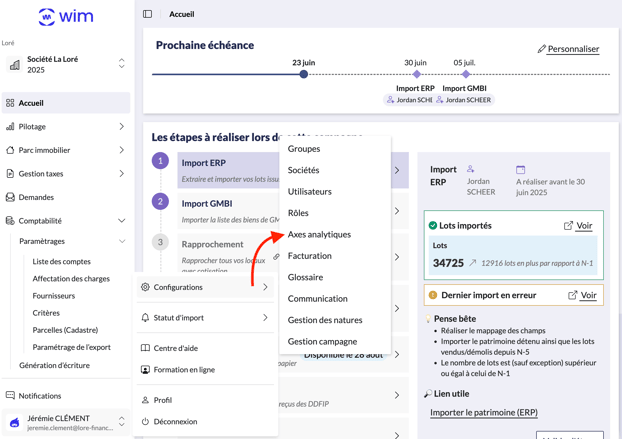
3.2 Comment fonctionne le module Axes analytiques ?
Le module se compose de plusieurs sections :
- Section “Libellés des axes” : vous pouvez les consulter et les modifier.
- Par défaut :
- Axe 3 = "Agence"
- Axe 2 = "Regroupement"
- Axe 1 = "Immeuble"
- Axes 4 et 5 correspondent par défaut au groupe et à la société.
- Par défaut :
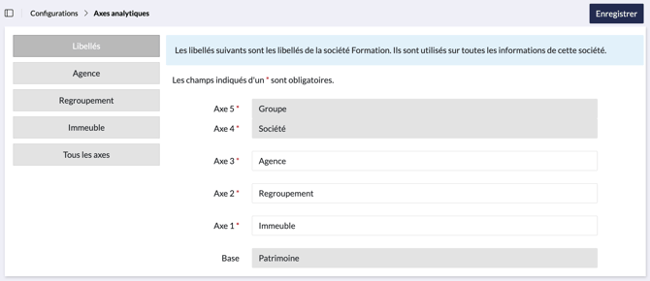
💡 Remarque : si votre organisation n'appartient pas à un groupe, l’axe 5 n’est pas utilisé. Le niveau le plus bas reste le numéro de lot dans l’ERP.
3.3 Quelles données sont paramétrables pour chaque structure analytique ?
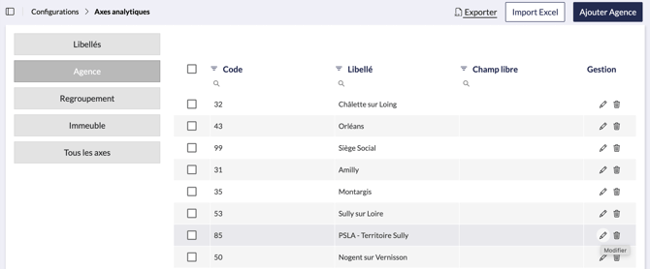
Section “Agence” : Pour chaque axe, le tableau de synthèse vous permet de visualiser :
- le code,
- le libellé,
- le champ libre (facultatif),
💡 À noter :
Les champs libres peuvent être utilisés pour :
- le paramétrage des écritures comptables afin de donner des caractéristiques aux structures analytiques,
- Les éditions personnalisées.
4. Créer de nouvelles structures analytiques
4.1 Peut-on créer de nouvelles structures analytiques automatiquement via l’import de l’ERP ?
Lors de l’import de votre ERP, les structures analytiques peuvent être créées automatiquement, à condition que :
- le mappage des champs soit correctement renseigné dans Imports & Exports > Lots > Mappage des champs
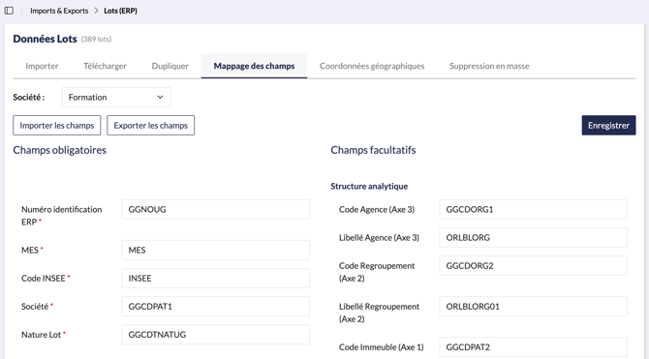
Si les libellés sont correctement paramétrés, aucune modification ultérieure ne sera nécessaire.
4.2 Peut-on créer de nouvelles structures analytiques manuellement via WIM ?
Voici la procédure :
- Allez dans Menu utilisateur > Configuration > Axes analytiques.
- Sélectionnez l’axe concerné.
- Cliquez sur Ajouter [nom de l’axe, ex. agence].
- Remplissez les champs obligatoires : code, libellé (champ libre = optionnel).
- Cliquez sur Enregistrer.
4.3 Peut-on créer de nouvelles structures analytiques via un fichier d’import ?
Depuis le menu Menu utilisateur > Configuration > Axes analytiques :
- Sélectionnez l’axe concerné.
- Cliquez sur Import Excel.
- Téléchargez le modèle d'import (format .xlsx).
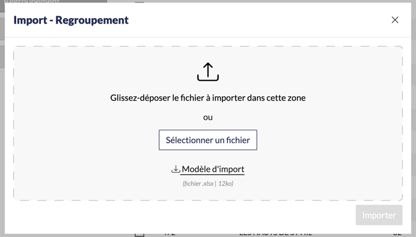
- Complétez le fichier
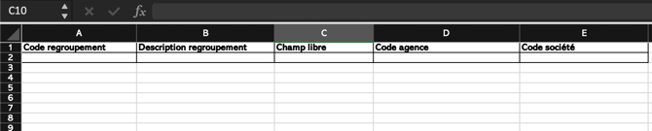
- Réimportez-le via le même bouton
💡 À noter :
L’axe 3 est le plus large et l’axe 1 est le plus fin.
L’axe 3 doit obligatoirement être complété.
Pour ajouter un axe 2, vous devez renseigner l’axe 3 dans le formulaire.
Tous les axes sont exportables au format .xlsx.
5. Modifier / Supprimer des structures analytiques
5.1 Comment modifier une structure analytique depuis l’interface ?
Utilisez l’icône crayon pour ouvrir le formulaire de modification :
- Modifiez le libellé, le code ou le champ libre.
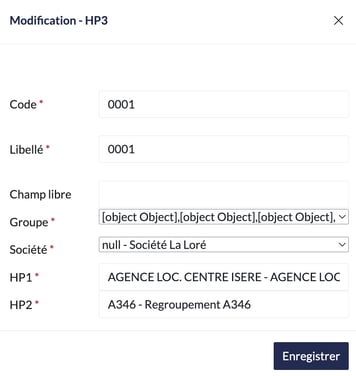
- Cliquez sur Enregistrer.
5.2 Peut-on modifier plusieurs structures analytiques en une seule fois ?
C’est possible de modifier plusieurs structures analytiques par import de fichier Excel :
- Allez dans : Menu utilisateur > Configuration > Axes analytiques.
- Sélectionnez l’axe concerné.
- Cliquez sur Exporter.
- Ouvrez le fichier et modifiez les libellés (colonne Description).
- Importez le fichier mis à jour via Menu utilisateur > Configuration > Axes analytiques > Import Excel > Modèle d’import.
5.3 Comment supprimer une structure analytique ?
- Utilisez l’icône poubelle pour une suppression unitaire.
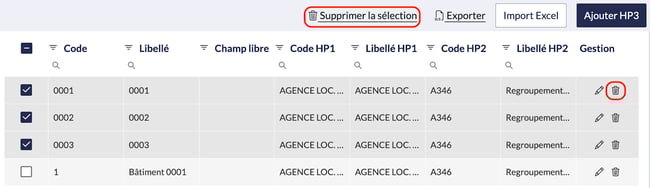
- Ou sélectionnez plusieurs lignes à gauche, puis cliquez sur Supprimer la sélection.
💡 À noter :
La suppression d'une structure supprime tous les lots rattachés.
Par exemple, supprimer un axe 2 entraînera la suppression de toutes les structures de l’axe 1 associées, et des lots concernés.
6. Modifier les structures analytiques affectées à un lot (ERP)
6.1 Peut-on modifier les structures analytiques via un import ?
Vous pouvez modifier les structures analytiques des lots par mise à jour des lots depuis Imports & Exports > Lots (ERP) > Importer :
- Préparez un fichier d’import avec :
- les champs obligatoires
- les structures analytiques
- Vérifiez la cohérence des colonnes dans le mappage des champs dans Menu utilisateur > Configuration > Mappage des champs
- Importez le fichier comme un import de lots classique
6.2 Peut-on modifier la structure analytique directement depuis une fiche de lot (ERP)?
Voici la procédure :
- Allez dans : Parc immobilier > Lots (ERP)
- Ouvrez la fiche du lot concerné
- Cliquez sur Modifier (en haut à droite)
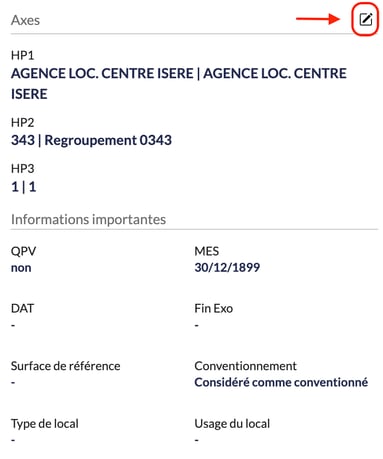
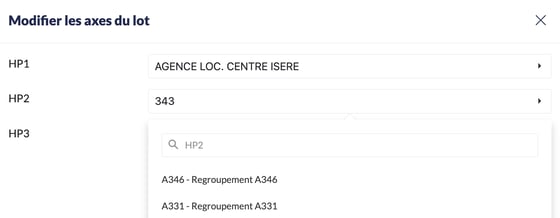
- Une fenêtre s’ouvre : choisissez les bonnes structures via le menu déroulant
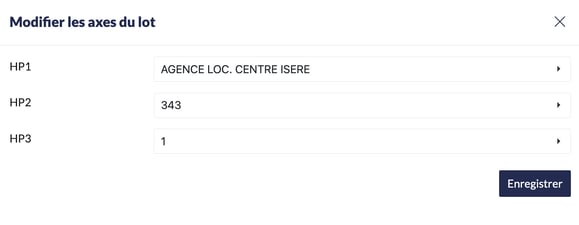
- Cliquez sur Enregistrer.
7. Résumé
- Définition : Les structures analytiques permettent d’organiser vos données patrimoniales selon plusieurs axes personnalisés.
- Paramétrage : Jusqu’à trois axes principaux peuvent être définis comme "structures" dans WIM. Les autres peuvent être intégrés sous forme de champs libres.
- Consultation et édition : Les structures sont consultables et modifiables dans le menu Menu utilisateur > Configuration > Axes analytiques.
- Vous pouvez créer des structures analytiques via un import ERP, un ajout manuel ou un fichier Excel.
- Modification et suppression : Les structures peuvent être modifiées à l’unité ou en masse. Leur suppression entraîne celle des lots associés.
- Affectation aux lots : Les structures peuvent être modifiées directement sur la fiche du lot ou via un import.
Grâce à un bon paramétrage des structures analytiques, vous améliorez la qualité de votre comptabilité analytique, la précision de vos analyses, et la cohérence de votre base de données dans WIM.