![LOR - IDENTITE - WIM PICTOGRAMME COULEUR.png]](https://test.support.wim.lore.fr/hs-fs/hubfs/LOR%20-%20IDENTITE%20-%20WIM%20PICTOGRAMME%20COULEUR.png?height=40&name=LOR%20-%20IDENTITE%20-%20WIM%20PICTOGRAMME%20COULEUR.png)
POINTS CLÉS À RETENIR
Chemin: Analyse > Simulation
💡A retenir:
- Vous avez la possibilité sur WIM de créer des simulations de taxes foncière sur des logements (maisons et appartements), soit par adresse soit par commune si vous ne connaissez pas l’adresse précise.
- Depuis la liste des simulations, vous avez la possibilité de dupliquer ou de supprimer les simulations sélectionnées.
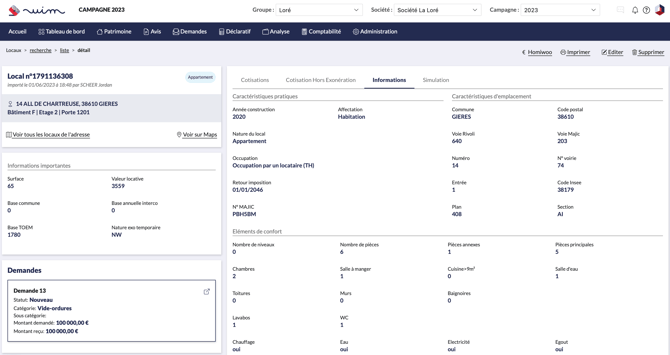
- A noter que pour une simulation portant sur un logement existant, vous retrouverez toutes les informations de ce dernier dans la fiche du local concerné Patrimoine > Locaux > Fiche logement > Informations/Simulation.
- Les 5 catégories faisant référence à l’état du logement simulé correspondent aux différentes catégories de logement de l’administration fiscale et ont une influence sur le taux de cotisation appliqué.
- Les taux de références appliqués pour la simulation sont les derniers taux connus par WIM.
- Les simulations de taxe foncière pour les locaux commerciaux seront prochainement disponibles dans WIM.
👉 Simuler la taxe foncière d'un logement
Depuis la première page, vous pouvez soit visualiser et éventuellement modifier une simulation existante, soit en créer une nouvelle à l’aide du bouton  .
.
Sélectionner le type de simulation souhaité (les simulations sur les locaux commerciaux seront disponible prochainement) puis cliquer sur le bouton .
💡 Il est également possible de créer une nouvelle simulation à partir d’une simulation existante. Pour cela, il suffit de cocher la case de la simulation d’origine, puis de cliquer sur , vous pourrez alors modifier cette dernière.
Entrer le type de logement ainsi que l’adresse complète si vous la connaissez.
Dans le cas contraire, cliquer sur , renseigner la commune du logement, puis cliquer sur .
Renseigner tous les paramètres du logement puis cliquer sur .
💡 Pour une simulation portant sur un logement existant, vous retrouverez toutes les informations de ce dernier dans la fiche du local concerné:
Patrimoine > Locaux > Fiche logement > Informations/Simulation.
Ensuite pour chaque étape, renseigner les paramètres complémentaires et cliquer sur le bouton afin de passer à l'étape suivante.
💡 Ces 5 catégories correspondent aux différentes catégories de logement de l’administration fiscale..
💡 Ces critères correspondent au coefficient d'entretien du logement (compris entre -20% à +20%).
A cette dernière étape, il vous sera possible d’apporter des précisions complémentaires ou bien de rester sur une évaluation standard, sélectionner la situation qui convient puis cliquer sur .
Vous obtenez enfin votre simulation en fonction des critères renseignés.
Vous pouvez à présent la simulation si nécessaire, l’ si vous souhaitez y revenir ultérieurement, ou bien .
👉 Visualiser, modifier et supprimer une simulation existante
Depuis la première page du module Simulation, cliquer sur la simulation souhaitée pour la visualiser.
Pour la modifier, cliquer sur puis reprendre l’ensemble des étapes décrites précédemment.
Pour supprimer une simulation, depuis la liste, sélectionner la/les simulations concernée(s) puis cliquer sur .