![LOR - IDENTITE - WIM PICTOGRAMME COULEUR.png]](https://test.support.wim.lore.fr/hs-fs/hubfs/LOR%20-%20IDENTITE%20-%20WIM%20PICTOGRAMME%20COULEUR.png?height=40&name=LOR%20-%20IDENTITE%20-%20WIM%20PICTOGRAMME%20COULEUR.png)
SOMMAIRE
1. Introduction
2. Définition d’un avis complémentaire
2.1 Qu’est-ce qu’un avis complémentaire ?
2.2 Quand est-ce-que un avis complémentaire est émis ?
3. Différences entre un avis complémentaire et un avis synthétique
3.1 Quelles sont les différences de forme et de contenu ?
3.2 Que faut-il retenir pour l’intégration d’un avis complémentaire dans WIM ?
4. Méthodes d’identification d’un avis complémentaire
4.1 Comment reconnaître un avis complémentaire par son numéro de propriétaire ?
4.2 Quelles références administratives permettent de le différencier ?
4.3 À quoi ressemble un avis complémentaire au format papier ?
5. Prérequis à l’import d’un avis complémentaire
5.1 Quelles vérifications effectuer avant l’import ?
5.2 Où vérifier le succès de l’importation ?
6. Création de l’adresse dans WIM
6.1 Comment activer la LAD des adresses et compléter les champs ?
6.2 Quelle est la bonne méthode de saisie pour les adresses ?
7. Comment renseigner les bases et les collectivités ?
8. Comment rapprocher l’adresse à un lot existant ou fictif ?
9. Comment calculer le lissage manuellement (si besoin) ?
10. Numériser un avis en PDF
10.1 Quelles précautions prendre avec les documents papier ?
10.2. Comment numériser un avis synthétique seul ?
10.3. Quel ordre respecter dans le fichier PDF ?
11. Résumé
12. Liens utiles
1. Introduction
Les avis complémentaires de taxe foncière sont des documents émis hors campagne classique, souvent en régularisation ou rectification.
Ils ne sont pas disponibles en ligne et doivent être scannés, puis intégrés manuellement dans WIM.
Cette opération nécessite la création d’une adresse, la saisie des bases et des collectivités, et parfois un recalcul du lissage.
Ce guide vous accompagne pas à pas pour identifier un avis complémentaire, le traiter correctement, et garantir une intégration comptable fiable dans WIM.
2. Définition d’un avis complémentaire
2.1 Qu’est-ce qu’un avis complémentaire ?
Un avis complémentaire est un avis de TFPB émis après la campagne standard (après Septembre-Octobre) pour compléter ou rectifier l’imposition initiale.
Il peut être déclenché par une régularisation, une rectification ou l’identification d’un nouveau bien immobilier.
2.2 Quand est-ce-qu'un avis complémentaire est émis ?
Il est généralement émis à partir de novembre après le paiement des avis de TFPB. Il ne figure pas dans les extractions disponibles sur impots.gouv.fr, est reçu par voie postale et doit être scanné et traité manuellement.
3. Différences entre un avis complémentaire et un avis synthétique
3.1 Quelles sont les différences de forme et de contenu ?
3.2 Que faut-il retenir pour l’intégration d’un avis complémentaire dans WIM ?
Les avis complémentaires doivent être intégrés manuellement en tant qu’"avis supplémentaire". Ils ne contiennent pas de matrices cadastrales exploitables et ne peuvent donc pas alimenter automatiquement les fiches de patrimoine dans WIM.
4. Méthodes d’identification d’un avis complémentaire
4.1 Comment reconnaître un avis complémentaire par son numéro de propriétaire ?
Le format du numéro permet une première identification rapide :
- Avis synthétique : 123+45678X (avec le signe + et une lettre finale)

- Avis complémentaire : 123-45678 (avec un tiret - et pas de lettre)

4.2 Quelles références administratives permettent de le différencier ?
- La dernière page des avis synthétiques contiennent des numéros de référence longs (plusieurs séries de chiffres).

- Les avis complémentaires présentent des références plus courtes, souvent de 4 ou 5 chiffres uniquement.

4.3 À quoi ressemble un avis complémentaire au format papier ?
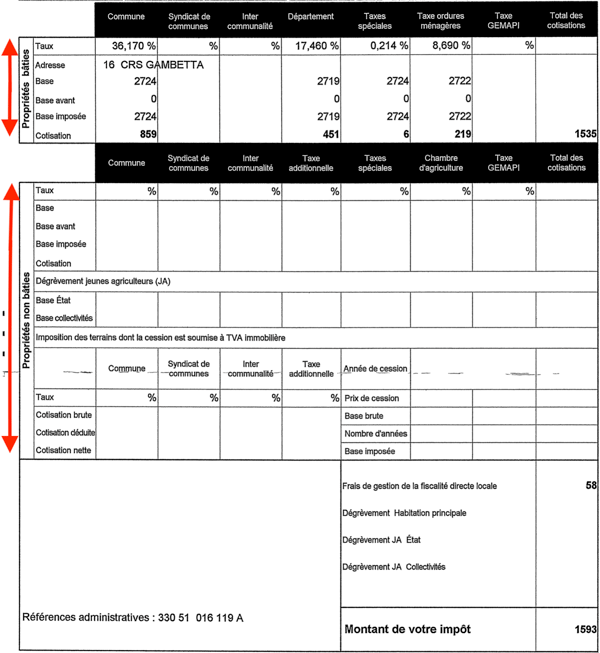
- Le bloc "Propriétés bâties" est plus petit sur un avis complémentaire.
- La présentation générale est plus succincte, avec des informations fiscales concentrées sur peu de lignes.
5. Prérequis à l’import d’un avis complémentaire
5.1 Quelles vérifications effectuer avant l’import ?
Avant de commencer, assurez-vous que :
- L’avis complémentaire a été scanné dans son intégralité.
- Le fichier PDF est lisible et complet.
- L’import est lancé depuis le menu Imports & Exports > Avis > Avis supplémentaire.
5.2 Où vérifier le succès de l’importation ?
Une fois l’import réalisé, rendez-vous dans Imports & Exports > Historique pour vérifier que le traitement a bien été pris en compte.
En cas de problème, utilisez le bouton Afficher les erreurs pour consulter le détail.
6. Création de l’adresse dans WIM
6.1 Comment activer la LAD des adresse et compléter les champs ?
Une fois l’avis importé, ouvrez-le via Menu Gestion Taxes > Avis > Avis complémentaires > Recherche de l’avis
La fiche s’affiche. Si l’avis n’affiche pas d’adresse, vous pouvez activer la Lecture Automatisée des Adresses (LAD). Si elle fonctionne, l’adresse, les bases et les cotisations sont pré-remplies.

Si la LAD échoue :
- Vérifiez que le type d’avis est bien défini comme "Avis complémentaire".
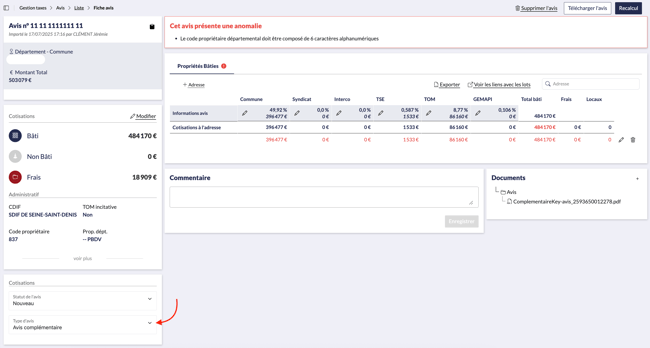
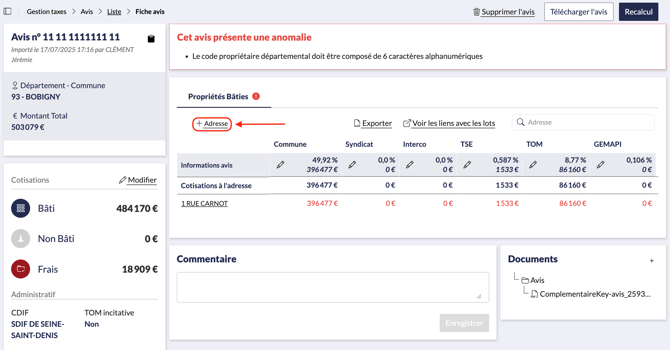
- Cliquez sur Adresse pour ouvrir le formulaire.
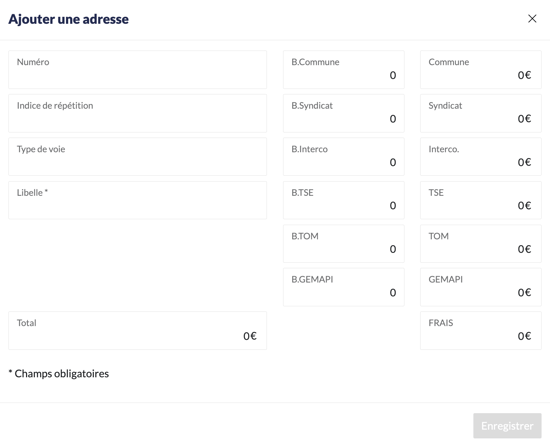
- Complétez manuellement les champs à l’aide des données présentes sur l’avis.
6.2 Quelle est la bonne méthode de saisie pour les adresses ?
Prenez soin de respecter le format suivant :
- Tout en majuscules,
- Exemple :
- 9002 = Numéro de voirie
- RTE = Type de voie
- DE LIVRON = Nom de la voie
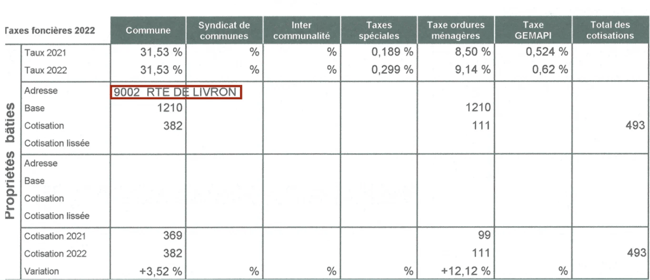
Les données doivent correspondre exactement à ce qui est inscrit sur l’avis papier.
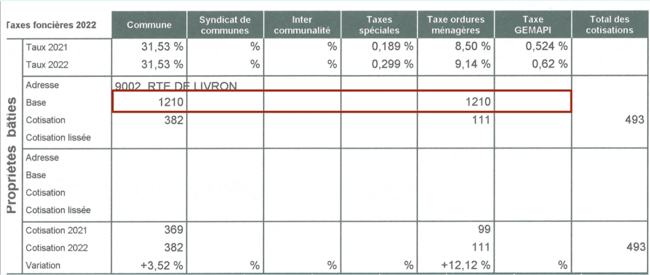
7. Comment renseigner les bases et les collectivités ?
Pour chaque collectivité (commune, TOM, TSE, etc.), indiquez la base imposable telle que mentionnée sur l’avis.
Si une collectivité est absente, saisissez 0 dans le champ correspondant.
8. Comment rapprocher l’adresse à un lot existant ou fictif ?
Une fois l’adresse créée, un invariant fictif est généré, avec la nature adresse. Il doit être rapproché à un lot ERP pour que l’avis soit correctement affecté en comptabilité.
Deux options sont possibles :
- Rapprochement automatique via import d’un fichier de correspondance,
- Rapprochement manuel depuis la fiche du invariant.
Si aucun lot réel n’existe, vous pouvez créer un lot fictif dédié à la gestion comptable de cet avis.
9. Comment calculer manuellement le lissage (si besoin) ?
Si le calcul ne se fait pas automatiquement, voici la formule à utiliser :
- Base avis * Taux avis = Montant TF
- Cotisation TF - Cotisation Avis = valeur
- Valeur / 4 (Coefficient multiplicateur 2022) = Lissage (à indiquer dans la case Lissage correspondante lors de la création de l'adresse)
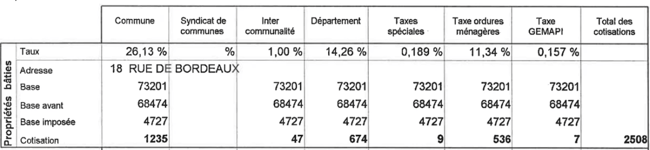
Exemple : Calcul du lissage :
- 73201 (Base avis) * 0,2613 (Taux avis) = 19127 (arrondi)
- 19127 (Cotisation TF) - 1235 (Cotisation Avis) = 17892
- 17892 / 4 = 4473 (=lissage)
La formule finale est :
- Cotisation = base * taux - (lissage *4)
Donc le lissage est, dans notre exemple :
- Cotisation = (73201 * 0,2613) - (4473 * 4)
- Cotisation = 19127 - 17892
- Cotisation = 1235
⚠️ Attention : dans le cas où base * taux est inférieur au montant dans l'avis, le lissage sera négatif, car moins par moins égal plus.
Exemple : Cotisation avis = 70
- Base = 100
- Taux = 10%
- Cotisation = 100 * 0,1 - (lissage * 4)
- Cotisation = 10 - (lissage * 6)
- Lissage = 10 - 70
- Lissage = -60 / 6 = -10
- Cotisation = 10 - (-10 * 6)
- Cotisation = 10 - (-60)
- Cotisation = 10 + 60
- Cotisation = 70
Le travail est à réaliser sur chacune des collectivités.
Pour cette troisième partie vous pouvez indiquer vos quotes parts de lissage s’il y en a, ou bien mettre “0” dans le cas inverse.
Gestion de l'exonération
10. Numériser un avis en pdf
10.1 Quelles précautions prendre avec les documents papier ?
Avant de lancer la numérisation, veillez à :
- Ne pas perforer les avis,
- Ne pas annoter les documents manuellement,
- Ne pas apposer de tampon sur les pages.
Ces précautions assurent une lecture automatisée fiable par WIM.
10.2 Comment numériser un avis ?
- Scannez les pages dans le bon sens, avec le mode recto-verso activé si possible.
- Vérifiez que le fichier ne dépasse pas 5 Mo.
- Le nom du fichier n’a pas d’incidence, mais un nommage séquentiel du type avis_001.pdf, avis_002.pdf permet un meilleur suivi.
- En cas de gestion multi-sociétés, importez chaque fichier dans la société correspondante.
10.3 Quel ordre respecter dans le fichier PDF ?
Dans ce cas, le fichier PDF doit contenir d’abord l’avis synthétique, puis l’avis détaillé, dans cet ordre précis.
11. Résumé
Un avis complémentaire est un avis papier, reçu hors campagne, à intégrer manuellement dans WIM.
Il doit être scanné, importé en tant qu’avis supplémentaire, et rattaché à une adresse créée à partir de ses données.
L’absence de données cadastrales impose une saisie manuelle des bases, collectivités et exonérations.
Le rapprochement à un lot ERP est indispensable pour la cohérence comptable.
En cas de besoin, un calcul manuel du lissage est possible grâce à une formule simple basée sur la cotisation et le taux applicable.