![LOR - IDENTITE - WIM PICTOGRAMME COULEUR.png]](https://test.support.wim.lore.fr/hs-fs/hubfs/LOR%20-%20IDENTITE%20-%20WIM%20PICTOGRAMME%20COULEUR.png?height=40&name=LOR%20-%20IDENTITE%20-%20WIM%20PICTOGRAMME%20COULEUR.png)
SOMMAIRE
Paramétrage du périmètre en détail
Analyse, modification et validation du rapprochement
Traitement du résidu d'invariants non rapprochés par la création de lots fictifs.
Pré-requis et accès
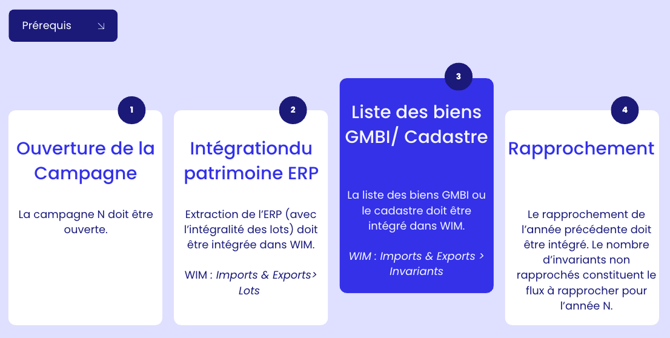
- Prérequis :
- Accès au module de rapprochement :
Pour accéder au module de rapprochement sur WIM, voici le chemin à suivre :
Parc immobilier > Rapprochement.
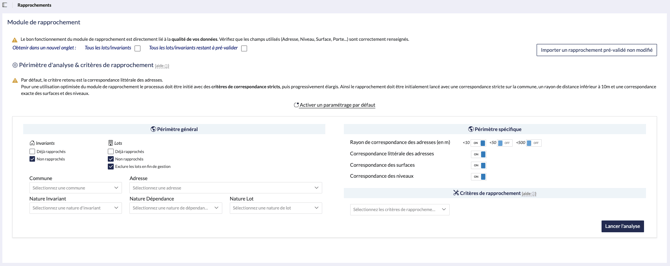
Vous accédez alors à la vue suivante :
Géolocalisation
La géolocalisation est faite à partir des données renseignées dans le cadastre et dans l'ERP.
La géolocalisation ne sera à faire qu'une fois, les données de localisation seront sauvegardées automatiquement.
Il est par conséquent important de s'assurer de l'exactitude de vos données patrimoniales : elles doivent être fiables et à jour.
Pour cela, veillez à ce que des informations telles que l'adresse, le niveau, la surface et la porte soient intégrées avec précision pour faciliter la correspondance entre vos invariants et vos lots.
💡 Le temps de chargement des données de géolocalisation dépend de la densité de votre base de données.
Fonctionnement du module
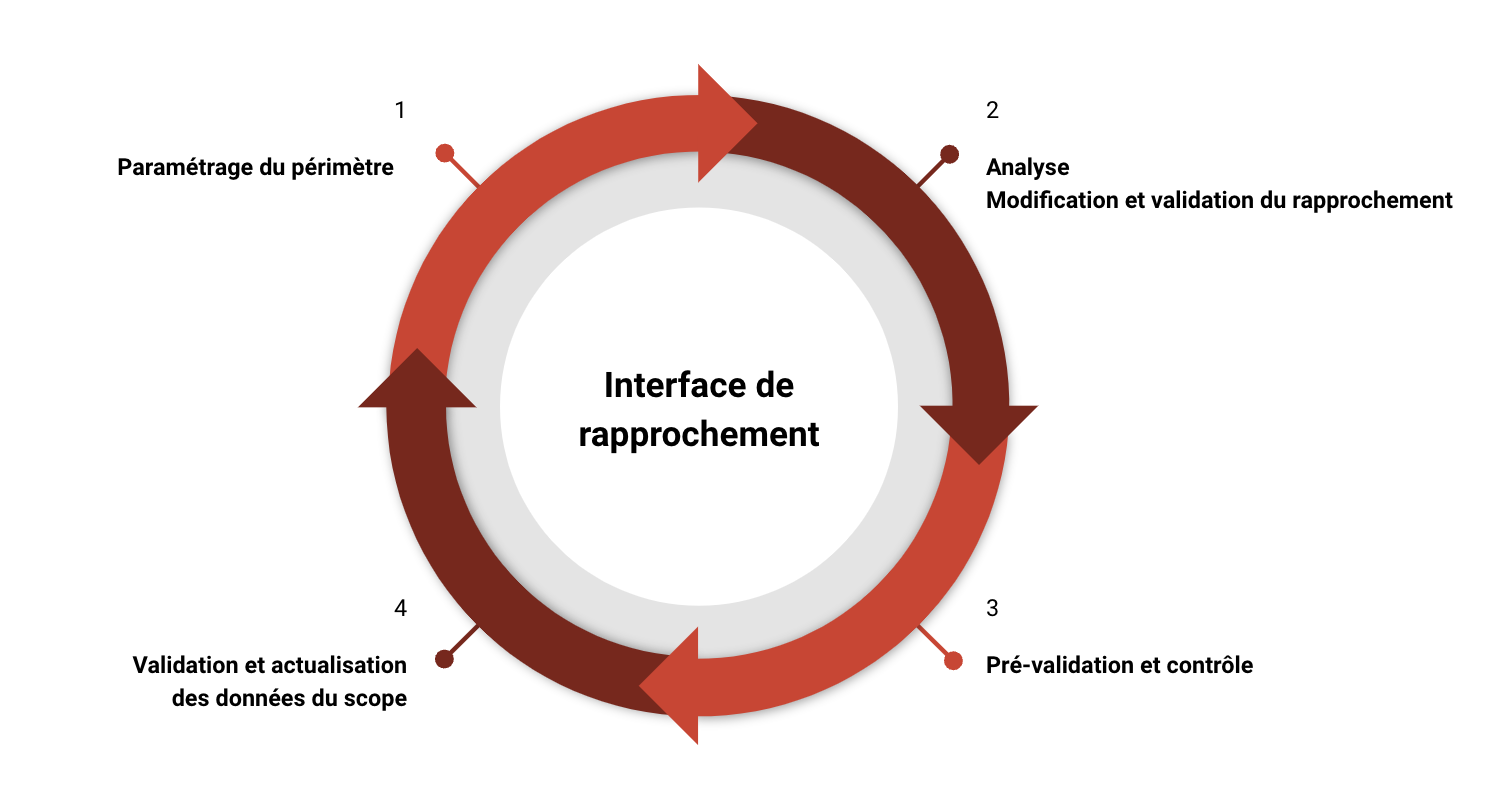
Module de rapprochement
L'algorithme présent dans le module de rapprochement exploite ces deux sources :
- Les données du patrimoine intégrées dans Wim grâce à votre fichier ERP,
- Les données de l'administration grâce à l'intégration de la liste des biens GMBI et les données du cadastre.
A noter : Lors de cette analyse, l'algorithme viendra exclure automatiquement l'intégralité des lots fictifs, que ces derniers soient identifiés ou non.
Voici une vidéo sur le module de rapprochement :
Avant de démarrer, notions générales :
Le module de rapprochement vous propose des correspondances en fonction de vos paramètres définis.
Pour une utilisation optimale de ce module, il est recommandé de débuter avec des critères de correspondance stricts, puis d'élargir progressivement : du plus précis au plus large.
WIM vous propose des paramétrages par défauts établis en fonction de la précision de recherche. Nous vous conseillons de les utiliser, et de démarrer par le "Paramétrage fin" de WIM.
Pour cela :
1. Cliquez sur "Activer un paramétrage par défaut"
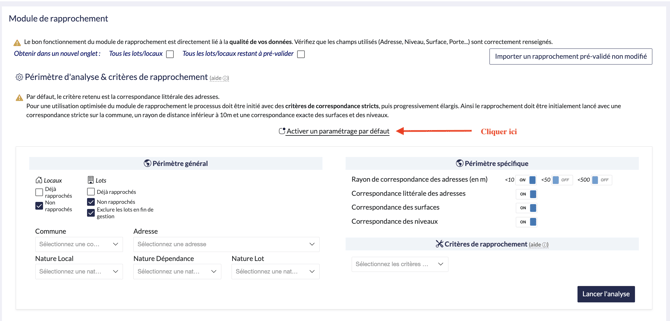
2. Les paramétrages WIM s'affichent, sélectionnez dans un premier temps le paramétrage 1, soit le "Paramétrage fin"
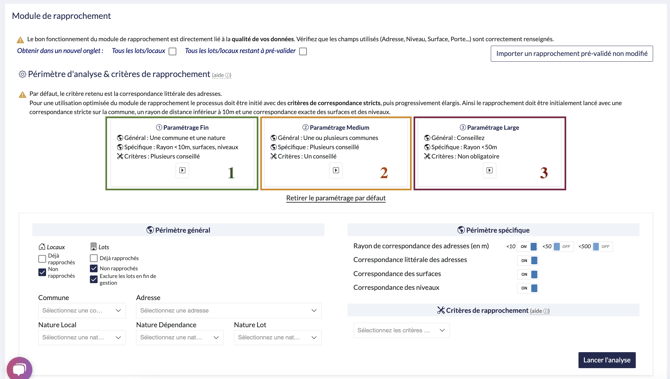
3. Une fois le paramétrage sélectionné, cliquez sur "Lancer l'analyse".
Un tableau de correspondance va vous être proposé :
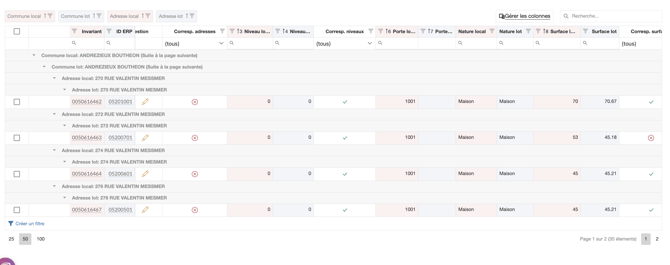
💡 Possibilité de personnalisation du tableau :
- Utilisez l'entonnoir pour filtrer les données selon vos critères.
- Cliquez sur les libellés des colonnes pour les trier.
- Ajoutez des colonnes en utilisant le menu déroulant "Gérer les colonnes".
- Utilisez la barre de recherche pour trouver rapidement les valeurs que vous cherchez.
💡Possibilité de modifier les rapprochements proposés :
Les rapprochements proposés par WIM peuvent être modifiés. Pour cela, cliquez sur l'icone  , puis sélectionnez le lot à privilégier, et enfin enregistrez la sélection.

Chaque modification, pré-rapprochement relance automatiquement l’algorithme afin que les données traitées soient actualisées.
Attention :Il n’y a pas de sauvegarde automatique, si vous quittez la page, vos réglages et pré-rapprochement seront perdus. Pensez à enregistrer.
Paramétrage du périmètre en détail
Définir le périmètre de l'analyse constitue la première étape de l'utilisation du module de rapprochement.
Il est essentiel de comprendre que ce périmètre sera défini selon les correspondances que vous allez choisir et ainsi exclure les rapprochements de tous les lots/invariants qui ne respecteront pas ces conditions.
Vous avez la possibilité de sélectionner plusieurs options pour définir votre périmètre de recherche.
Périmètre général :
- État du rapprochement : périmètre d’analyse sur des invariants/lots déjà rapprochés ou non
- Commune, Adresse
- Nature de l'invariant : Maison, Appartement…
- Nature de la dépendance : Parking…
- Nature Lot : Habitation, Stationnement…
Le paramétrage permet de sélectionner les invariants et les lots à analyser.
Périmètre spécifique
- Rayon de correspondance des adresses : < à 10 m, 50 m ou 500 m.
L’algorithme englobera des lots et des invariants ayant une correspondance géographique inférieure à 10m par exemple. - Correspondance littérale des adresses : Périmètre réalisé sur une correspondance du champ adresse des lots et de l’adresse des invariants (les Bis, B, T, AV, RTE… sont pris en charge)
- Correspondance des surfaces : l’algorithme prend automatiquement en charge un gap de correspondance des surfaces entre les lots et invariants de +/-8m²
- Correspondance des niveaux : : l’algorithme prend automatiquement en charge les ‘RDC, Rez de chaussée, SS, RDJ…’
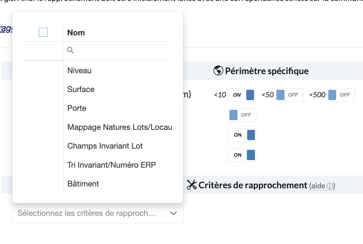
Critères de rapprochement
Il offre la possibilité d'améliorer la précision du rapprochement en ajoutant des critères supplémentaires qui garantissent la fiabilité de la proposition de rapprochement, surtout en cas de multiples combinaisons possibles.
Méthodologie
La méthode à utiliser recommandée est d'effectuer un paramétrage en allant : du plus précis au plus général.
WIM vous propose d'activer le paramétrage par défaut grâce à ce bouton
Trois scénarios sont paramétrés par défaut dans l'application : paramétrage fin - paramétrage médium et paramétrage large..

Le paramétrage s'active en cliquant sur le bouton suivant  . Une fois activé ce dernier devient vert
  .
.
- Paramétrage fin
Dans le cadre du processus de rapprochement, il est essentiel de démarrer avec des paramètres précis afin de gérer efficacement le volume important de données. Voici quelques recommandations pour optimiser cette étape :
-
Commencez par définir un périmètre restreint en utilisant des critères tels que les divisions administratives, comme les communes, et les caractéristiques spécifiques, comme les adresses particulières.
-
Concentrez-vous initialement sur l'analyse des logements avant d'aborder les bâtiments annexes et les espaces de stationnement. Un protocole spécifique peut être mis en place pour cette étape.
-
Utilisez une zone de correspondance de moins de 10 mètres pour une précision accrue. Prenez également en compte la superficie et le niveau des constructions pour des résultats plus fiables.
En suivant ces conseils, vous pourrez optimiser votre processus de rapprochement et obtenir des résultats plus précis et pertinents.
- Paramétrage Medium
Suivez ces recommandations :
- Après avoir traité les cas simples, élargissez vos paramètres pour prendre en compte des situations légèrement plus complexes, comme des invariants ou des lots avec de légères différences de superficie ou de niveau, ainsi que des adresses avec une géolocalisation peu précise.
- Ajustez votre périmètre en fonction de ces situations, tout en le maintenant aussi restreint que possible. Concentrez-vous sur une commune spécifique et évitez de dépasser une distance de moins de 10m ou 50m.
- Si les correspondances basées sur la "surface" et/ou le "niveau" sont toujours pertinentes, il est conseillé de les maintenir activées.
Analyse, modification et validation du rapprochement
Une fois le paramétrage du périmètre défini, et l'algorithme lancé, l'intégralité des correspondances analysées et suggérées s'affichent dans un tableau de synthèse.
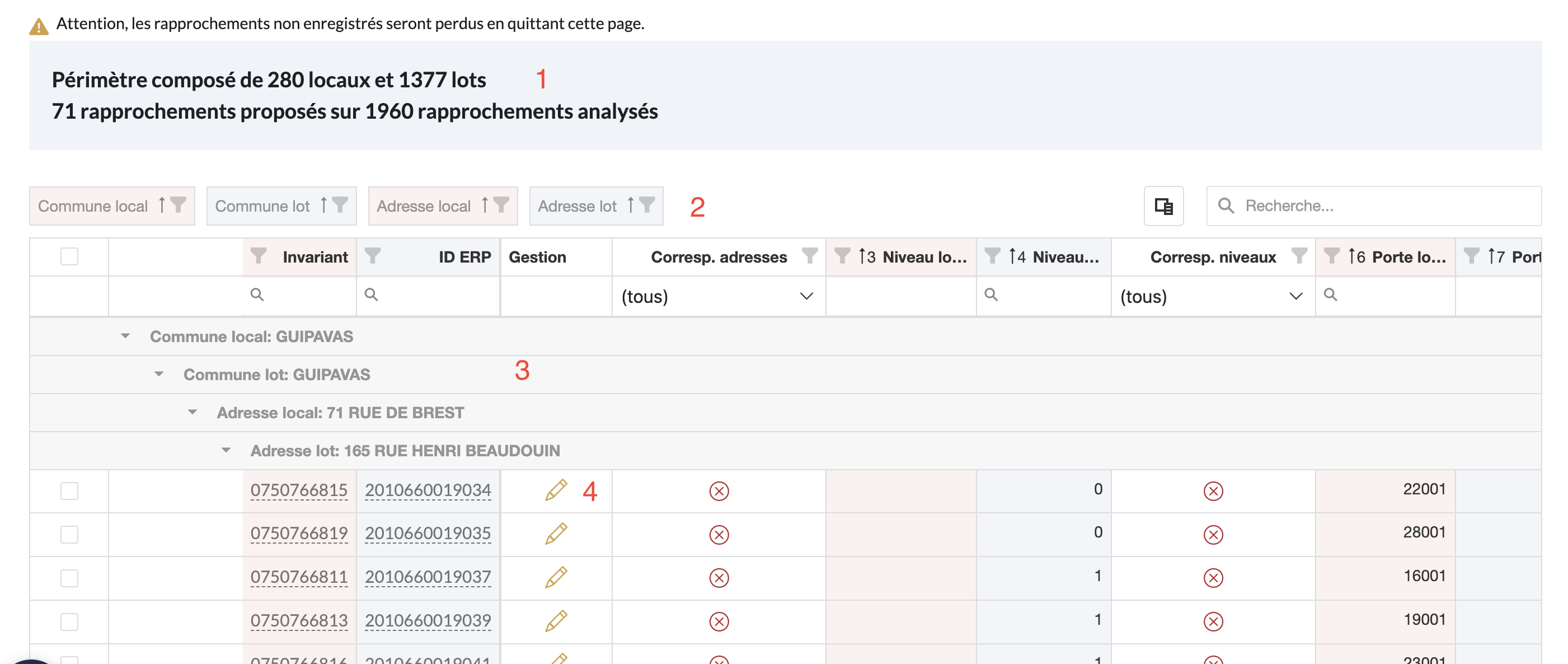
💡 Codes couleur du tableau :
- L'intégralité des colonnes roses du tableau concernent des données du cadastre
- Les colonnes grises quant à elle concernent les données de votre patrimoine ERP.
- Les colonnes blanches sont des analyses qui contrôlent la cohérence entre les éléments du cadastre et les éléments de l'ERP.
Description du tableau du module de rapprochement :
- 1 : Dans cet encart, vous trouverez le nombre de lots et de invariants concernés par le périmètre, ainsi que le nombre de rapprochements proposés sur le nombre de rapprochements analysés.
- 2 : Les données affichées sont des données prises en compte dans l'analyse. Certaines colonnes sont masquées dans le tableau. En les faisant glisser, vous avez la possibilité de les afficher ou les masquer du tableau.
- 3 : Le tableau va organiser de manière automatique l'intégralité des suggestions de rapprochement en fonction des données géographiques, des lots et des invariants. En effet, le tri se fait de la manière suivante : Commune de l'invariant, commune du lot, adresse de l'invariant et adresse du lot.

- 4 : Des contrôles de cohérence vont se faire sur différents éléments. Si les éléments analysés n'ont pas de correspondance entre eux, alors l'élément analysé est matérialisé par
 . S'il existe une correspondance entre les éléments alors
  va le matérialiser.
Important : Les surfaces par invariant présentes dans la liste de vos biens GMBI ne sont pas considérées comme des données fiables. Vous devez prendre cette information en compte dans le traitement du rapprochement.
- 5 : L'algorithme va vous proposer des correspondances entre les lots et les invariants, une fois les correspondance réalisées, vous avez la possibilité de pré-valider le rapprochement ou alors le modifier. Pour modifier le rapprochement, cliquez sur l'icône

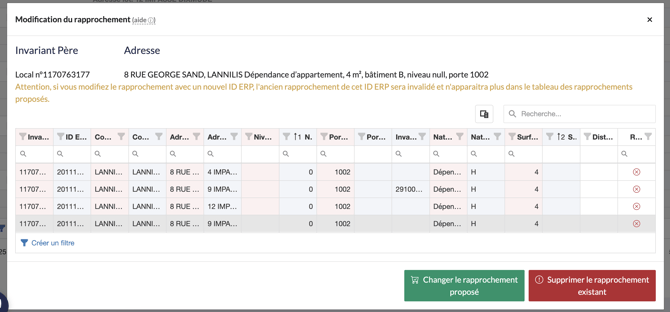
Le pop-up vous permet de consulter les caractéristiques de l'invariant ainsi que les associations disponibles avec un ou plusieurs lots. La ligne grisée dans le pop-up correspond au lot associé à l'invariant par l'algorithme. Pour chacune des possibilités de rapprochement, vous trouverez la comparaison entre les caractéristiques du lot et de l'invariant.
Vous avez la possibilité de supprimer le rapprochement existant, ou alors de sélectionner un autre lot et changer le rapprochement.
Pré-validation et contrôle
Une fois le rapprochement confirmé ou modifié, vous allez devoir pré-valider ce dernier.
Cochez-la ou les lignes de rapprochement à pré-valider puis cliquer sur le bouton 
La pré-validation du rapprochement va permettre de relancer l'algorithme afin que les associations non pré-validées soient ré-analysées.
Les lignes de rapprochement pré-validées sont disponibles en bas de page.
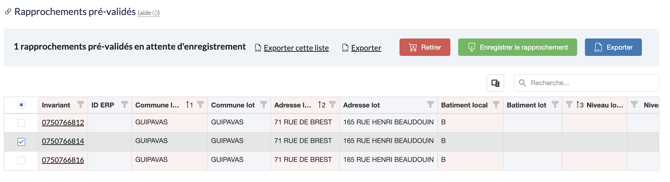
Depuis cette vue, vous avez la possibilité d'enregistrer le rapprochement, le supprimer ou l'exporter.
L'export des rapprochements pré-validés vous permet de sauvegarder le rapprochement sans pour autant le valider, l'export est un fichier Excel qui peut être réimporté comme table de rapprochement dans WIM.
Attention : Le rapprochement, même pré-validé, ne sera pas sauvegardé par l'application si vous souhaitez poursuivre le rapprochement ultérieurement. Nous vous recommandons d'exporter la liste des rapprochements pré-validés.
Traitement du résidu d'invariants non rapprochés par la création de lots fictifs.
Il est possible qu'à l'issue du rapprochement un certain nombre d'invariants ne trouvent pas de correspondance directe dans les lots de votre patrimoine.
Important : Il est essentiel que tous les invariants avec des cotisations soient rapprochés. Sans ce rapprochement, ces derniers et leurs cotisations ne pourront être intégrés aux fichiers comptables.
S'il n'existe pas de correspondance dans votre ERP, vous allez devoir créer des lots fictifs, les rapprocher afin que les cotisations s'affectent sur les bons programmes analytiques en comptabilité.