![LOR - IDENTITE - WIM PICTOGRAMME COULEUR.png]](https://test.support.wim.lore.fr/hs-fs/hubfs/LOR%20-%20IDENTITE%20-%20WIM%20PICTOGRAMME%20COULEUR.png?height=40&name=LOR%20-%20IDENTITE%20-%20WIM%20PICTOGRAMME%20COULEUR.png)
Indications sur l'Étape :
SOMMAIRE
1. Nouveautés
2. Vue Campagne
3. Vue Hors Campagne
4. Fonctionnement et Personnalisation
Une nouvelle page d'accueil fait son apparition sur WIM !
Découvrez-la en détail dans cet article.
👉 1. Les nouveautés
Pour mieux répondre aux besoins clients, nous avons repensé notre page d'accueil WIM.
Les nouveautés :
- Vue qui s'adapte en fonction de l'état de la campagne choisie : vue "hors campagne" / vue "campagne"
- Frise chronologique indiquant les prochaines échéances de la campagne
- Pourcentage d'avancement de la campagne
- Liste des étapes de la campagne à suivre
- Pour chaque étape, mise en avant de l'action attribuée
- Bouton "d'action" qui permet de rediriger vers les pages où effectuer les actions requises
- Affichage des délais à respecter,
- Notifications en cas de retard ou d'échéances imminentes
- Mises à jour des dernières actualités Loré, WIM, et fiscales
👉 2. Vue "campagne"
Cette vue s'affiche dès l'ouverture de la campagne de taxe foncière et jusqu'à la dernière étape de comptabilisation.
Présentation de la vue campagne : 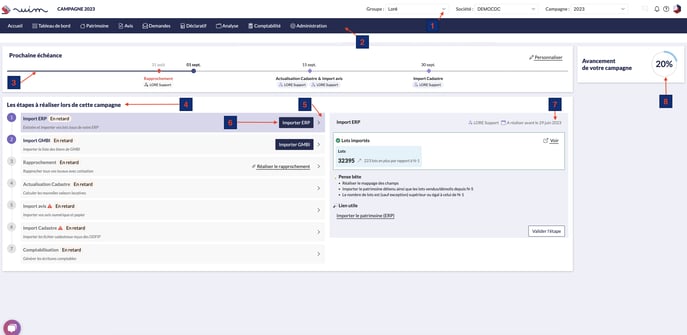
Composition de la page d'accueil en vue "campagne" :
- Menus déroulants vous permettant de sélectionner : votre groupe, votre société ainsi que l’année de campagne N choisie,
- Bandeau de Menu Wim,
- Frise chronologique des prochaines échéances (personnalisable),
- Liste des étapes à réaliser lors de la campagne,
- Surlignage violet indiquant l'étape en cours,
- Bouton de redirection vers les pages où effectuer les actions requises,
- Détails de l’étape sélectionnée avec “pense bête” et liens utiles,
- Camembert affichant l'état d'avancement de la campagne.
👉 3. Vue hors campagne
Cette vue s'affiche en dehors de la réalisation de votre campagne annuelle.
Présentation de la vue hors campagne :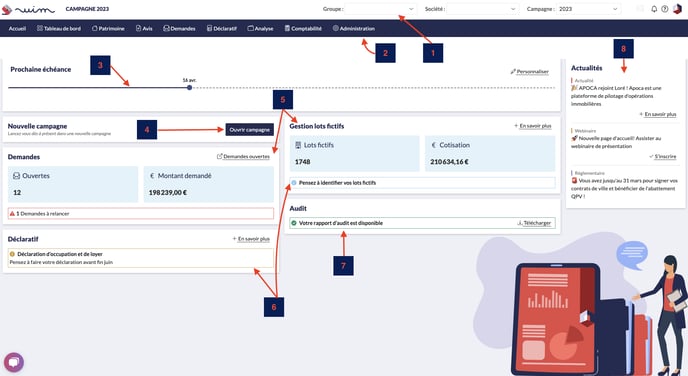
Composition de la page d'accueil hors campagne :
- Menus déroulants vous permettant de sélectionner : votre groupe, votre société ainsi que l’année de campagne choisie (similaire à la vue campagne),
- Bandeau de Menu Wim (similaire à la vue campagne),
- Frise chronologique des prochaines échéances (similaire à la vue campagne),
- La possibilité d'ouvrir une nouvelle campagne (disponible à partir du premier avril de l'année en cours),
- Affichage d'informations utiles, qui peuvent mener à des actions,
- "Penses bêtes" des actions à réaliser,
- Rapport d'audit de l'année téléchargeable,
- Actualités.
👉 4. Fonctionnement et personnalisation
A. Fonctionnement de la frise chronologique :
- Date et période par défaut affichées :
Par défaut, elle affiche une période de -15 jours à +1,5 mois par rapport à aujourd'hui. L'échelle est ajustée selon le nombre d'étapes à afficher pour une meilleure lisibilité.
- Personnalisation de la frise chronologique :
La personnalisation vous permet d'ajouter ou modifier des étapes qui seront ensuite reportées sur la frise chronologique des échéances WIM.
Seules les personnes ayant le rôle "Administrateur" peuvent avoir accès à la personnalisation de la frise chronologique des prochaines échéance d'une campagne.
Pour effectuer la personnalisation de la frise, cliquez sur  .
.
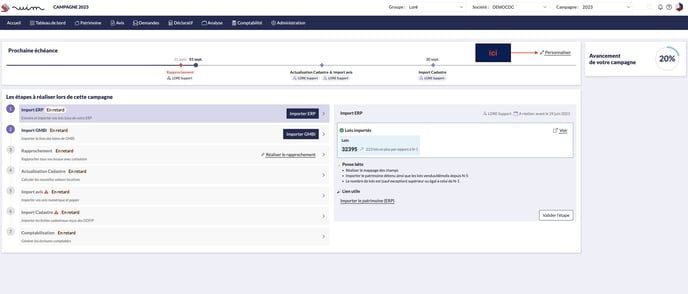
Un onglet s'ouvre et offre la vue suivante : 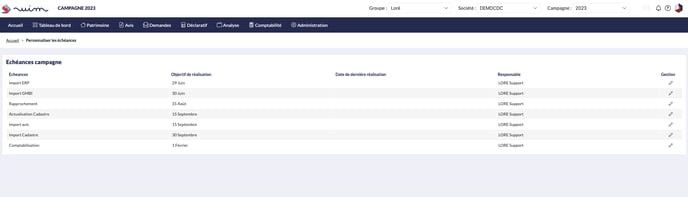
Une liste standard sera disponible par défaut, elle ne pourra pas être supprimée mais personnalisée, et de nouvelles étapes pourront être ajoutées.
- Actions de personnalisation possibles :
- Possibilité de changer le nom de l'étape établie par défaut,
- Possibilité de changer la date de l'objectif de réalisation,
- Possibilité de changer le nom du responsable de la l'action.
💡 A savoir : par défaut le nom du responsable de l'action est vide. Vous avez le choix d'indiquer : soit le nom d'une personne utilisatrice de WIM chez vous, soit Loré Support lorsqu'il s'agit d'une mission formation.
Pour modifier le libellé, la date ou le nom de la personne responsable de l'étape, cliquez le sur le stylo :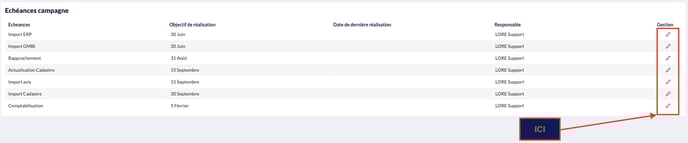
Une nouvelle vue s'affiche :
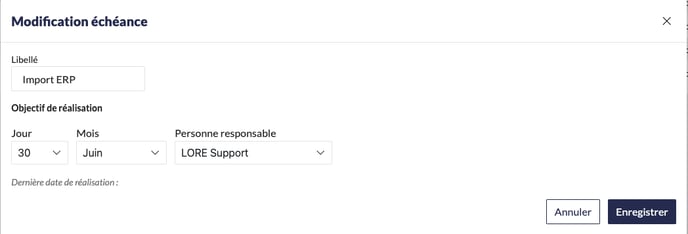
Vous pouvez alors procéder aux corrections, enfin cliquez sur  .
.
- Couleurs d'affichage
Si une étape n'est pas complétée dans le délai imparti, alors elle sera affichée en rouge.
En revanche, si une étape passée a été validée à temps , alors elle sera affichée en gris.
Pour les étapes à venir, leur couleur par défaut noire est conservée, quel que soit leur statut de validation.
Les étapes personnalisées ajoutées seront marquées en bleu, cependant elles auront le même traitement pour les étapes passées : gris si "validé" et rouge si "en retard".
B. Fonctionnement des Etapes
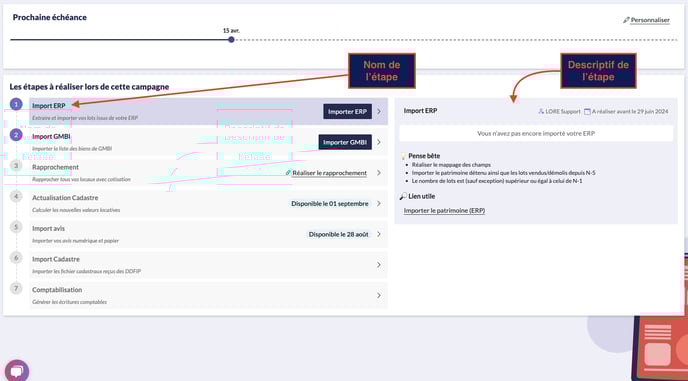
- Informations générales :
- Une liste des étapes à réaliser est affichée à gauche : il y en a 7 au total.
- Le descriptif d'une étape sélectionnée s'affiche dans un onglet à droite.
Chaque descriptif d'étape affiche la personne en charge de réaliser l'action.
- Validation de l'étape :
La validation d'une étape se déclenche dès lors qu'une action ou un import a été réalisé avec succès dans la liste des "étapes à réaliser lors de cette campagne".
Lorsque vous validez une étape, vous passez automatiquement à l'étape suivante de la campagne. Sur WIM, cela se matérialise par le curseur violet qui descend d'un cran, et le numéro de l'étape se transforme visuellement en "validé".
À titre d'information : vous pouvez toujours accéder aux étapes déjà validées pour consulter les informations si besoin.
Lorsque l'étape a été validée, la date à laquelle l'action a été effectuée avec succès est indiquée dans le descriptif de l'étape. Il en est de même pour les actions non validées, elles sont également indiquées dans le descriptif de l'étape avec la date limite de réalisation.
- Étapes avec Validation Automatique :
Certaines étapes bénéficient d'une validation automatique, à savoir :
- Étape de Rapprochement (uniquement si le rapprochement est à 100%)
- Étape d'Actualisation du Cadastre (fonctionnalité disponible à partir du 1er septembre)
- Étape d'Import du Cadastre (une fois tous les départements renseignés sans erreurs)
- Étape de Comptabilisation (lorsque les avis sont comptabilisés)
- Etape en retard :
Si une étape est en retard par rapport à l'objectif des prochaines échéances fixées, cela sera affiché de la manière suivante sur WIM :
- Le retard sera indiqué à côté de l'étape à réaliser,
- Un triangle rouge s'affichera en complément.
Ces alertes disparaissent dès que l'action a été validé.