![LOR - IDENTITE - WIM PICTOGRAMME COULEUR.png]](https://test.support.wim.lore.fr/hs-fs/hubfs/LOR%20-%20IDENTITE%20-%20WIM%20PICTOGRAMME%20COULEUR.png?height=40&name=LOR%20-%20IDENTITE%20-%20WIM%20PICTOGRAMME%20COULEUR.png)
SOMMAIRE
Récupérer le rapprochement de l'année N-1
Exporter les locaux non rapprochés
Exporter les lots
Télécharger le modèle de fichier de réalisation de rapprochement
Nettoyer vos données
Réalisation du rapprochement
👉 Récupérer le rapprochement de l'année N-1
-
Dans la campagne N-1, aller dans
 Patrimoine >
  Locaux, cliquer sur le bouton
 Exporter le rapprochement.
 - La table de rapprochement se télécharge au format Excel.
-
Dans la campagne N, aller dans
Patrimoine > Locaux. -
 Mettre à jour/ Importer le rapprochement puis Mettre à jour le rapprochement par import.
 -
Sélectionner le fichier que vous venez de télécharger depuis la campagne N-1.
-
Cliquer sur Importer pour lancer le transfert du rapprochement.
👉 Exporter les locaux non rapprochés
-
Dans la campagne N, aller dans
 Analyse > Rapport d’analyse, cliquer sur l'encadré LOCAUX NR de la catégorie EXPORTS.
 -
Une fois le rapport chargé, dans la liste déroulante Campagne fiscale, sélectionner l'année N.
-
Passer le curseur sur le tableau Liste détaillée et cliquer sur
 en haut à droite.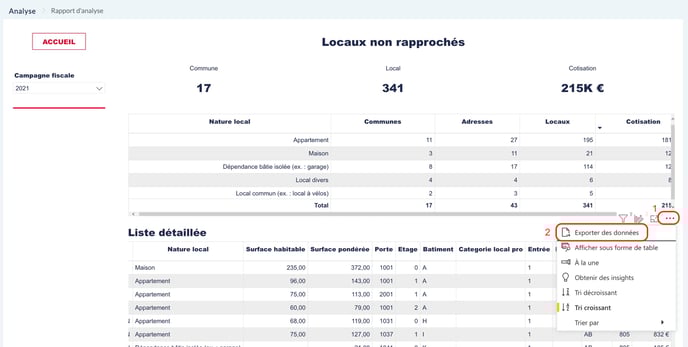
-
Sélectionner Exporter des données.
-
Enregistrer le fichier Excel.
👉 Exporter les lots
-
Dans la campagne N, aller dans
Analyse > Rapport d’analyse, cliquer sur l'encadré Tous les lots de la catégorie EXPORTS. -
Une fois le rapport chargé, dans la liste déroulante Campagne fiscale, sélectionner l'année N.
-
Passer le curseur sur le tableau Liste détaillée et cliquer sur
en haut à droite. -
Sélectionner Exporter des données.
-
Enregistrer le fichier Excel.
👉 Télécharger le modèle de fichier de réalisation de rapprochement
-
Compléter les colonnes des deux feuilles avec les deux exports précédents.
-
Ne pas modifier les colonnes de couleur rose.
-
Étirer les formules des colonnes en rose si le nombre de lignes dépasse le nombre prévu initialement dans le modèle.
Attention : lorsque vous importez le rapprochement de N-1 en N, le rapport d'analyse ne prend pas directement en compte l'action effectuée. Il faut attendre le lendemain matin afin de télécharger vos lots et locaux non rapprochés pour construire votre fichier.
💡 Vous pourrez retrouver dans cet article les fiches pratiques disponibles sur les sujets connexes de rapprochement (les articles sont en cours d'actualisation).
👉 Nettoyer vos données
Pour effectuer un rapprochement rapide et plus efficace, il faut standardiser vos données dans l'onglet ERP :
Remplacer les données relatives aux étages par des données textuelles ou différentes de celles du cadastre (Ex : RDC = 0; -1 = 81; -2 = 82; etc…)
Utiliser le champ “Porte” du cadastre pour le faire correspondre avec le code du local, ou avec la fin du code de votre ID ERP.
Ajouter les données de surface des locaux professionnels dans un champ différent dans l’ERP de la surface habitable.
Mettre les lignes lots en fin de MES avant le 01/01/N en gris (où N = année de campagne) afin d’identifier les lots vendus/démolis.
En fonction de vos données, d’autres retraitements sont éventuellement à prévoir pour harmoniser le cadastre et l’ERP. Des remarques dans le fichier modèle vous aideront à comprendre le but de certains champs/formules.
👉 Réalisation du rapprochement
Vous disposez d’un fichier comportant tous les invariants non rapprochés dans un onglet, et tous les lots de votre ERP dans un autre.
Vérifiez dans un premier temps qu’il n’existe pas des invariants non rapprochés pour lesquels le rapprochement est déjà présent dans votre ERP. La colonne “Invariant ERP” de l’onglet ERP du fichier de rapprochement remonte les invariants présents dans l’extraction ERP. Il faudra éventuellement retraiter les invariants pour enlever les lettres.
Dans l'onglet CADASTRE Il est pertinent d’utiliser les types de dépendance et d’exclure celles qui n’auront aucune correspondance. Par exemple, si les caves n’existent pas dans l’ERP, il est préférable de les exclure directement de la conciliation et choisir de les rapprocher à l’invariant père ou de créer un lot fictif (voir étapes suivantes). Si ce sont des dépendances d'appartements, ceux-ci pourront être rapprochés une fois que les invariants père le seront via le bouton de rapprochement des dépendances qui utilise le lien père/fils.
Lorsque pour un invariant non rapproché, un lot correspondant est trouvé, copier le numéro d'invariant de l’onglet "Cadastre" en colonne F et le coller dans l’onglet "ERP" en colonne A.
Toutes les colonnes colorées sont automatisées avec des formules pour réaliser des contrôles.
Dans l’onglet ERP, les colonnes en rouge pâle vont vous permettre de faire remonter les données du cadastre et les colonnes en vert vous permettent de vérifier si les caractéristiques correspondent.
Dans l’onglet cadastre les colonnes automatisées vont faire apparaître le numéro de lot rapproché.
🔁 Répétez l'opération autant de fois qu'il existe d'invariants non rapprochés.
👉 Vidéo
👉 Rapprocher les invariants résiduels
Après votre travail de rapprochement, il va vous rester des invariants non rapprochés. Plusieurs raisons peuvent expliquer cette situation :
👨👨👦👦 Dépendance de maison ou d'appartement à rattacher à l'habitation
L'administration fiscale peut avoir une vision plus détaillée de la notion de local dans l'ERP. Un invariant peut exister pour une cave, une buanderie, un cellier, etc... Ces locaux vont avoir la nature de local Dépendance d'appartement (DA) et Dépendance de maison (DM)
Si ces dépendances n'existent pas en tant que lot dans l'ERP, il est envisageable de réaliser un rapprochement à une habitation. Chaque invariant de nature DA ou DM a un lien d'affiliation avec un invariant habitation via un lien dit "père/fils".
Wim propose d'utiliser ce lien père/fils pour rapprocher automatiquement les DA et DM des mêmes lots que leur invariant père.
Pour réaliser cette opération, cliquer sur Patrimoine > Locaux > Mettre à jour / Importer le rapprochement > Rapprochement des dépendances (via le lien Père-Fils) > Initialiser le rapprochement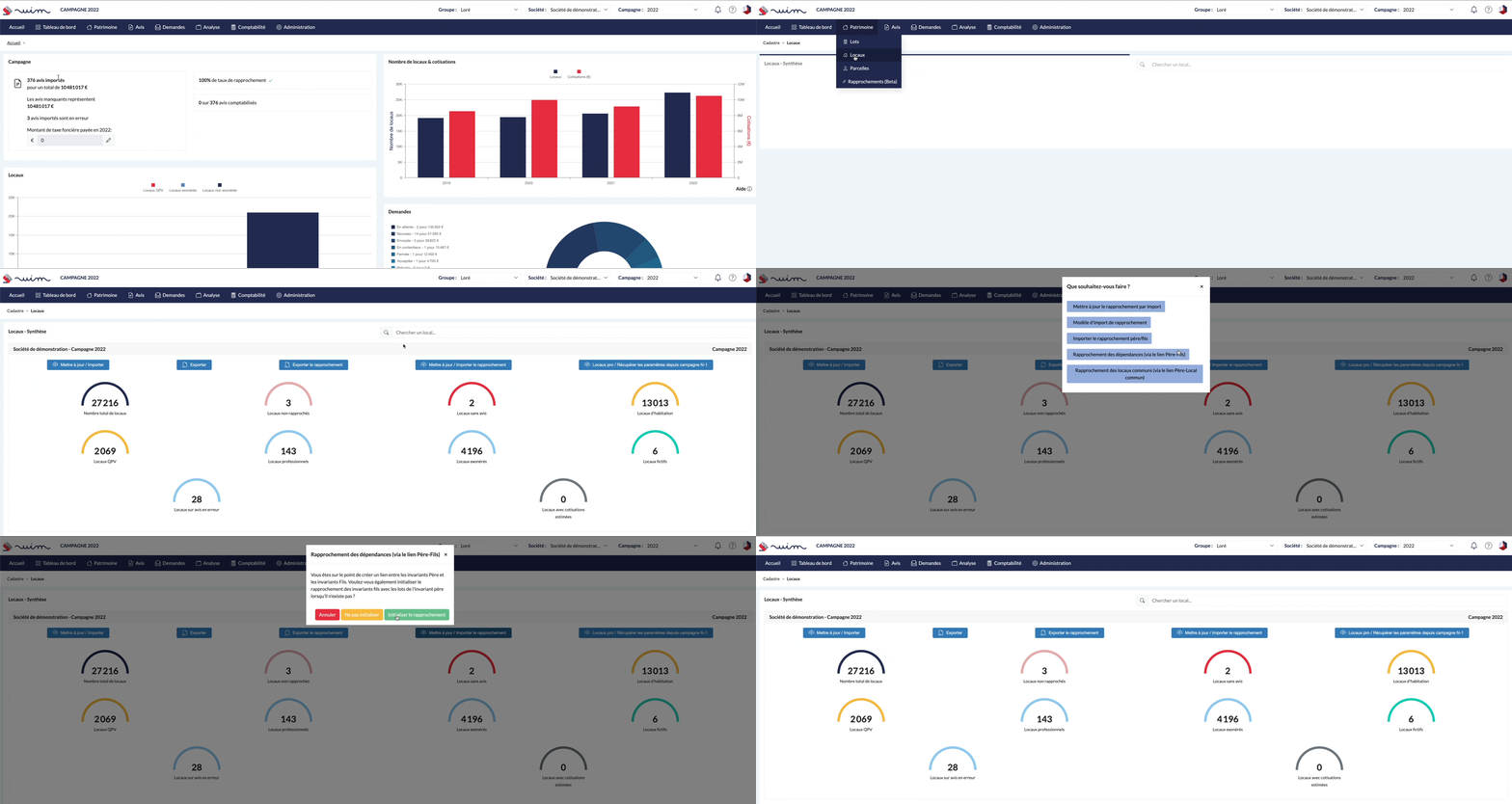
Wim ne va réaliser ce rapprochement que sur DA et DM non rapprochés.
🏢 Rapprochement des locaux communs
Les locaux communs d'un immeuble collectif font l'objet d'un invariant côté administration fiscale. Comme ces locaux ne font l'objet d'aucun quittancement, il n'y aura souvent pas de lot correspondant dans l'ERP.
Il existe cependant un lien d'affiliation entre les invariants locaux communs et les invariants habitation. WIM propose ainsi de rapprocher le local commun de tous les lots qui sont rapprochés d'invariants habitation auxquels le local commun est lié. La cotisation du local commun va donc se ventiler proportionnellement aux différents lots concernés.

Pour réaliser cette opération, cliquer sur Patrimoine > Locaux > Mettre à jour / Importer le rapprochement > Initialiser le rapprochement > Rapprochement des locaux communs (via le lien Père-Local commun) > Initialiser le rapprochement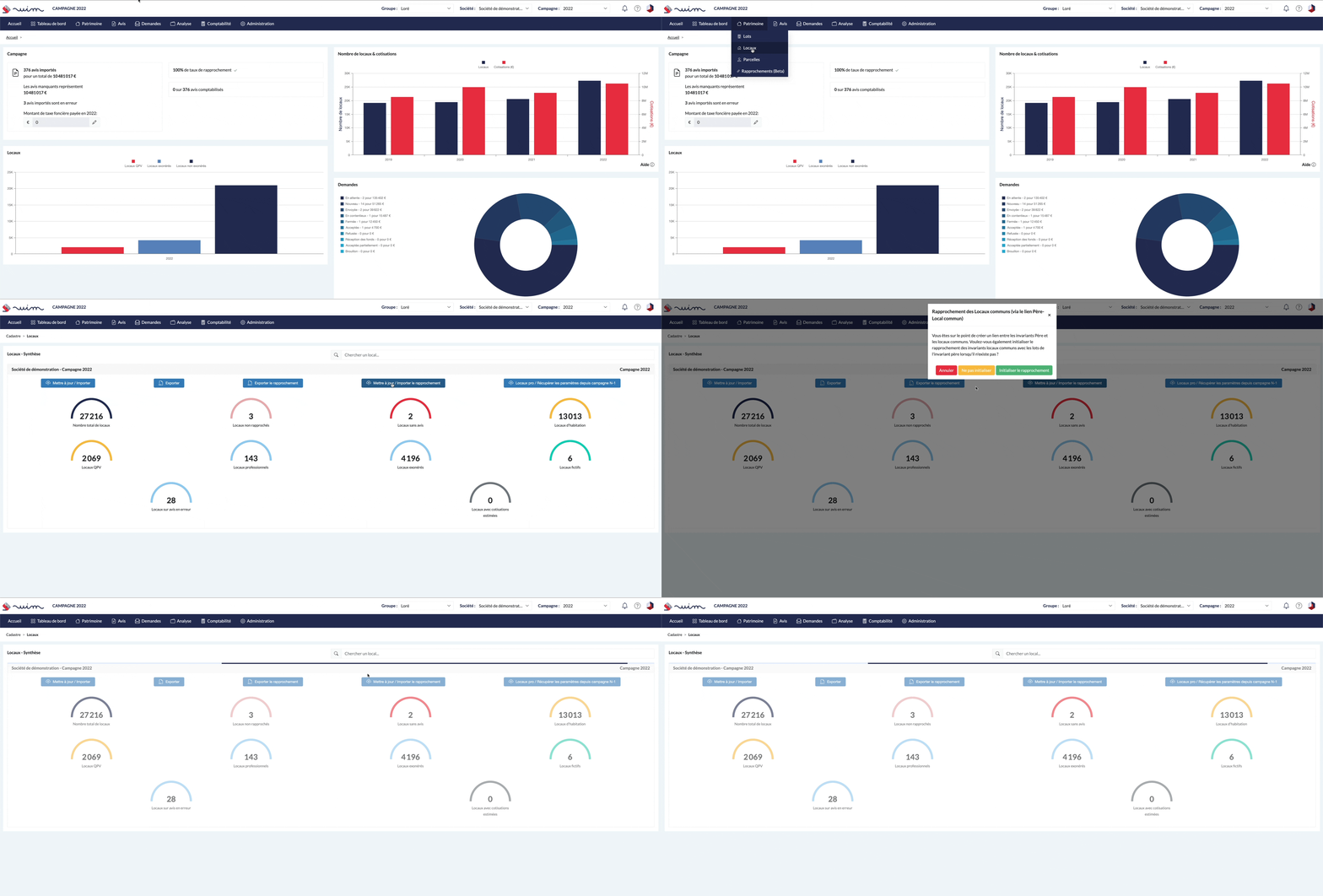
❓ Rapprochement via des lots fictifs
A l'issue des précédentes phases, il peut rester des invariants non rapprochés. Pour ces invariants, il n'est pas possible d'identifier un lot dans l'ERP. Il faut tout de même identifier sur quels axes analytiques (Axe 3, Axe 2, Axe 1) vous souhaitez affecter la cotisation de ces invariants. Une fois fait, il faut créer des lots fictifs correspondant à ces invariants.
Utiliser l'aide en ligne à ce sujet pour finaliser votre travail de rapprochement.