![LOR - IDENTITE - WIM PICTOGRAMME COULEUR.png]](https://test.support.wim.lore.fr/hs-fs/hubfs/LOR%20-%20IDENTITE%20-%20WIM%20PICTOGRAMME%20COULEUR.png?height=40&name=LOR%20-%20IDENTITE%20-%20WIM%20PICTOGRAMME%20COULEUR.png)
SOMMAIRE
1. Introduction2. Le module de rapprochement
2.1 Quels sont les principes de la géolocalisation ?
2.2 Comment fonctionne le module de rapprochement ?
2.3 Comment paramétrer le périmètre du rapprochement ?
2.4 Comment analyser, modifier et valider le rapprochement ?
2.5 Comment pré-valider et contrôler son rapprochement ?
2.6 Comment traiter le résidu d’invariants non rapprochés ?
3. Comment rapprocher manuellement depuis une fiche de lot/invariant ?
4. Comment réaliser le rapprochement par import Excel ?
5. Résumé
6. Liens utiles
1. Introduction
Le rapprochement dans WIM peut se faire de plusieurs manières :
- Via le module de rapprochement intégré.
- Manuellement directement depuis chaque fiche de lot ou d’invariant.
- Via l’import du modèle de fichier Excel.
2. Le module de rapprochement
Le module de rapprochement de WIM est un outil essentiel qui permet de concilier vos données internes (issues de votre ERP) avec les informations officielles du cadastre.
Pour accéder au module de rapprochement sur WIM, suivez ce chemin Parc immobilier > Rapprochements.
2.1 Quels sont les principes de la géolocalisation ?
La géolocalisation est faite à partir des données renseignées dans le cadastre et dans l'ERP.
La géolocalisation ne sera à faire qu'une fois lors d’une campagne, les données de localisation seront sauvegardées automatiquement.
Il est par conséquent important de s'assurer de l'exactitude de vos données patrimoniales : elles doivent être fiables et mises à jour.
Pour cela, veillez à ce que des informations telles que l'adresse, le niveau, la surface et la porte soient intégrées avec précision pour faciliter la correspondance entre vos invariants et vos lots.
💡 À noter :
Le temps de chargement des données de géolocalisation dépend de la densité de votre base de données.

2.2 Comment fonctionne le module de rapprochement ?
- Quelles sont les données exploitées par le module de rapprochement ?
L'algorithme présent dans le module de rapprochement exploite ces deux sources :
- Les données du patrimoine intégrées dans Wim grâce à votre fichier ERP
- Les données de l'administration grâce à l'intégration de la liste des biens GMBI et les données du cadastre
💡 À noter : Lors de cette analyse, l'algorithme viendra exclure automatiquement l'intégralité des lots fictifs, qu’ils soient identifiés ou non.
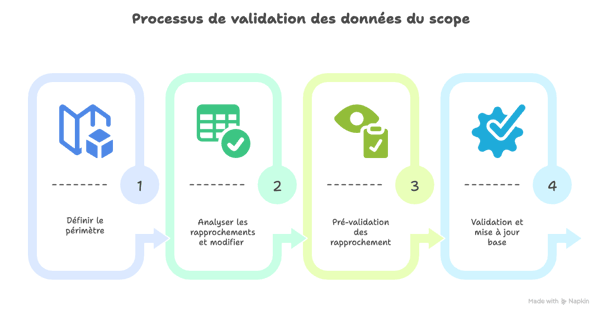
- Les principes de fonctionnement du module de rapprochement
2.3 Comment paramétrer le périmètre de rapprochement ?
Définir le périmètre de l'analyse constitue la première étape de l'utilisation du module de rapprochement.
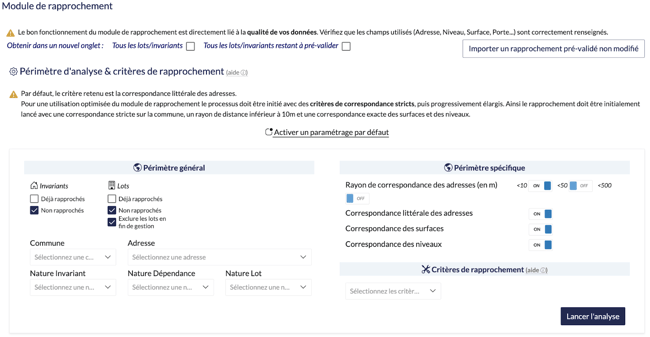
Il est essentiel de comprendre que ce périmètre sera défini selon les correspondances que vous allez choisir et ainsi exclure les rapprochements de tous les lots/invariants qui ne respecteront pas ces conditions.
Vous avez la possibilité de sélectionner plusieurs options pour définir votre périmètre de recherche.
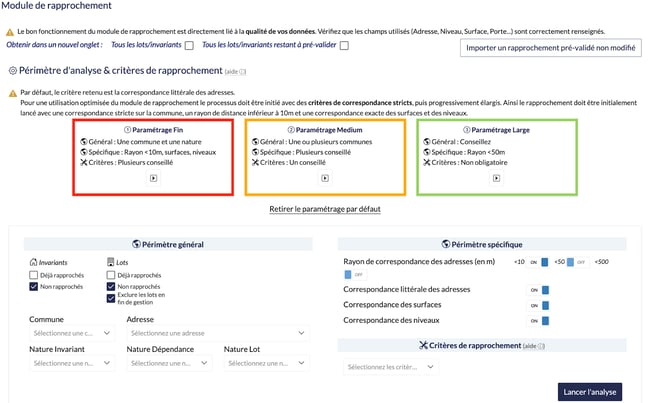
Méthodologie recommandée :- Commencez par définir manuellement vos propres filtres, en vous appuyant si nécessaire sur les paramétrages par défaut proposés par WIM.
- Adoptez une approche progressive : démarrez avec des critères stricts, puis élargissez-les progressivement selon les résultats obtenus.
- Le module de rapprochement fonctionne par tests successifs : n'hésitez pas à expérimenter différents paramétrages afin d’identifier la configuration la plus pertinente pour vos données.
Paramétrage :
WIM propose trois paramétrages par défaut pour faciliter votre travail :
- Activation d'un paramétrage
1 : Cliquez sur "Activer un paramétrage par défaut"
2 : Sélectionnez le paramétrage souhaité (commencez par le "Paramétrage fin")
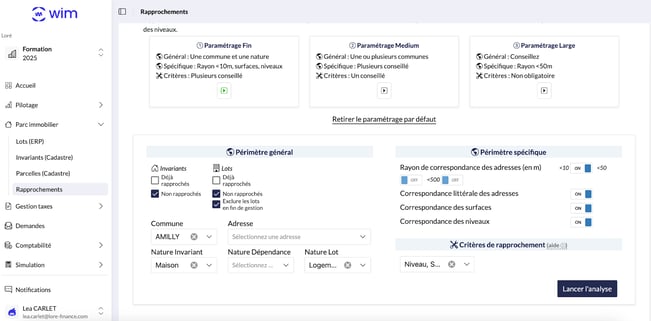
3 : Adaptez le paramétrage à votre convenance. Pensez à ajouter une Nature Lot.
Une fois le paramétrage effectué, cliquez sur “Lancer l’analyse”.
4 : Analyser les résultats.
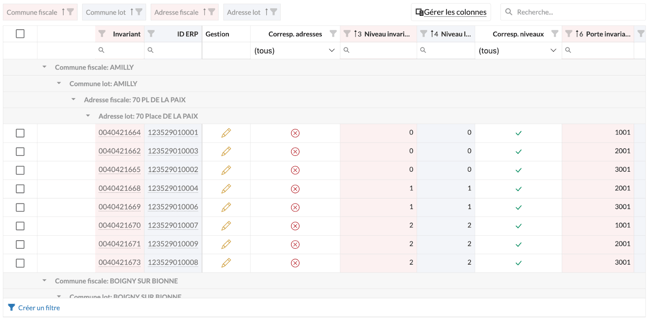
Possibilité de personnalisation du tableau :
- Utilisez l'entonnoir pour filtrer les données selon vos critères.
- Cliquez sur les libellés des colonnes pour les trier.
- Ajoutez des colonnes en utilisant le menu déroulant "Gérer les colonnes".
- Utilisez la barre de recherche pour trouver rapidement les valeurs que vous cherchez.
Possibilité de modifier les rapprochements proposés :
Les rapprochements proposés par WIM peuvent être modifiés. Pour cela, cliquez sur l'icône  , puis sélectionnez le lot à privilégier, et enfin enregistrez la sélection.
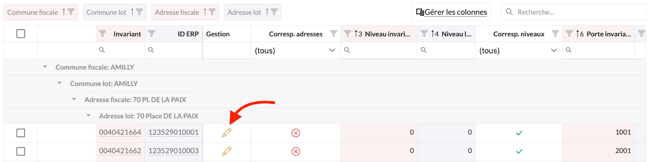
Chaque modification relance automatiquement l’algorithme afin que les données traitées soient actualisées.
💡 À noter : Il n’y a pas de sauvegarde automatique, si vous quittez la page, vos réglages et pré-rapprochement seront perdus. N’oubliez pas d’enregistrer.
2.4 Comment analyser, modifier et valider le rapprochement ?
Une fois le paramétrage du périmètre défini, et l'algorithme lancé, l'intégralité des correspondances analysées et suggérées s'affichent dans un tableau de synthèse.
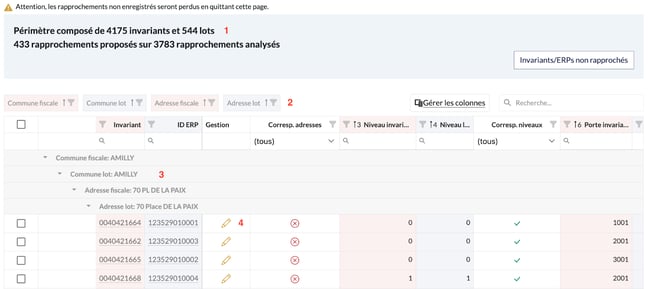
Codes couleur du tableau :
- L'intégralité des colonnes roses du tableau concernent des données du cadastre.
- Les colonnes bleu clair quant à elles concernent les données de votre patrimoine ERP.
- Les colonnes blanches affichent les résultats de contrôles de cohérence entre les éléments du cadastre et les éléments de l'ERP.
Description du tableau du module de rapprochement :
1 : Dans cet encart, vous trouverez le nombre de lots et d’invariants concernés par le périmètre, ainsi que le nombre de rapprochements proposés sur le nombre de rapprochements analysés.
2 : Les données affichées sont des données prises en compte dans l'analyse. Certaines colonnes sont masquées dans le tableau. En les faisant glisser, vous avez la possibilité de les afficher ou les masquer du tableau.
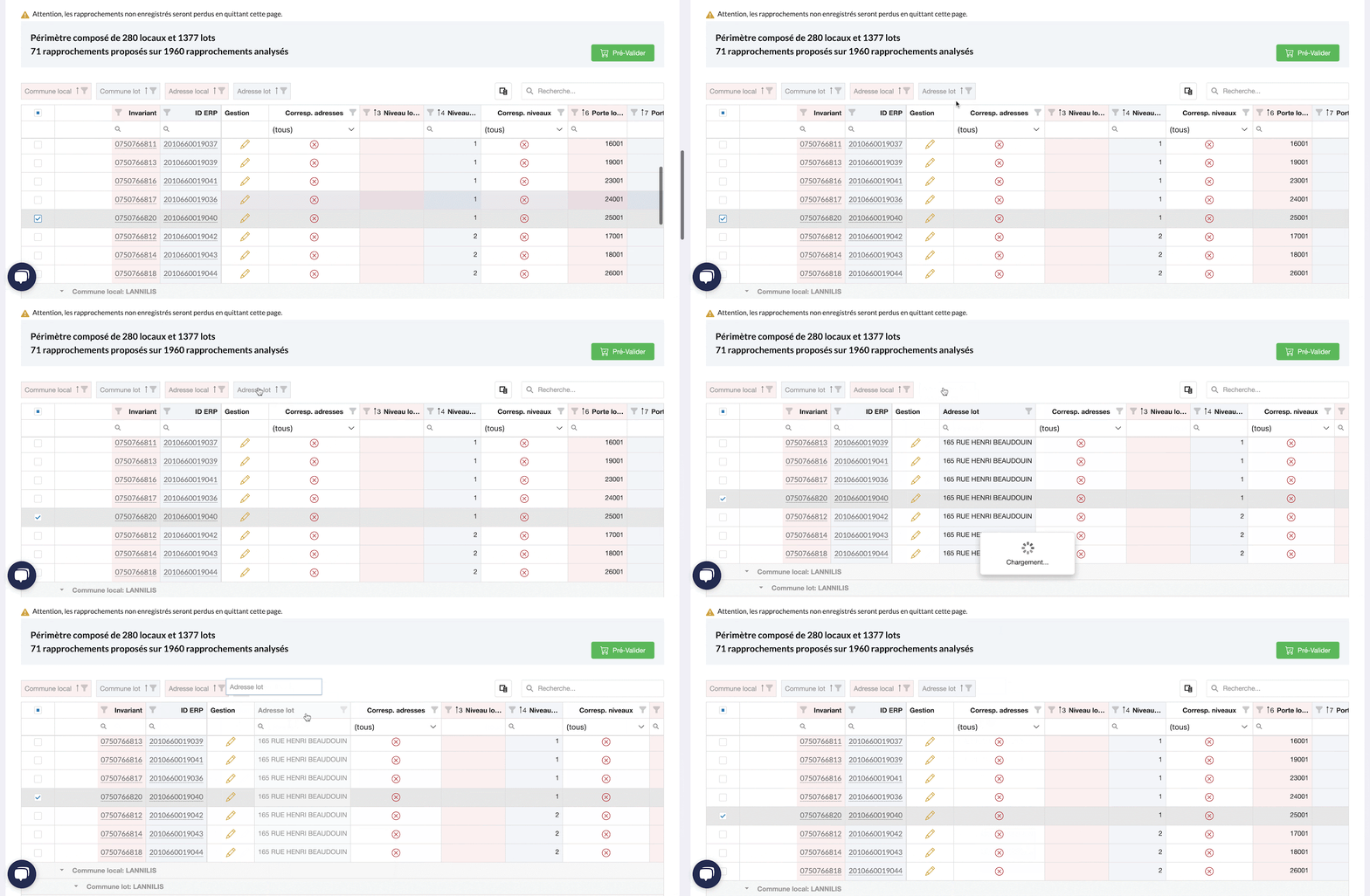
3 : Le tableau va organiser de manière automatique l'intégralité des suggestions de rapprochement en fonction des données géographiques, des lots et des invariants. En effet, le tri se fait de la manière suivante : Commune fiscale, Commune du lot, adresse fiscale et adresse du lot.
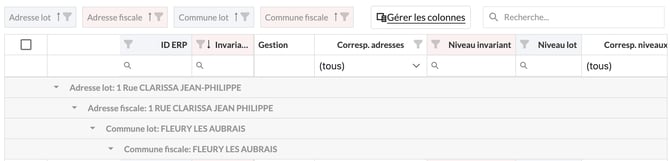
4 : L'algorithme va vous proposer des correspondances entre les lots et les invariants, une fois les correspondances réalisées, vous avez la possibilité de pré-valider le rapprochement ou alors le modifier. Pour modifier le rapprochement, cliquez sur l'icône .
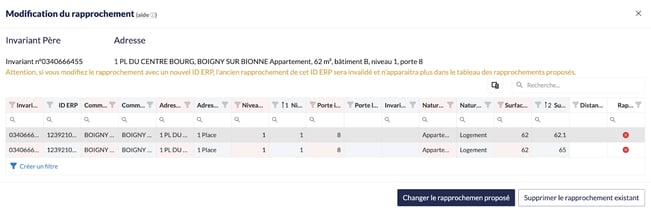
La fenêtre contextuelle vous permet de consulter les caractéristiques de l'invariant ainsi que les associations disponibles avec un ou plusieurs lots. La ligne grisée dans le pop-up correspond au lot associé à l'invariant par l'algorithme. Pour chacune des possibilités de rapprochement, vous trouverez la comparaison entre les caractéristiques du lot et de l’invariant.
Vous avez la possibilité de supprimer le rapprochement existant, ou alors de sélectionner un autre lot (la ligne va se griser après sélection) et changer le rapprochement en cliquant sur le bouton “Changer le rapprochement proposé” .
2.5 Comment pré-valider et contrôler son rapprochement ?
Une fois le rapprochement confirmé ou modifié, vous allez devoir pré-valider ce dernier.
Cochez la ou les lignes de rapprochement à pré-valider puis cliquez sur le bouton "Pré-Valider".
La pré-validation du rapprochement va permettre de relancer l'algorithme afin que les associations non pré-validées soient ré-analysées.
Les lignes de rapprochement pré-validées sont disponibles en bas de page.
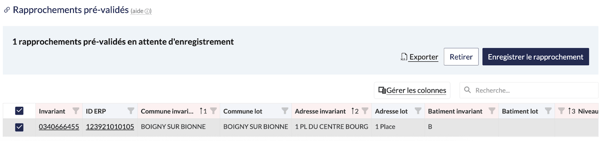
Depuis cette vue, vous avez la possibilité d'enregistrer le rapprochement, le supprimer (via le bouton Retirer) ou l'exporter.
L'export des rapprochements pré-validés vous permet de conserver le travail de rapprochement effectué sans pour autant le valider.
Ce fichier d'export peut ensuite être réimporté comme table de rapprochement dans WIM via le bouton Importer un rapprochement pré-validé non modifié.
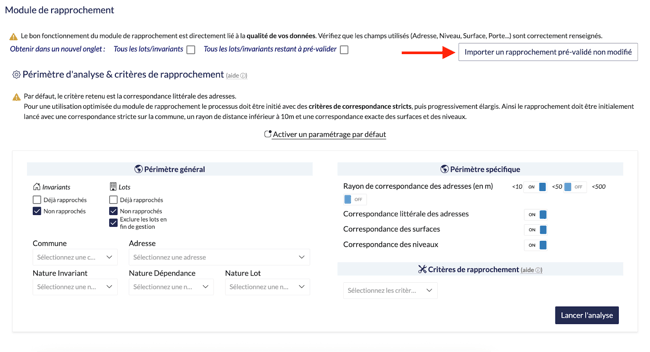
💡 À noter : Le rapprochement, même pré-validé, ne sera pas sauvegardé par l'application si vous souhaitez poursuivre le rapprochement ultérieurement. Nous vous recommandons d'exporter la liste des rapprochements pré-validés, puis de ré-importer cet export dans WIM.
2.6 Comment traiter le résidu d’invariants non rapprochés ?
Il est possible qu'à l'issue du rapprochement un certain nombre d'invariants ne trouvent pas de correspondance directe dans les lots de votre patrimoine.
💡 À noter : Il est essentiel que tous les invariants avec des cotisations soient rapprochés. Sans ce rapprochement, ces derniers et leurs cotisations ne pourront être intégrés aux fichiers comptables.
S'il n'existe pas de correspondance dans votre ERP, vous allez devoir créer des lots fictifs, les rapprocher afin que les cotisations soient affectées aux bons programmes analytiques en comptabilité. Pour ce faire, vous pouvez consulter l'article sur La création de lots fictifs.
3. Comment rapprocher manuellement depuis une fiche de lot/invariant ?
Dans le cas de rapprochements ponctuels, vous pouvez directement vous rendre sur une fiche de lot ou invariant depuis Parc immobilier > Lots (ERP) ou Invariants (Cadastre).
- Une fois sur la fiche du lot ou de l’invariant, cliquez sur Rapprocher lot(s) / Rapprocher les invariants.
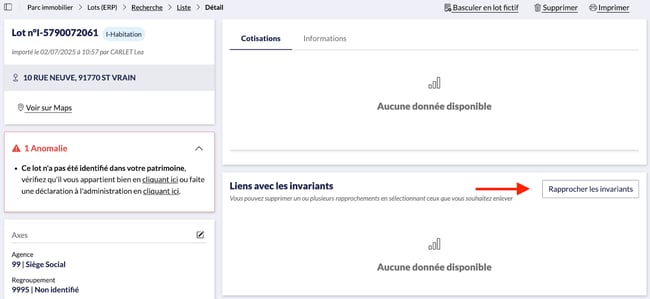
- Une pop-in s'ouvre avec la liste des lots / invariants disponibles : recherchez le lot / invariant correspondant et cochez la ligne. (La liste des lots affichés correspond aux lots et aux invariants ayant un code INSEE commun. Il est possible d'afficher une liste plus importante en appuyant sur “Cliquez ici”.
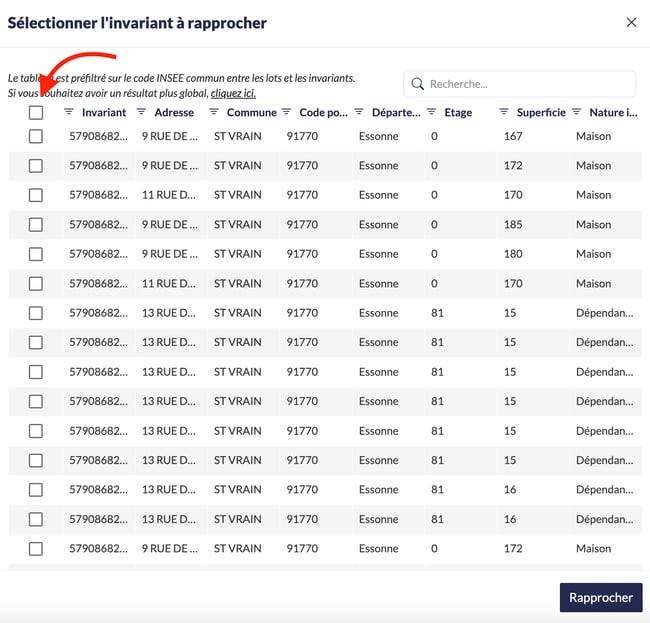
- Appuyer ensuite sur le bouton “Rapprocher".
4. Comment réaliser le rapprochement par import Excel?
Le rapprochement par fichier Excel se réalise en plusieurs étapes:
- 1. Allez dans Imports & Exports > Rapprochement > Importer Bâti.
- 2. Vérifiez le nombre d’invariants non rapprochés.

- 3. Ensuite cliquez sur Modèle d’import pour le télécharger sur votre ordinateur.
- 4. Le fichier est constitué des 4 colonnes ci-dessous :

- 5. Renseignez l'ensemble des nouveaux rapprochements dans ce fichier (1 ligne = 1 rapprochement).
- 6. Remplissez les champs obligatoires en rouge, et pour la colonne D, renseignez le code département sur 2 caractères.
- 7. Enregistrez votre fichier.
- 8. Retournez dans Imports & Exports > Rapprochement > Importer Bâti.
- 9. Cliquez sur Sélectionner un fichier pour retrouver votre fichier Excel, puis cliquez sur Importer afin que le rapprochement soit pris en compte.
- 10. Après l'import du fichier, vous pouvez enfin vérifier que le nombre d’invariants non rapprochés a bien diminué du nombre de rapprochements importés, et n'oubliez pas de consulter l'Historique d'Import.
💡 À noter : Si un lot ou un invariant était déjà rapproché avant l’import, le nouveau rapprochement ne sera pas pris en compte. Pour cela vous devez supprimer le rapprochement actuel avant de rapprocher à nouveau les lots / invariants concernés.
5. Résumé
Le rapprochement étant une étape fondamentale dans l’utilisation de WIM, les différentes méthodes mises à disposition permettent autant de flexibilité possible pour les utilisateurs :
- Le module de rapprochement
- Le rapprochement manuel
- Le rapprochement via import de fichier Excel