![LOR - IDENTITE - WIM PICTOGRAMME COULEUR.png]](https://test.support.wim.lore.fr/hs-fs/hubfs/LOR%20-%20IDENTITE%20-%20WIM%20PICTOGRAMME%20COULEUR.png?height=40&name=LOR%20-%20IDENTITE%20-%20WIM%20PICTOGRAMME%20COULEUR.png)
👤Disponible pour les rôles d'utilisateur :
ADMINISTRATEUR
GESTIONNAIRE
LECTEUR
Tout rôle personnalisé incluant des droits en écriture sur le menu concerné
SOMMAIRE
👉 Pré-requis
Avant de paramétrer et exporter vos écritures comptables, il est nécessaire de procéder à :
- la validation des avis
- l'import du cadastre et des lots
- le rapprochement de l'intégralité des invariants
- le paramétrage du plan de compte
- l'affectation des charges
👉 Configurer les champs du fichier

Il existe plusieurs méthodes pour configurer les champs du fichier comptable généré par WIM. Depuis le menu  Comptabilité > Paramétrages > Paramétrage de l'export, l'utilisateur peut :
- importer en masse l'ensemble des champs usuels proposés par Wim. Cliquer sur
 Ajouter toutes les colonnes génériques à la GDE pour préremplir automatiquement le tableau. Par défaut, les données sont génériques et le nom des colonnes correspond aux données cibles de WIM.
 - ajouter manuellement un champ et le personnaliser depuis la fenêtre ci-dessous.
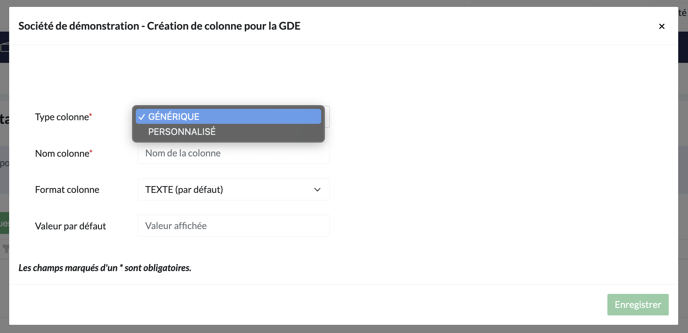
Le type de colonne GENERIQUE permet de remonter une donnée existante dans WIM. Un menu déroulant permet d'accéder aux données cibles proposées par l'application. A l'inverse, le type de colonne PERSONNALISE permet de configurer une donnée fixe et spécifique dans le fichier.
Attribuer ensuite un nom de colonne et indiquer le format du champ (texte, date, nombre, etc)
Le format monétaire affiche le symbole € au sein d'une cellule.
Le remplissage avec 0 préfixant doit être associé à un nombre de caractères.
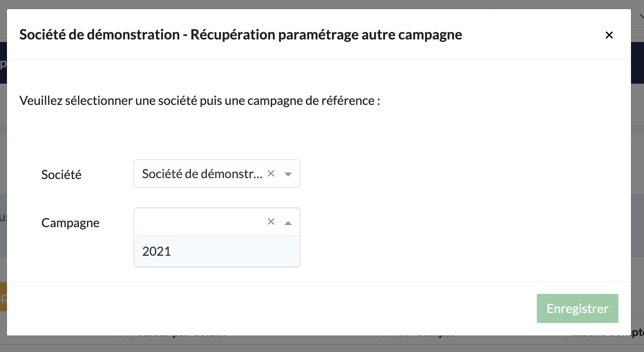
- récupérer le paramétrage de la comptabilité de l'année précédente en cliquant sur le bouton prévu à cet effet. Cette option est disponible uniquement lorsque le tableau est vierge.
L'utilisateur peut  Filtrer ou
  Trier les colonnes du tableau,
  Modifier le paramétrage d'un champ et supprimer en masse certaines lignes en cliquant sur
  Supprimer la sélection.
👉 Gestion des exceptions
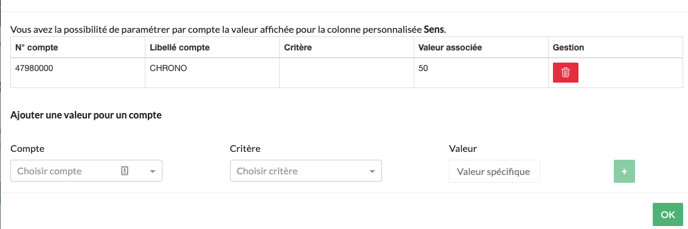
Sur chaque ligne du tableau, le bouton CC permet de paramétrer des exceptions. En fonction d'un ou plusieurs comptes ainsi qu'un ou plusieurs critères, appliquer une donnée spécifique qui diffère du cas général.
Ajouter une valeur spécifique pour un compte et un critère donnés et cliquer sur . L'exception est alors stockée dans la partie supérieure de la fenêtre. L'application accepte de multiples exceptions par ligne. En cas d’erreur, cliquer sur pour supprimer l'exception.
👉 Export des écritures et ordre des colonnes
Depuis le menu Comptabilité > Génération d'écriture, sélectionner les comptes depuis le menu déroulant et/ou les avis au sein du tableau, puis cliquer sur  Exporter les écritures. Les écritures s’exportent au format .xlsx ou .csv.
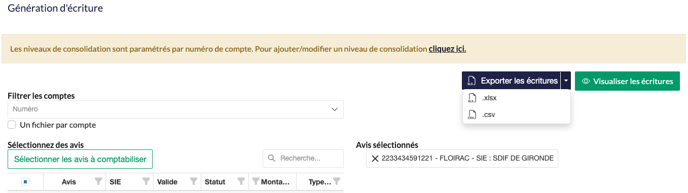
Utiliser le bouton Sélectionner les avis à comptabiliser afin de générer les écritures des avis dont le statut est "A comptabiliser".
L'ajustement des données du fichier est possible depuis le bouton  Visualiser les écritures.
- Faire glisser les colonnes pour définir un ordre
- Utiliser le bouton
 pour supprimer des colonnes du rapport
 - Cliquer sur un en-tête de colonne pour définir un ordre de ligne
Cliquer sur Exporter les écritures pour générer le fichier.
Procéder au rapprochement de tous les invariants.
Actualiser en masse les avis de la campagne.
Contrôler l'équilibre des écritures comptables.