![LOR - IDENTITE - WIM PICTOGRAMME COULEUR.png]](https://test.support.wim.lore.fr/hs-fs/hubfs/LOR%20-%20IDENTITE%20-%20WIM%20PICTOGRAMME%20COULEUR.png?height=40&name=LOR%20-%20IDENTITE%20-%20WIM%20PICTOGRAMME%20COULEUR.png)
SOMMAIRE
1. Introduction
2. Quels sont les types d’imports dans WIM ?
3. Consulter les imports réalisés dans WIM
3.1 Où puis-je consulter l’état et le détail de mes imports ?
3.2 Que montre la cloche "statut d'import" ?
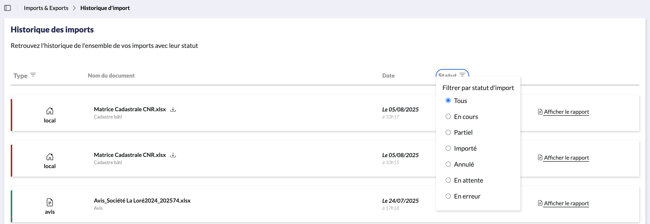
3.3 Quelles informations sont disponibles dans la liste des imports ?
3.4 Comment filtrer ou trier les imports ?
3.5 Que faire si un import affiche une erreur ou un statut partiel ?
3.6 Et si l’erreur persiste ?
4. En résumé
5. Liens utiles
1. Introduction
Lorsque vous importez des données dans WIM, il est essentiel de suivre leur état d’avancement et de vérifier qu’aucune erreur ne soit survenue.
Cet article vous guide pour consulter vos imports, comprendre les différents statuts, filtrer les informations et agir en cas de problème.
2. Quels sont les types d’imports dans WIM ?
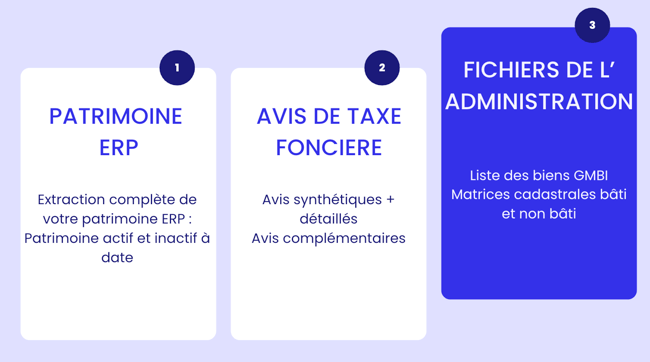
WIM utilise trois sources de données essentielles qui doivent être intégrées pour pouvoir gérer votre campagne : les données patrimoniales, les avis fiscaux, et les données cadastrales.
3. Consulter les imports réalisés dans WIM
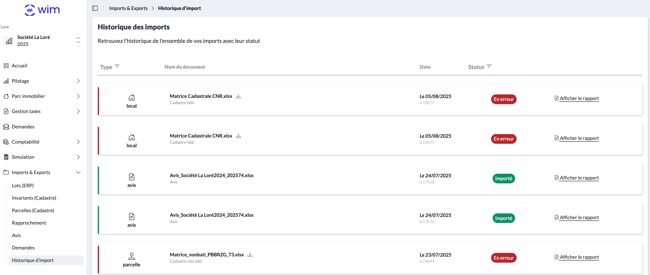
3.1 Où puis-je consulter l’état et le détail de mes imports ?
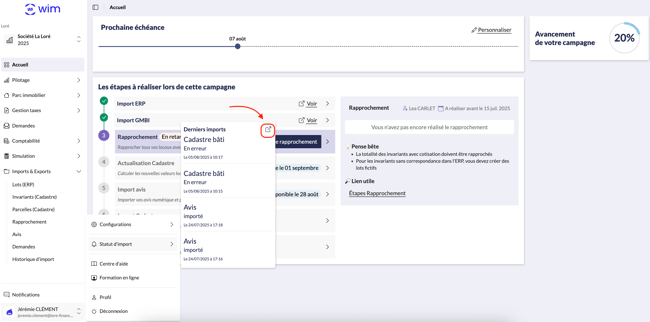
Vous pouvez consulter vos imports via la cloche de notifications en haut à droite de l’interface WIM, ou dans le menu : Imports et Exports > Historique d'import.
3.2 Que montre la cloche "Statut d'import"
Elle affiche une synthèse des derniers imports. Un clic sur l'icone en haut à droite donne accès à la liste complète et détaillée.
3.3 Quelles informations sont disponibles dans la liste des imports ?
Chaque import est listé avec :
- Le nom du fichier
- Le type d’import
- La date et l’heure d’import
- Le statut (Importé, Importé partiellement, Annulé, En cours d’importation)
3.4 Comment filtrer ou trier les imports ?
Vous pouvez utiliser les filtres pour sélectionner des imports spécifiques par type, date, ou statut. Par défaut, ils sont affichés du plus récent au plus ancien.
Colonne Type :
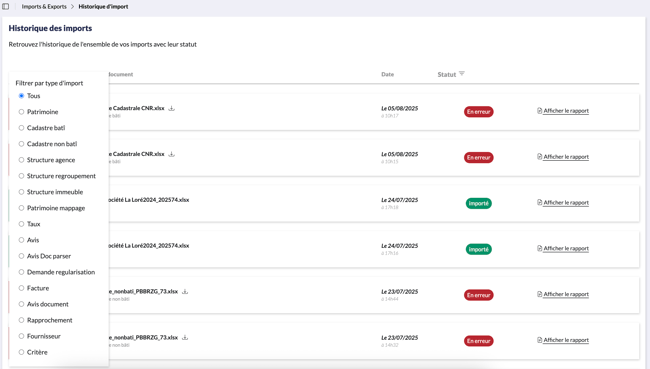
Colonne Statut :
3.5 Que faire si un import affiche une erreur ou un statut partiel ?
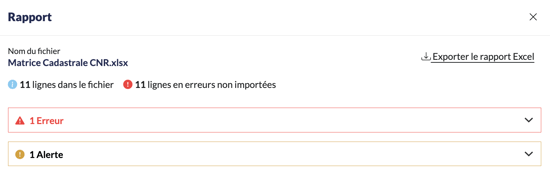
Un affichage détaillé des erreurs est disponible pour comprendre les anomalies, cliquez sur "Affichez le rapport" . Corrigez votre fichier en fonction des erreurs signalées.
3.6 Et si l’erreur persiste ?
Contactez le support en envoyant un ticket avec votre fichier pour assistance.
4. En résumé
WIM permet de suivre l’état de vos imports de données (patrimoine, avis fiscaux, cadastre) et de gérer facilement les erreurs éventuelles.
- Sources principales à importer :
- Données patrimoniales
- Avis fiscaux
- Données cadastrales
- Où consulter les imports ?
- Via la cloche de notifications (accès rapide aux derniers imports).
- Ou dans Imports et Exports > Historique (vue complète).
- Informations disponibles :
- Nom du fichier, type, date, heure et statut (Importé, Partiel, Annulé, En cours)
- Fonctionnalités utiles :
- Filtres par type, date ou statut
- Tri du plus récent au plus ancien
- En cas d’erreurs :
- Consultez les détails des anomalies.
- Corrigez le fichier selon les messages.
- Si besoin, contactez le support avec le fichier en pièce jointe.
5. Liens utiles
Modèles d’imports WIM