![LOR - IDENTITE - WIM PICTOGRAMME COULEUR.png]](https://test.support.wim.lore.fr/hs-fs/hubfs/LOR%20-%20IDENTITE%20-%20WIM%20PICTOGRAMME%20COULEUR.png?height=40&name=LOR%20-%20IDENTITE%20-%20WIM%20PICTOGRAMME%20COULEUR.png)
SOMMAIRE
1. Introduction2. Quels sont les prérequis avant le téléchargement de votre fichier GMBI ?
3. Comment accéder à son fichier GMBI ?
3.1 Comment se connecter à son espace professionnel ?
3.2 Comment accéder au service GMBI ?
4. Comment télécharger le fichier GMBI ?
4.1 Quelles étapes suivre pour exporter les biens ?
4.2 Que faire s’il y a plusieurs fichiers ?
4.3 Peut-on ouvrir le fichier dans Excel ?
5. Comment importer le fichier GMBI dans WIM ?
6. Comment gérer les anomalies lors de l’import ?
6.1 Que faire en cas d’invariants de type S000... ?
6.2 Que faire en cas de doublons dans le fichier ?
6.3. Votre fichier GMBI ne s’importe pas ?
6.4. Le rapport d’import indique des valeurs non reconnues ?
7. Que contient le fichier GMBI?
8. En résumé
9. Liens utiles
1. Introduction
Une fois l’adhésion au service GMBI (Gérer mes biens immobiliers) effectuée depuis votre espace professionnel sur impots.gouv.fr, vous avez la possibilité de télécharger le fichier contenant la liste de vos biens immobiliers. Ce fichier, au format CSV, est indispensable pour alimenter WIM, notamment pour obtenir des données provenant de l’administration fiscale et pour anticiper l’étape de rapprochement des invariants.
Cet article détaille les étapes à suivre pour récupérer correctement le fichier GMBI, les bonnes pratiques lors du téléchargement, ainsi que la procédure d’import dans WIM. Il vous aide également à identifier et résoudre les anomalies fréquentes rencontrées lors de cette opération (invariants temporaires, doublons, format de colonnes, etc.).
2. Quels sont les prérequis avant le téléchargement de votre fichier GMBI ?
Le prérequis est d’avoir adhéré au service GMBI :
- La liste des biens GMBI est accessible depuis votre espace professionnel sur impots.gouv.fr.
- Pour obtenir ce fichier, vous devez avoir adhéré au service GMBI.
- Si ce n’est pas encore fait, consultez les articles dédiés à l’adhésion GMBI et au téléchargement du fichier dans le Centre d’aide.
3. Comment accéder à son fichier GMBI ?
3.1 Comment se connecter à son espace professionnel ?
- Rendez-vous sur le site officiel : www.impots.gouv.fr.
- Cliquez sur "Connexion à l'espace professionnel".
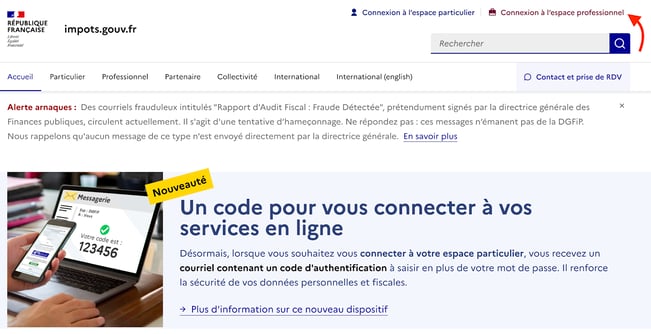
- Connectez-vous avec vos identifiants habituels.
3.2 Comment accéder au service GMBI ?
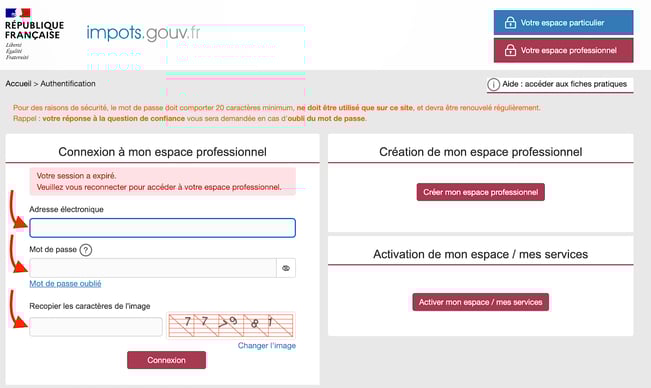
- Saisissez vos identifiants :
4. Comment télécharger le fichier GMBI ?
4.1 Quelles étapes suivre pour exporter les biens ?
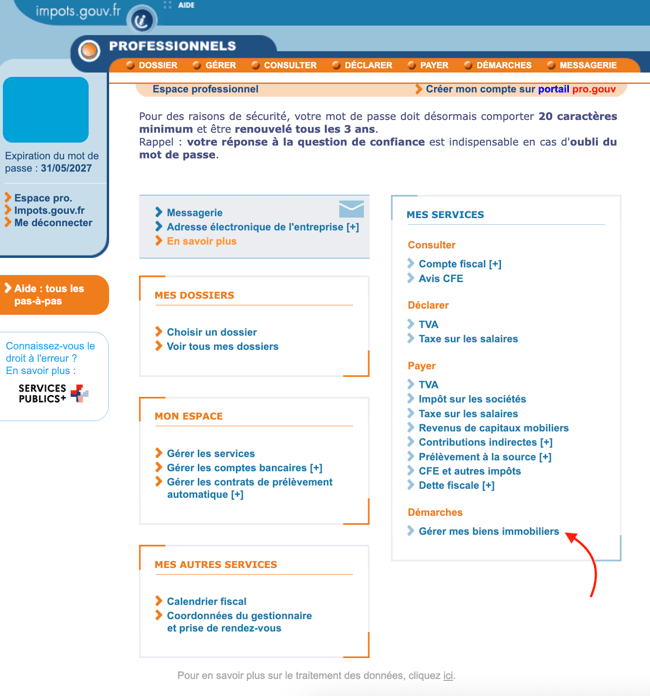
Une fois connecté :
- Cliquez sur le bouton Gérer mes biens immobiliers.
- Sélectionnez vos biens immobiliers.
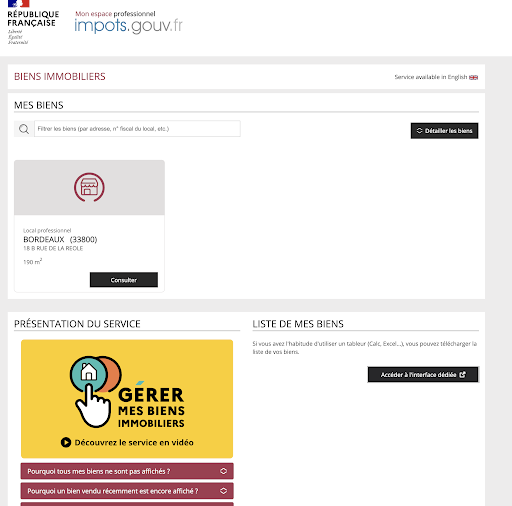
- Puis cliquez sur Télécharger.
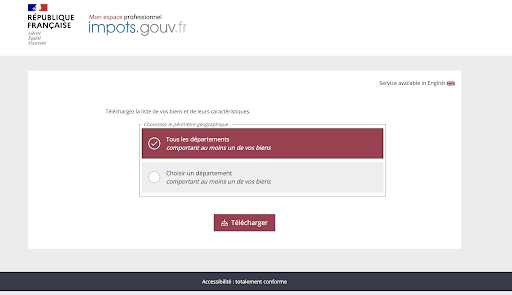
- Un fichier au format CSV est généré (Ex : listeBiensXXXXXXXX.csv).
4.2 Que faire s’il y a plusieurs fichiers ?
Il est fréquent d’avoir plusieurs fichiers, notamment :
- Un par période fiscale.
- Un par entité juridique.
Dans ce cas, téléchargez-les tous afin d’assurer une couverture complète lors de l’import dans WIM.
4.3 Peut-on ouvrir le fichier dans Excel ?
Il est fortement déconseillé d’ouvrir le fichier dans Excel avant de l’importer dans WIM car :
- Excel peut modifier le format des colonnes (suppression de zéros, encodage, etc.)
- Cela peut entraîner des erreurs lors de l’import et corrompre le fichier
💡 Si vous disposez de plusieurs fichiers (par exemple, un par entité ou par période), veillez à les télécharger tous pour garantir une importation complète dans WIM.
5. Comment importer le fichier GMBI dans WIM ?
Pour intégrer le fichier GMBI dans WIM :
- Accédez au menu Imports & Exports > Invariants (Cadastre),
- Cliquez sur Sélectionner un ou plusieurs fichier(s),
- Choisissez votre fichier GMBI dans l’encart à droite nommé Gérer mes biens immobiliers,
- Cliquez sur "Importer",
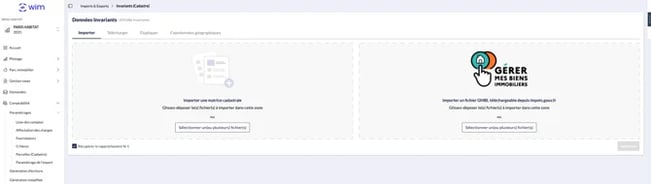
- Vérifiez l’Historique d’Import (Imports & Exports > Historique d’Import),
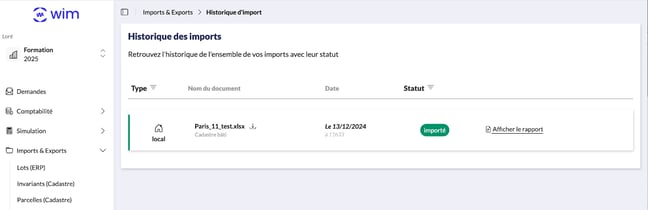
Une fois bien intégré, avec le statut “importé”, vous pouvez procéder directement au rapprochement des invariants pour l’année N.
💡 À noter :
Un écart peut apparaître entre le nombre de lignes dans le fichier GMBI et le nombre d’invariants importés dans WIM. Ce décalage est souvent lié à des doublons ou à des identifiants non conformes.
6. Comment gérer les anomalies lors de l’import ?
6.1. Que faire en cas d’invariants de type S000... ?
Si vous recevez l’un des messages suivants :
- Ligne : L’invariant "S000..." n’est pas au format attendu
- Object reference not set to an instance of an object
Cela signifie que l’invariant correspond à un identifiant temporaire utilisé par l’administration fiscale (notamment dans le cadre de demandes d’autorisation d’urbanisme).
Ces invariants ne sont pas intégrés par WIM car :
- Leur format est provisoire
- Ils ne sont pas encore soumis à l’imposition
- Leur statut est considéré comme non définitif.
6.2. Que faire en cas de doublons dans le fichier ?
WIM filtre automatiquement les doublons afin de garantir l’unicité des invariants.
Par exemple, si vous importez 52 500 lignes mais que seulement 52 300 invariants sont visibles après l’import, cela signifie que 200 lignes n’ont pas été intégrées. Ces exclusions peuvent être dues à la détection de doublons, ou à la présence d’invariants temporaires, également non pris en compte lors de l’import.
6.3. Votre fichier GMBI ne s’importe pas ?
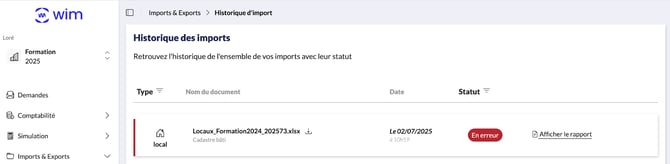
Votre fichier ne s’importe pas et apparaît avec le statut “en erreur” dans l’historique d’import ?
Une erreur fréquente consiste à télécharger le fichier de Déclaration Occupant Loyer au lieu du bon modèle. Si vous ne parvenez pas à importer votre fichier dans WIM et que le rapport d’erreur signale des colonnes manquantes, nous vous invitons à vérifier que l’intitulé de la première colonne est bien “Invariant”.
Dans ce cas, reprenez la procédure précédente pour télécharger le bon fichier à importer.
6.4. Le rapport d’import indique des valeurs non reconnues ?
Chaque année, il se peut que l’administration fiscale renomme ou crée de nouvelles valeurs de champs non gérées dans WIM.
Ce cas n’est pas bloquant à l'import de vos invariants, mais nous vous invitons à nous le signaler via l’adresse suivante : support@lore.fr afin que nous mettions à jour les valeurs autorisées dans WIM.
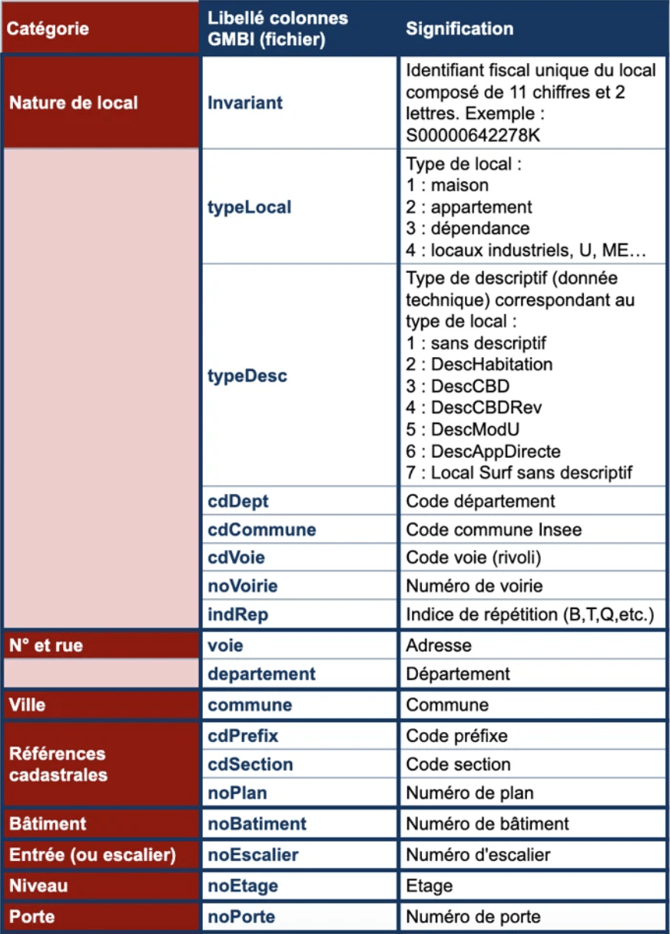
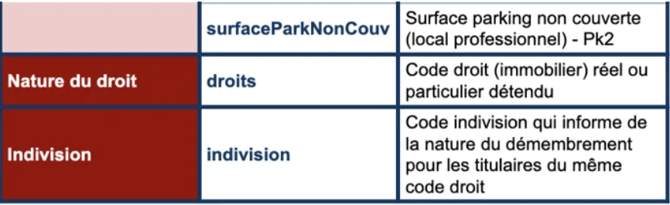
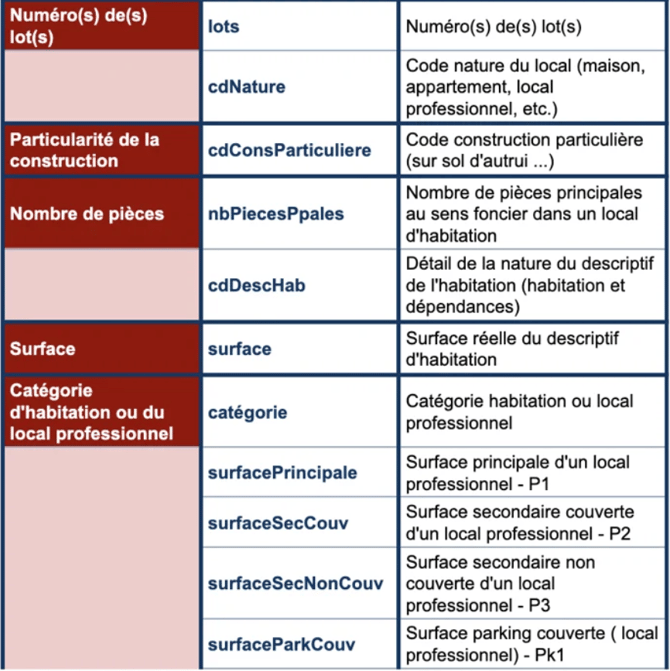
7. Que contient le fichier GMBI?
8. En résumé