![LOR - IDENTITE - WIM PICTOGRAMME COULEUR.png]](https://test.support.wim.lore.fr/hs-fs/hubfs/LOR%20-%20IDENTITE%20-%20WIM%20PICTOGRAMME%20COULEUR.png?height=40&name=LOR%20-%20IDENTITE%20-%20WIM%20PICTOGRAMME%20COULEUR.png)
Vidéo explicative
Récupération des lots fictifs
Les lots fictifs sont créés pour pallier l’absence de lot existant dans votre patrimoine. Ainsi, si pour un invariant, vous êtes en capacité d’identifier les Axe 3, Axe 2, Axe 1, mais pas le lot correspondant dans votre ERP.
D’une campagne à une autre, un travail doit être réalisé pour tenter de réduire les lots fictifs. Si aucune correspondance n’a été créée dans votre ERP au cours de l’exercice, il faut les transférer d’une campagne à l’autre.
- Dans le menu Parc immobilier > Lots (ERP)
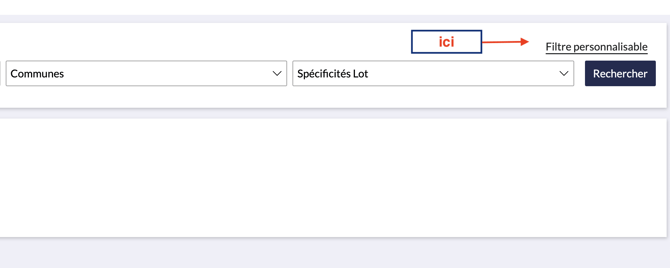
- Cliquez sur Filtre personnalisable
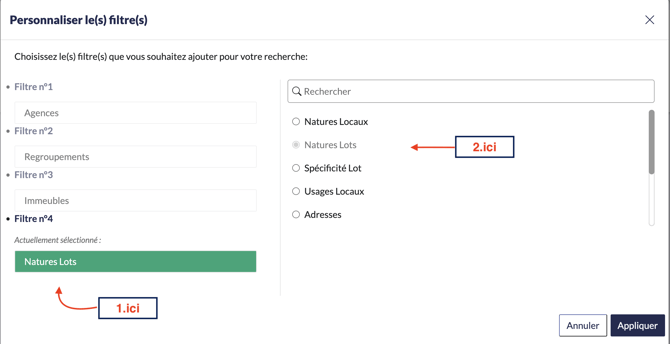
3. Un onglet s'affiche, sélectionnez le Filtre N°4 Communes, il s'affiche en vert. Pour changer de filtre et sélectionner celui qui nous intéresse, cliquez sur Nature Lots, puis Appliquer.
4. La fenêtre se ferme, cliquez ensuite sur la cellule Nature Lots et sélectionnez les lots dont la nature commence par “F-” et par “I-”. Il s'agit de la codification qui correspond aux lots fictifs dans WIM. Puis, une fois les lots sélectionnés, cliquez sur Rechercher.
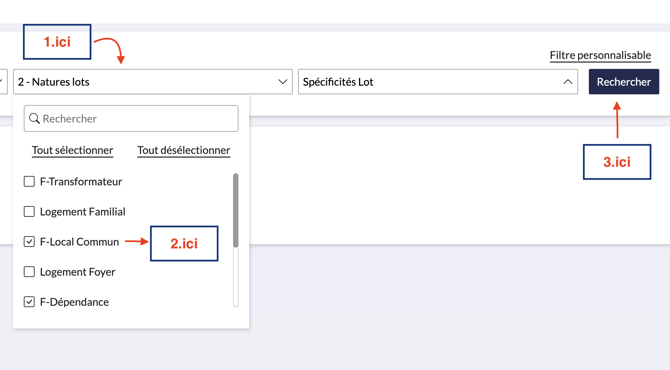
Attention : il est nécessaire d'exclure les F-Adresse, car ce sont des lots fictifs créés pour vos avis complémentaires. Les adresses créées pour ces avis complémentaires ne seront pas les mêmes pour votre nouvelle campagne, puisque les avis complémentaires ne sont pas redondants. Vous pouvez donc exclure ces lots fictifs.
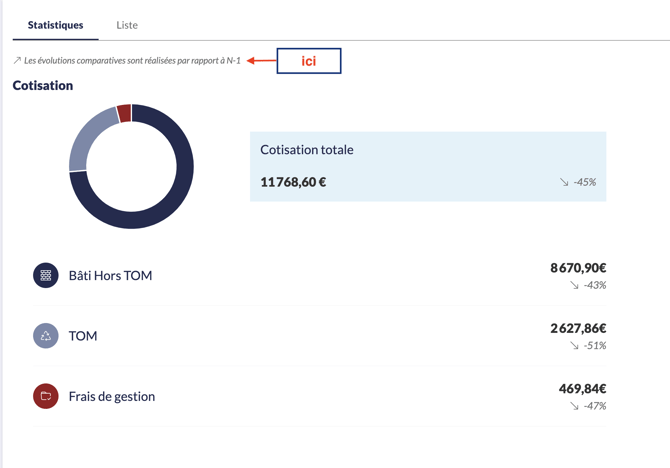
5. Une fois la nouvelle page actualisée, cliquez sur l'onglet Liste, présent à côté de Statistique.
6. Un onglet va s'ouvrir, cliquez sur Continuer.
7. Sélectionnez toutes les lignes, en cochant le carré en haut à gauche du tableau.
8. Cliquez sur Dupliquer la sélection.
9. Un onglet s'affiche, vérifiez que le groupe est bien le bon associé, puis sélectionnez la "société en question" ainsi que "l'année de campagne de l'année N".
10. Puis cliquez sur Appliquer pour lancer le traitement.